
Exibir Descartados
VamosNo usarDOCs, comoexiste exemplouma a Extraçopção depara NFe:
●documentos. SelecioneAo osusá-la, documentos aos quais deseja realizar a Extração, essa ação podedocumento apenas tem seu status alterado para "Descartado", sem ser feitaexcluído dedo maneirasistema. individualPara ouvisualizar comesses diversosregistros documentos;●no Selecionegrid, é preciso marcar a opção Extração"Exibir de NFe: 
Descartados".
● Abrirá duas telas de opções, uma para escolher para qual quantidade aplicar, e a outra qual o formato do arquivo se CSV ou Excel;● Depois de feito as aplicações, abrirá a tela abaixo:
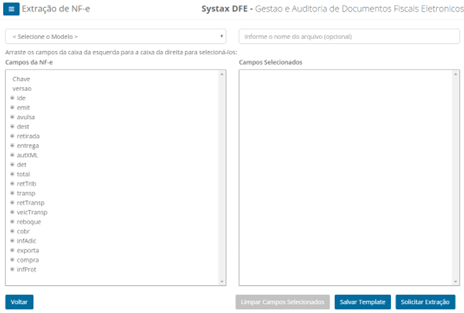
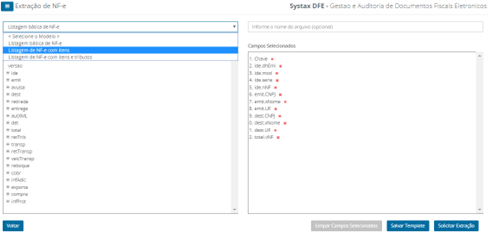
● Nesta tela você poderá extrair as Tags a partir de Modelos pré-criados pelo sistema:
● Ou para selecionar as Tags desejadas clicar no (+), expandindo assim o leque de informações:
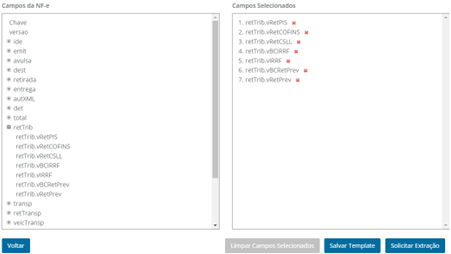
● Para selecionar arraste a TAG da caixa da esquerda para a caixa da direita ou dê um duplo clique;● Antes de solicitar a extração você pode salvar o Template que ficará disponível em “Selecione o Modelo” para que utilize sempre que necessário: 
;
● Outra opção antes de realizar a extração, é que você poderá colocar o nome do arquivo, para melhor localização e organização: 
● Ao clicar em Solicitar Extração o sistema irá gerar um relatório ZIP que será encaminhado via e-mail para o usuário solicitante e também ficará disponível na acaba de acompanhamento correspondente na tela Extrações;
ATENÇÃO!!! Dependendo do volume de dados o tempo para extração pode ser de 1 a 5 horas.
Para realizar a Extração de CT-e, os passos são os mesmos, porém, ao invés de clicar em Extração NF-e você irá utilizar a opção Extração CT-e: 
.