
Consulta de Regras
Objetivo da tela
A tela Consulta de Regras tem como objetivo permitir a consulta da quantidade de regras existentes no Cockpit por cenários e grupo de produtos.
Por meio dessa tela, o usuário poderá visualizar:
- Quantas regras devem existir para o cenário.
- Quantas regras já estão disponíveis no Cockpit.
- Quantas regras estão aprovadas.
- Quantas regras estão pendentes.
- Quantas regras ainda faltam para completar o cenário.
A coluna Regras Faltantes apresenta a diferença entre a quantidade definida no cenário ou grupo e o total de regras existentes no Cockpit, permitindo identificar quantas regras ainda precisam ser disponibilizadas.
1. Como acessar o relatório
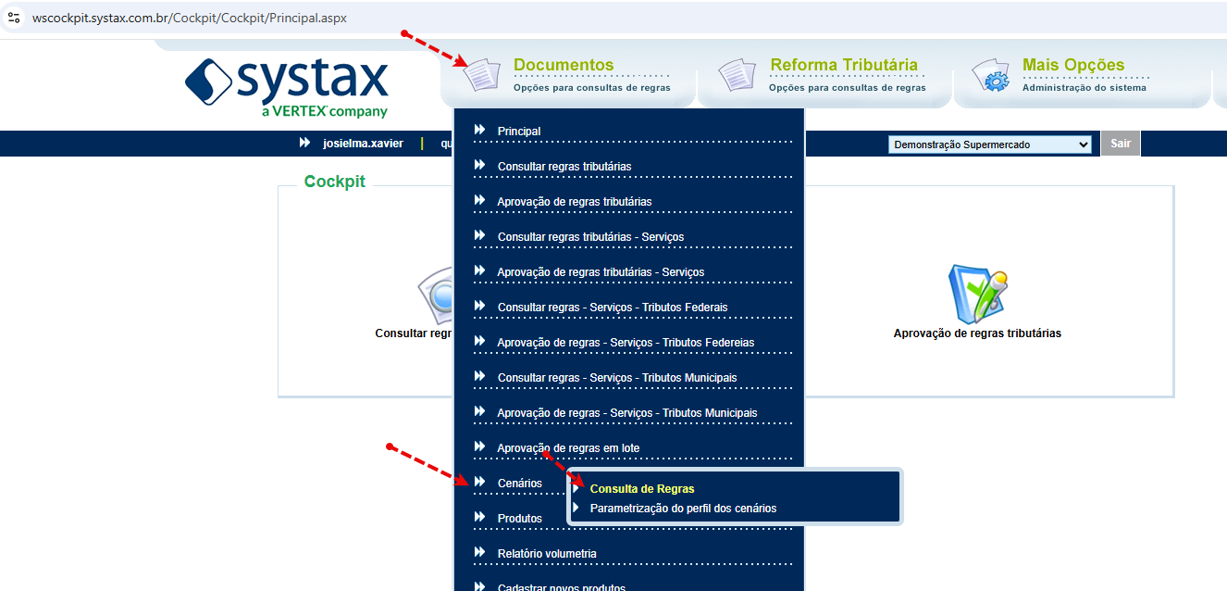
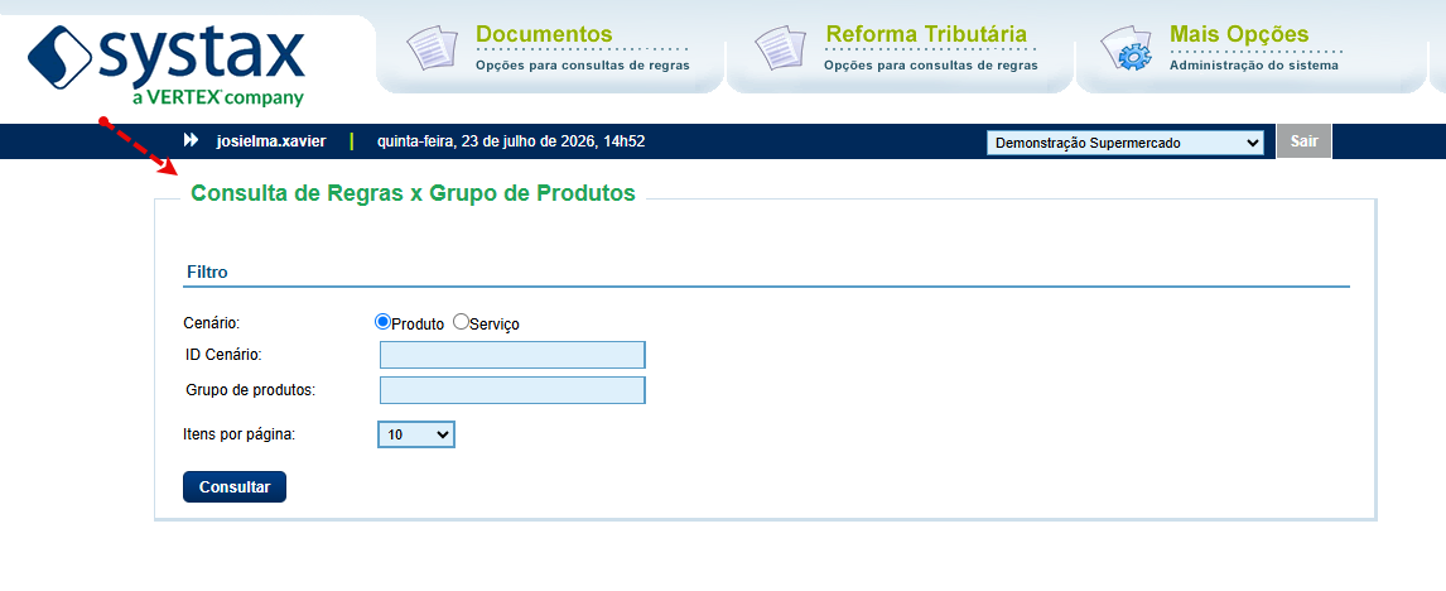
Para acessar a tela, o usuário deverá entrar no Cockpit e acessar o menu Documentos >> Cenários, dentro desse menu, estará disponível a opção Consulta de Regras, onde será possível visualizar o relatório de regras por cenário e/ou grupo de produtos.
2. Filtros disponíveis
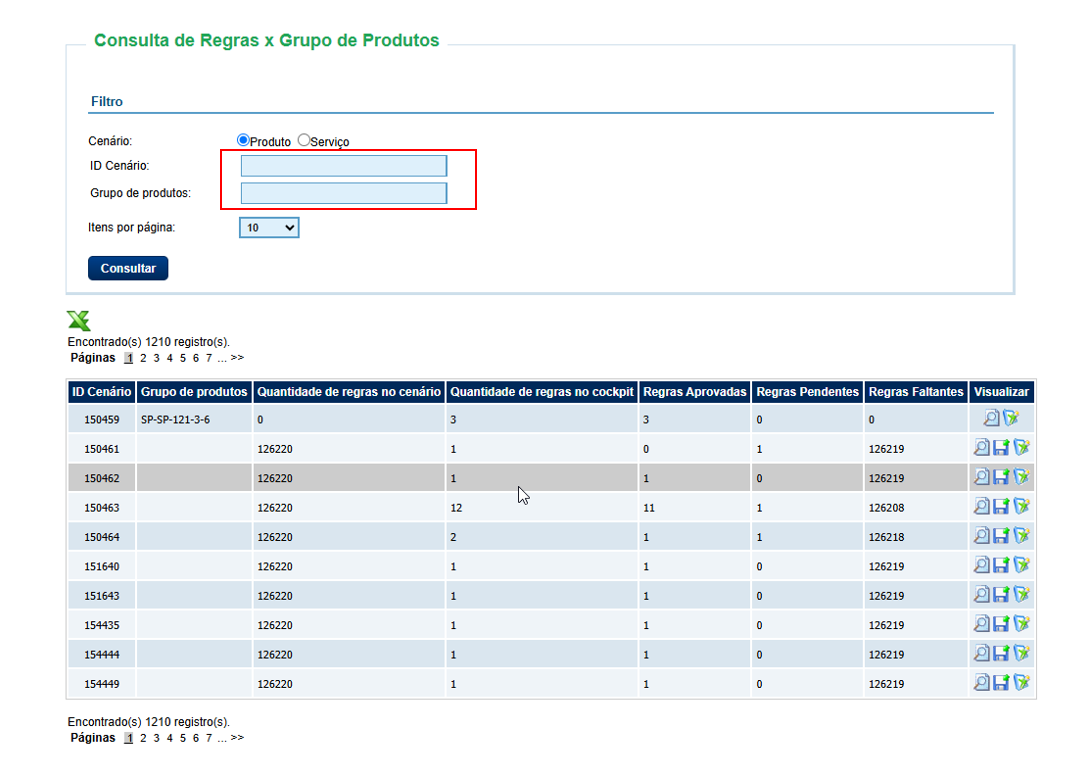
A tela possui filtros para facilitar a consulta das informações.
ID Cenário
Permite pesquisar um cenário específico.
Caso o campo não seja preenchido, o sistema deverá retornar todos os registros de ID cenário existentes no Cockpit.
Grupo de Produtos
Permite pesquisar os cenários vinculados a um determinado grupo de produtos.
Caso o campo não seja preenchido, o sistema deverá retornar todos os registros de grupo de produtos existentes no Cockpit.
3. Resultado da pesquisa
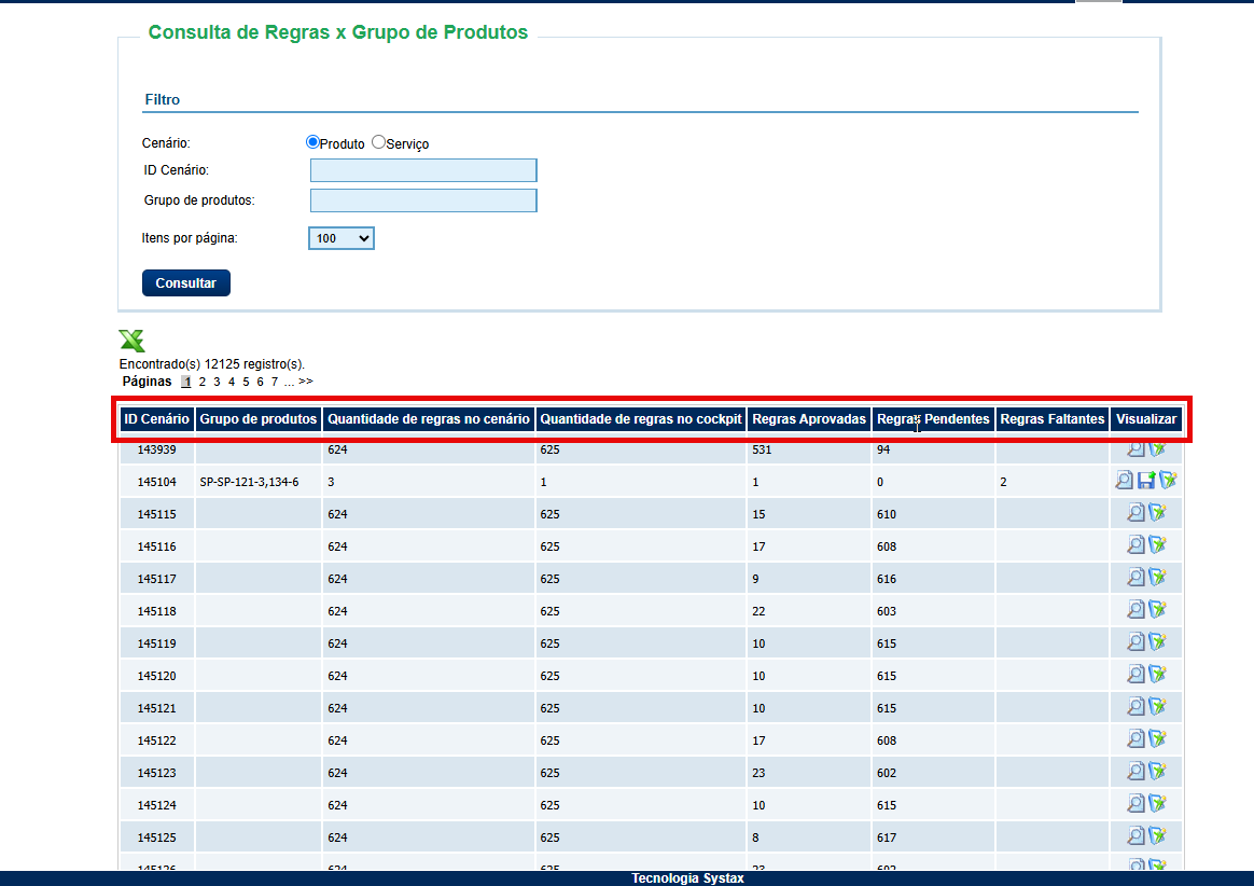
Após informar os filtros desejados e clicar em Consultar, o sistema exibirá os registros encontrados em uma tabela.
O resultado deverá apresentar as seguintes informações:
|
Campo |
Descrição |
|
ID Cenário |
Número de identificação do cenário. |
|
Grupo de Produtos |
Descrição do grupo de produtos vinculado ao cenário. |
|
Quantidade de regras no cenário |
Quantidade de regras que devem ser entregues no Cockpit, considerando o total de produtos da base do cliente ou o total de produtos do grupo de produtos. |
|
Quantidade de regras no cockpit |
Quantidade total de regras existentes no Cockpit, considerando regras aprovadas e pendentes. |
|
Regras Aprovadas |
Quantidade de regras aprovadas no Cockpit. |
|
Regras Pendentes |
Quantidade de regras pendentes no Cockpit. |
|
Regras Faltantes |
Quantidade de regras que ainda faltam no Cockpit, considerando a comparação entre as regras esperadas e as regras já existentes. |
|
Visualizar |
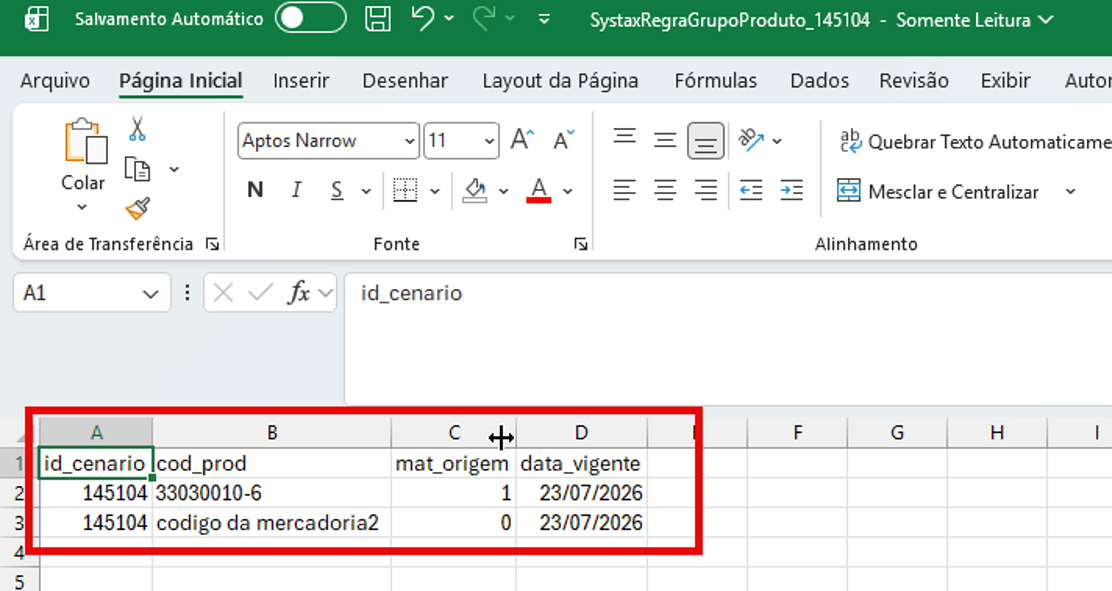
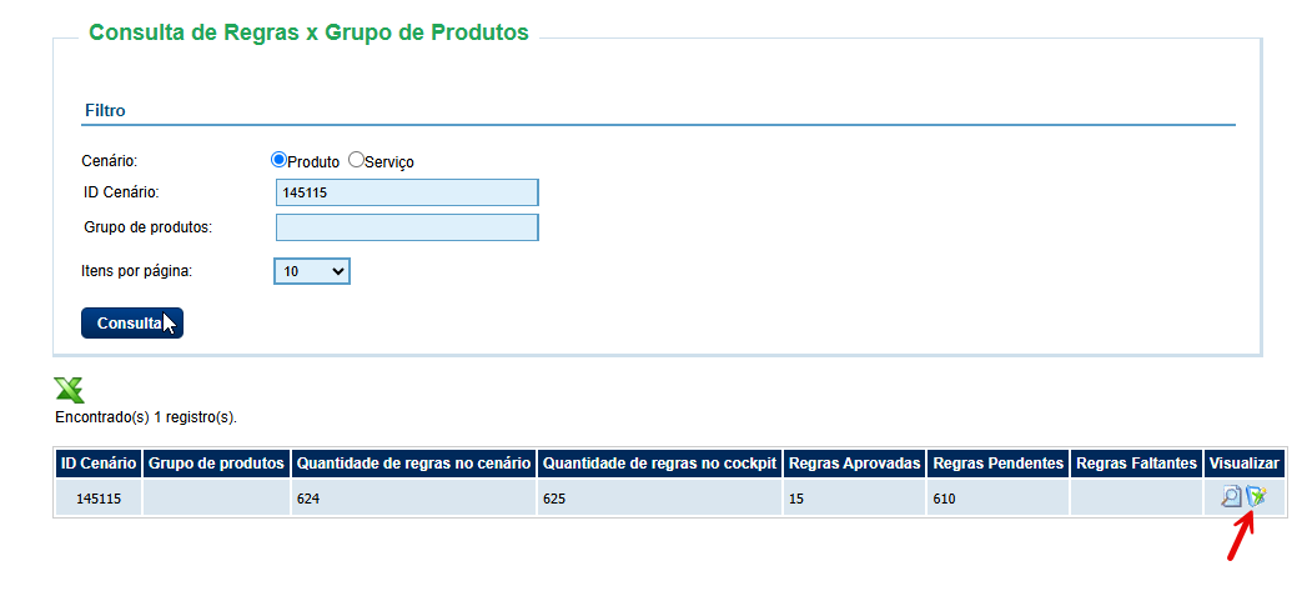
Apresentará os ícones de Consultar (para visualizar as regras aprovadas ou pendentes de aprovação), Baixar (quando houver regras faltantes, os registros serão disponibilizados automaticamente no formato da Carga Expressa) e Aprovar (quando existirem regras pendentes de aprovação, permitindo que o usuário realize a aprovação diretamente por esta tela). |
4. Ação: Visualizar
4.1 Ao clicar no ícone Consultar, será exibido um pop-up para que o usuário escolha qual tipo de regra deseja visualizar:
- Pendentes
- Aprovadas
- Cancelar
Após a seleção, o Cockpit deverá apresentar a consulta das regras conforme a opção escolhida pelo usuário.
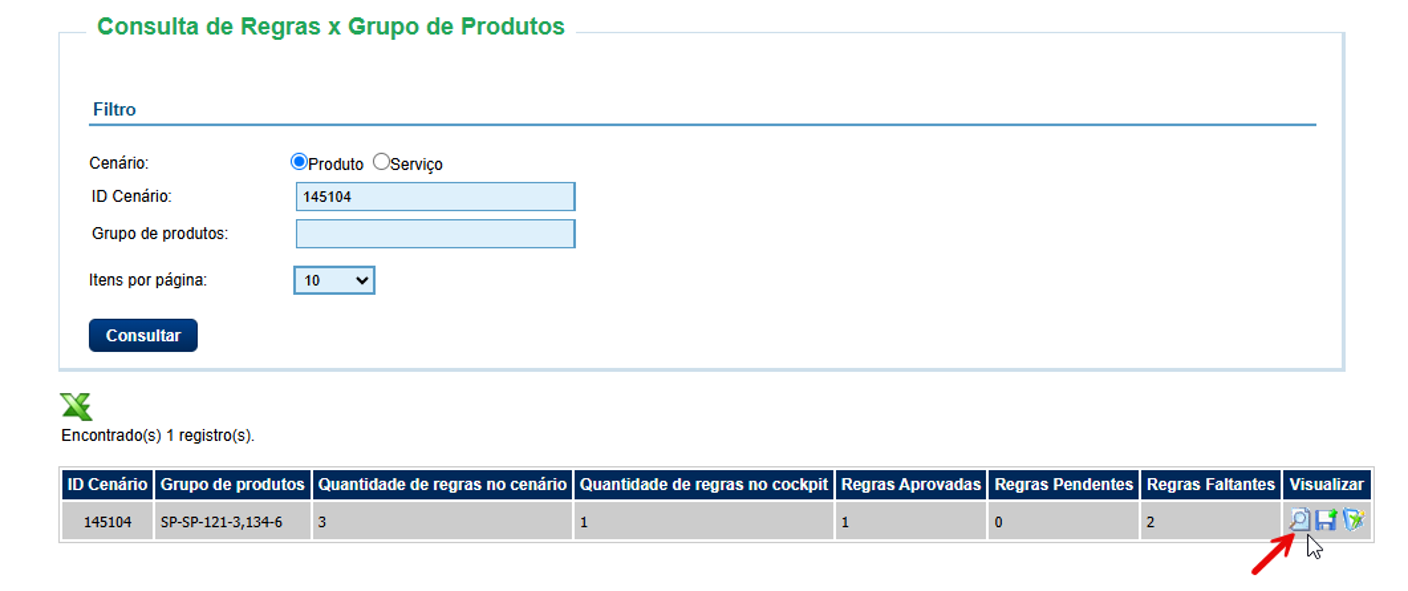
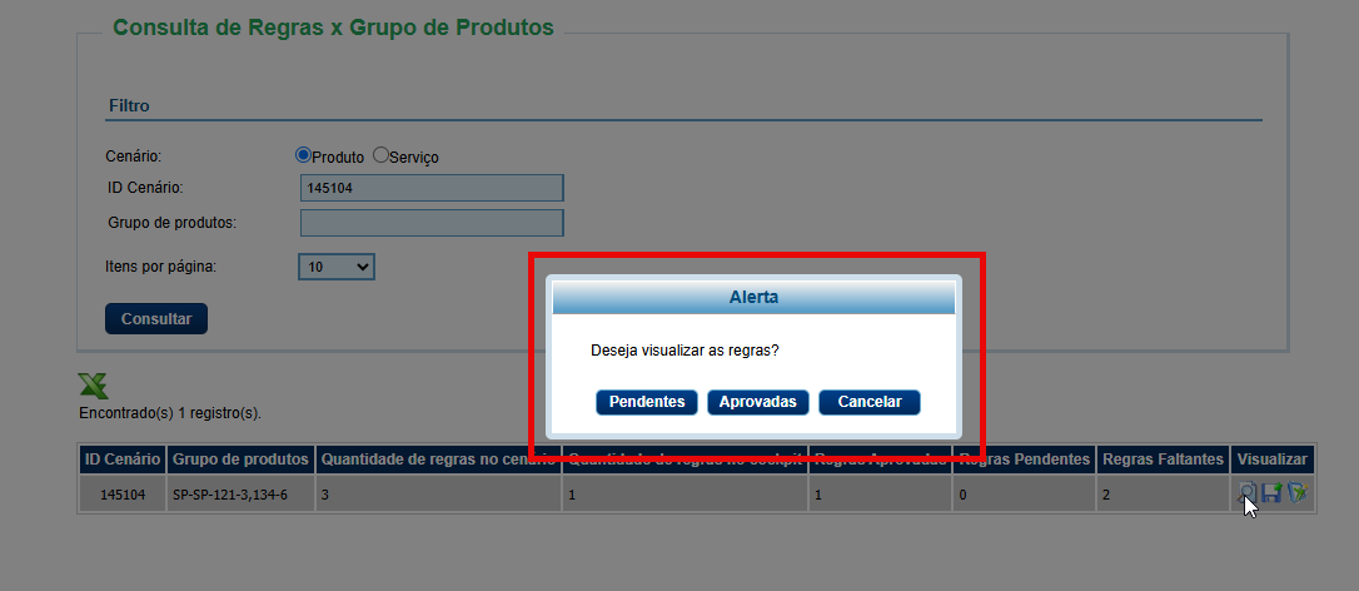
4.2 Ao clicar no ícone Baixar, será exibido um pop-up para que o usuário de OK na baixa do arquivo ou cancele a solicitação:
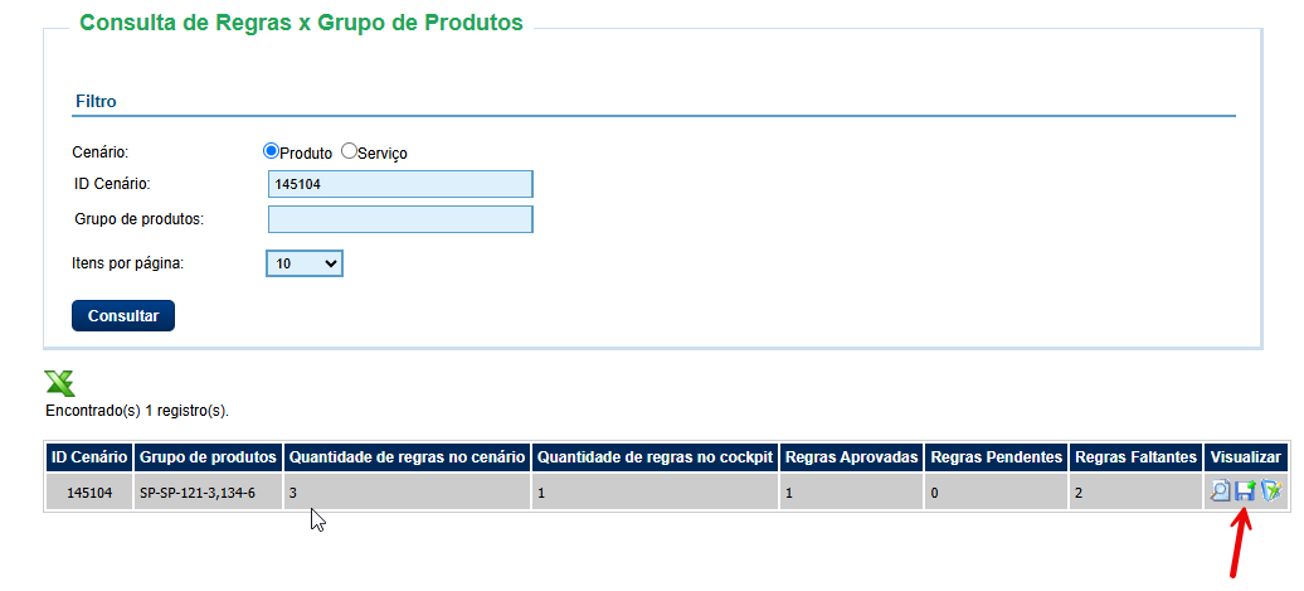
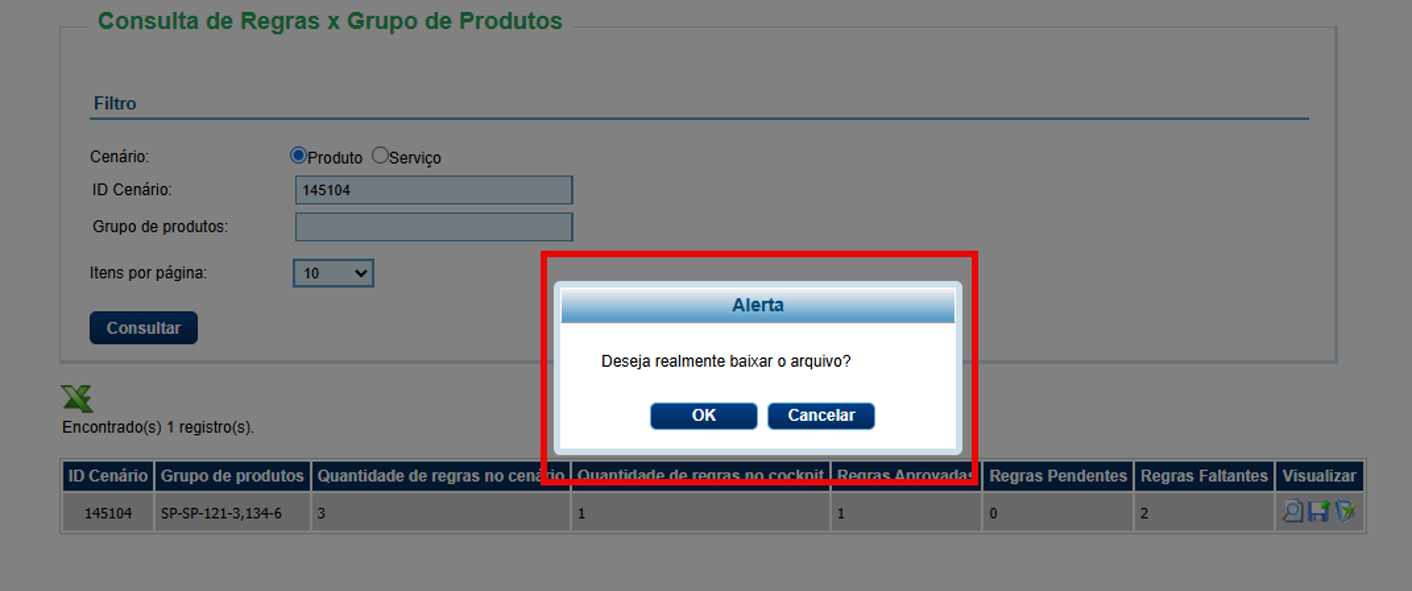
Ao clicar em OK, será realizado o download do arquivo contendo as regras faltantes no Cockpit:
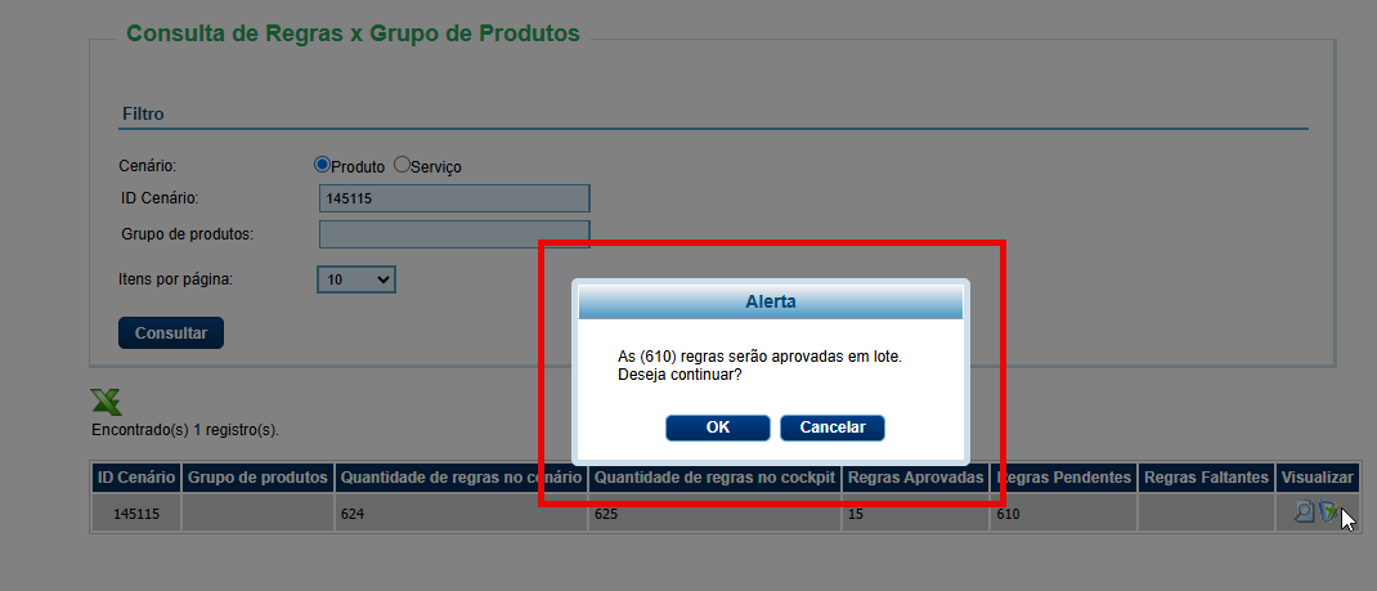
4.3 Ao clicar no ícone Aprovar, será exibido um pop-up para que o usuário escolha aprovar as regras pendentes de aprovação em lote ou cancelar a solicitação.
5. Exportação dos registros
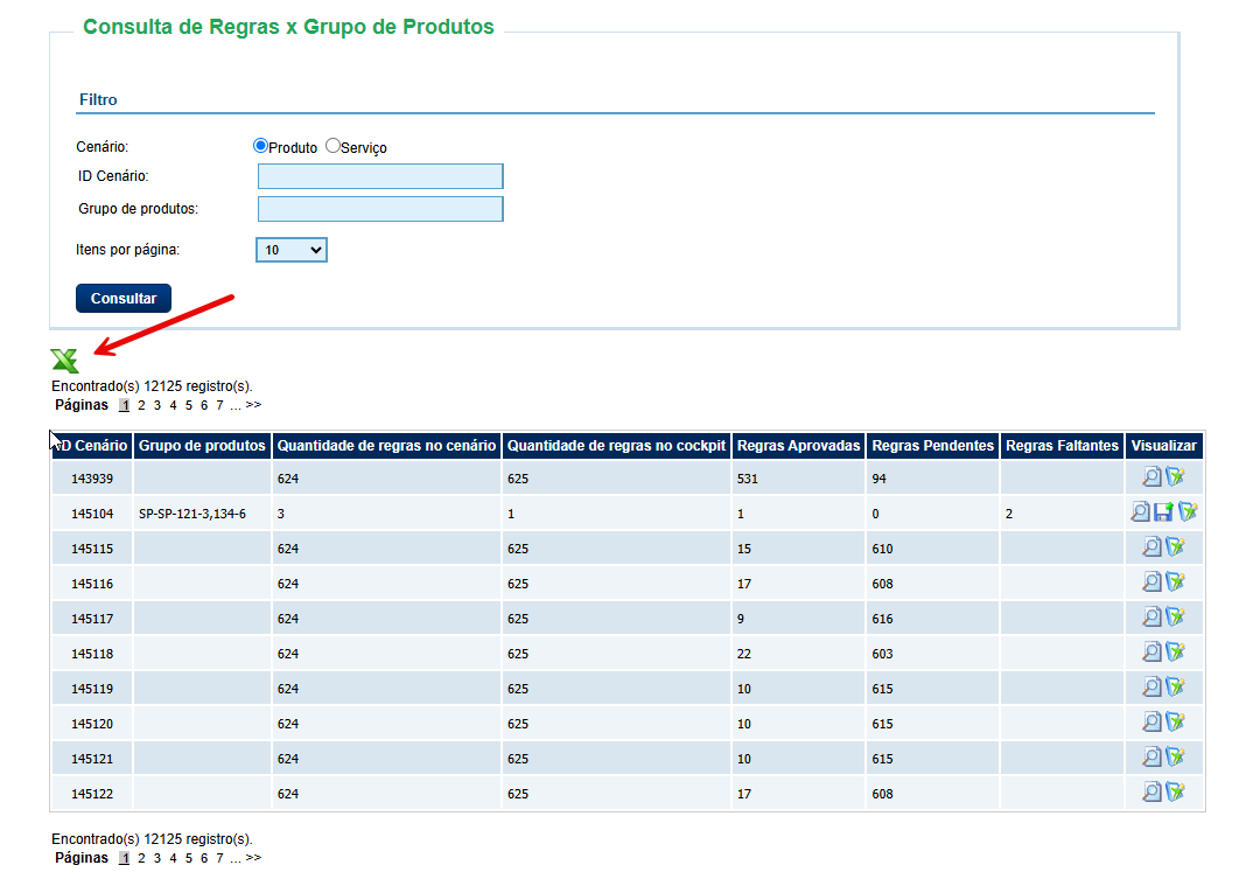
A tela deverá permitir a exportação dos registros em arquivo CSV.
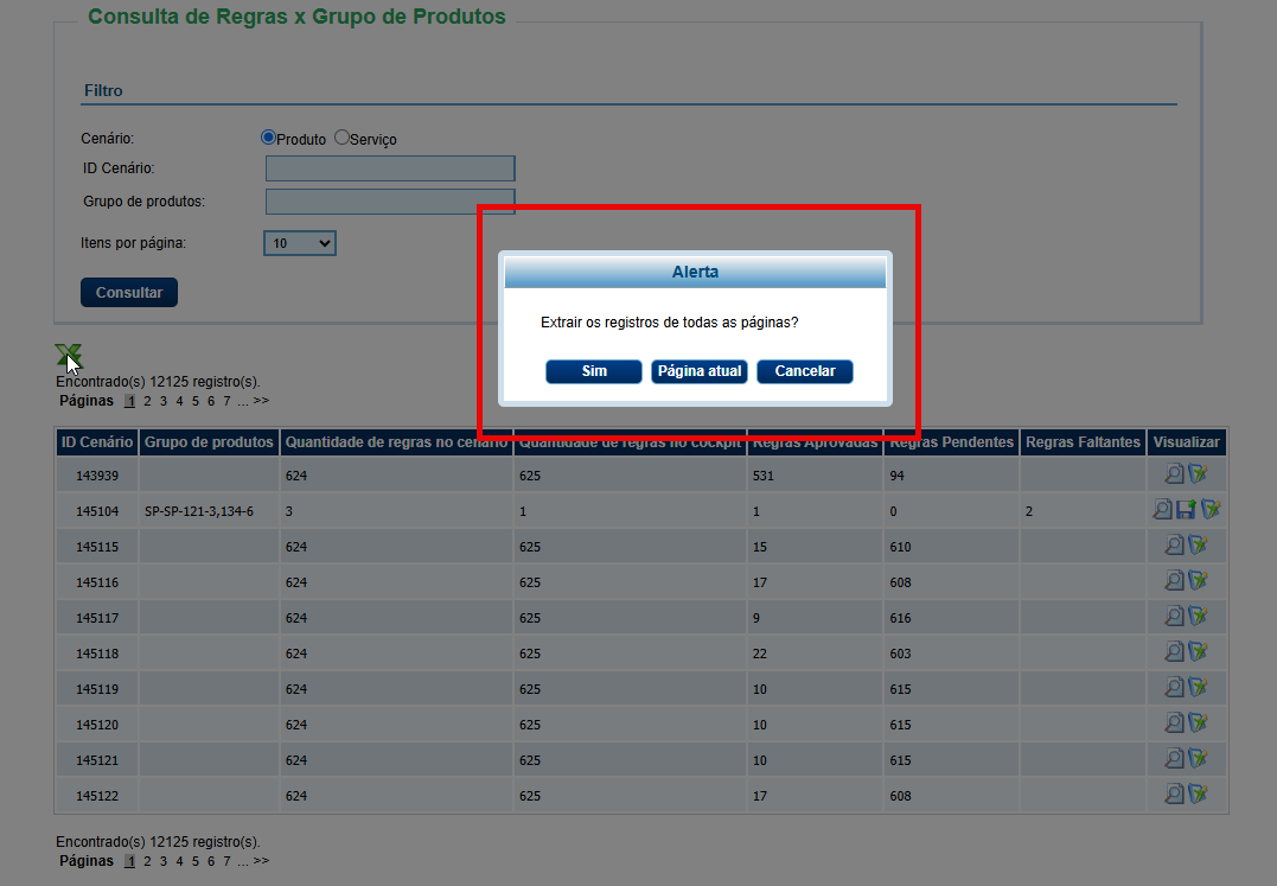
Ao clicar no ícone de exportação, será exibido um pop-up com as opções de extração:
• Exportar todos os registros de todas as páginas.
• Exportar apenas os registros da página atual.
• Cancelar a operação.
A exportação poderá considerar os registros exibidos em tela ou a totalidade dos registros disponíveis, conforme a opção selecionada pelo usuário.
6. Atualização das informações
A tela será atualizada uma vez ao dia, preferencialmente durante a madrugada, após o processo de recepção de cargas no Cockpit e após as cargas de desativações.
Essa atualização é importante para que a tela reflita corretamente possíveis alterações, como:
• Produto removido do grupo do cenário.
• Produto excluído da base do cliente.
• Cenário excluído ou desativado da base do cliente.
Essas situações podem gerar desativação de regras e precisam ser refletidas na tela para evitar inconsistências nas informações exibidas.
7. Observações importantes
Importante: para cenários que possuem a origem do produto fixada no Admin, os valores apresentados nesta tela podem sofrer divergências. Isso ocorre porque a comparação realizada pelo sistema considera os códigos de produto e suas respectivas origens cadastradas na base do cliente, confrontando essas informações com as regras disponíveis no Cockpit. Porém, quando o cenário possui uma origem fixa definida no Admin, as regras são disponibilizadas no Cockpit utilizando a origem configurada no cenário, e não necessariamente a origem cadastrada na base do cliente no site da Systax. Dessa forma, podem ocorrer diferenças entre os valores apresentados no relatório e as regras efetivamente existentes no Cockpit.