# Login

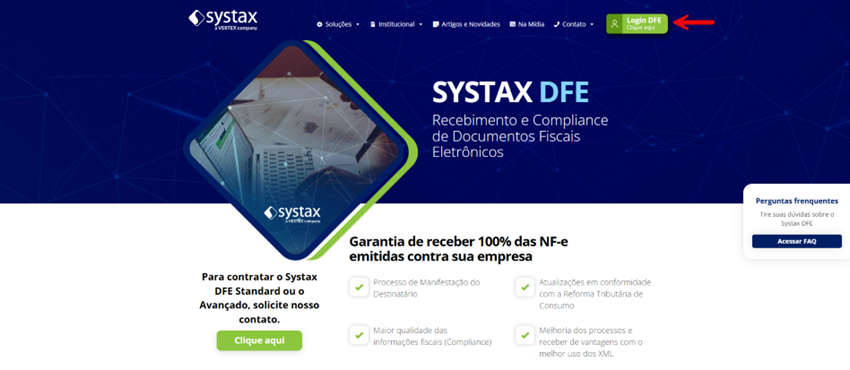
<span style="font-family: 'Calibri',sans-serif; mso-fareast-font-family: Calibri; color: black;">Acesse o portal do Systax DF-e utilizando o link abaixo:</span><span style="font-family: 'Calibri',sans-serif; mso-fareast-font-family: Calibri; color: black;"> </span>

[<span style="font-family: 'Calibri',sans-serif; mso-fareast-font-family: Calibri;">https://dfe.systax.com.br/Usuario</span>](https://dfe.systax.com.br/Usuario)

[![Imagem1.png](https://documentacao.systax.com.br/uploads/images/gallery/2025-12/scaled-1680-/imagem1.png)](https://documentacao.systax.com.br/uploads/images/gallery/2025-12/imagem1.png)

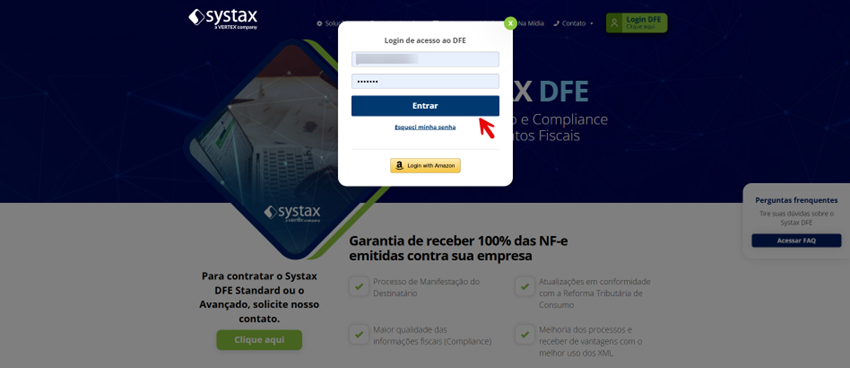
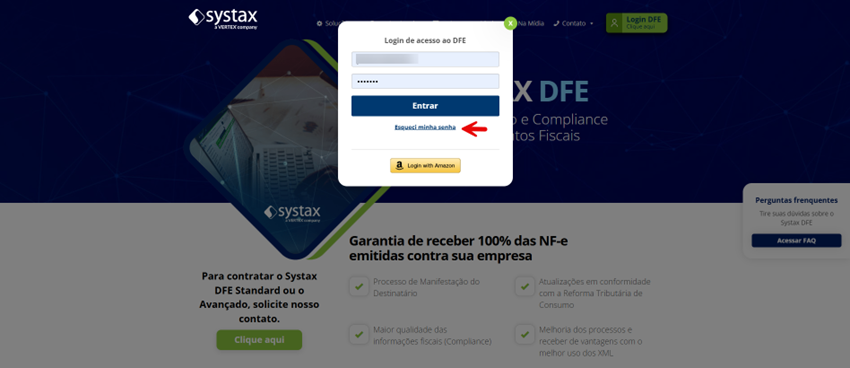
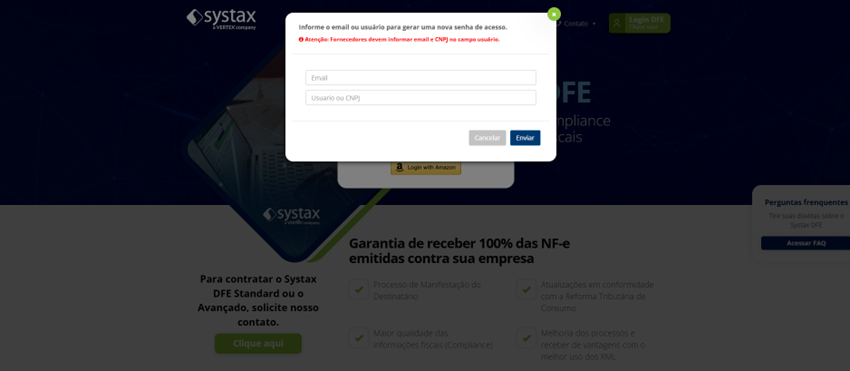
<span style="font-family: 'Calibri',sans-serif; mso-fareast-font-family: Calibri; color: black;">A tela inicial de login (figura acima), tem duas finalidades:</span><span style="font-family: 'Calibri',sans-serif; mso-fareast-font-family: Calibri; color: black;"> </span>

- <span style="font-family: 'Calibri',sans-serif; mso-fareast-font-family: Calibri;">Autenticação do usuário;</span>

[![Imagem2.png](https://documentacao.systax.com.br/uploads/images/gallery/2025-12/scaled-1680-/imagem2.png)](https://documentacao.systax.com.br/uploads/images/gallery/2025-12/imagem2.png)

- <span style="font-family: 'Calibri',sans-serif; mso-fareast-font-family: Calibri;">Recuperação de senhas;</span>

<span style="font-family: 'Calibri',sans-serif; mso-fareast-font-family: Calibri;">[![Imagem3.png](https://documentacao.systax.com.br/uploads/images/gallery/2025-12/scaled-1680-/imagem3.png)](https://documentacao.systax.com.br/uploads/images/gallery/2025-12/imagem3.png)</span>

<span style="font-family: 'Calibri',sans-serif; mso-fareast-font-family: Calibri;">[![Imagem4.png](https://documentacao.systax.com.br/uploads/images/gallery/2025-12/scaled-1680-/imagem4.png)](https://documentacao.systax.com.br/uploads/images/gallery/2025-12/imagem4.png)</span>

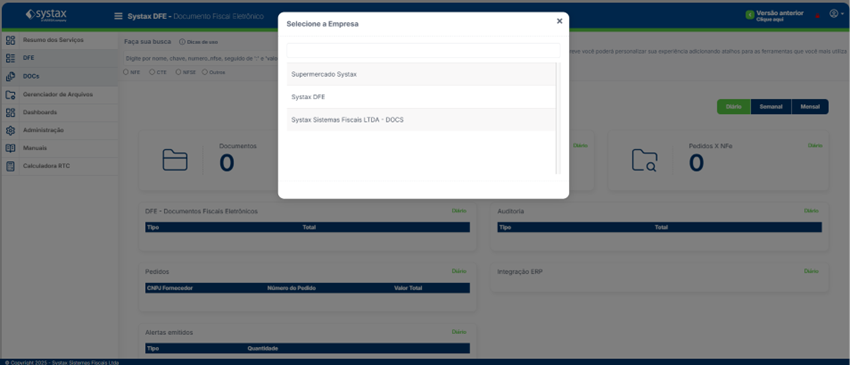
<span style="font-family: 'Calibri',sans-serif; mso-fareast-font-family: Calibri; color: black;">As empresas estão organizadas por matriz, com as respectivas filiais vinculadas a cada uma. Ao acessar o sistema, usuários associados a múltiplas empresas devem selecionar a que desejam visualizar. </span>

<span style="font-family: 'Calibri',sans-serif; mso-fareast-font-family: Calibri; color: black;">[![Imagem5.png](https://documentacao.systax.com.br/uploads/images/gallery/2025-12/scaled-1680-/imagem5.png)](https://documentacao.systax.com.br/uploads/images/gallery/2025-12/imagem5.png)</span>

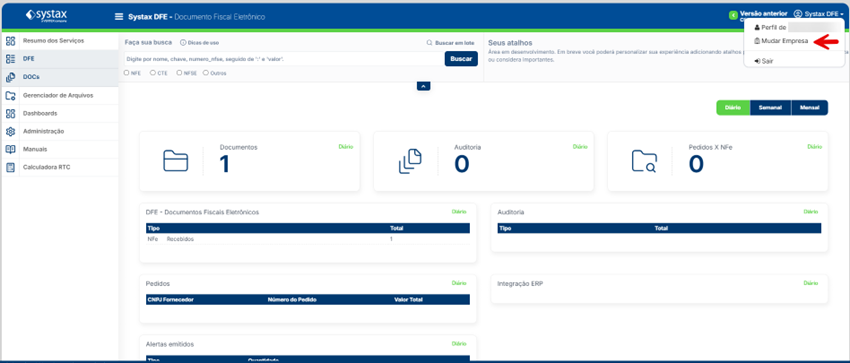
<span style="font-family: 'Calibri',sans-serif; mso-fareast-font-family: Calibri; color: black;">A alternância entre empresas pode ser realizada a qualquer momento através da opção “Mudar Empresa”, localizada no canto superior direito da tela; basta selecionar a empresa desejada para prosseguir.</span>

<span style="font-family: 'Calibri',sans-serif; mso-fareast-font-family: Calibri; color: black;">[![Imagem6.png](https://documentacao.systax.com.br/uploads/images/gallery/2025-12/scaled-1680-/imagem6.png)](https://documentacao.systax.com.br/uploads/images/gallery/2025-12/imagem6.png)</span>

<span style="font-family: 'Calibri',sans-serif; mso-fareast-font-family: Calibri; color: black;"></span>