# Extrações

<span style="font-family: 'Calibri',sans-serif; mso-fareast-font-family: Calibri; color: black;">Trata-se de uma opção onde é possível utilizar as principais funcionalidades de extrações e exportações sem a necessidade de aguardar a finalização do count (contagem) da listagem de documentos nas telas de Documentos Recebidos, Emitidos e Terceiros. Além dessas opções há também a funcionalidade de Alteração do Status ERP e Totalizador.</span>

<span style="font-family: 'Calibri',sans-serif; mso-fareast-font-family: Calibri; color: black;">A tela Extrações está disponível no menu lateral esquerdo &gt; DFE &gt; Extrações</span><span style="font-family: 'Calibri',sans-serif; mso-fareast-font-family: Calibri; color: black;"> </span>

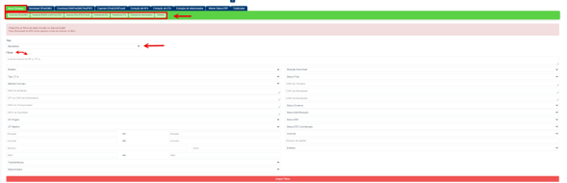
<span style="font-family: 'Calibri',sans-serif; mso-fareast-font-family: Calibri; color: black;">Na tela Extrações ficam disponíveis os relatórios listados abaixo e as mesmas opções contidas em “Filtros” facilitando assim a realização de pesquisas com os parâmetros necessários.</span>

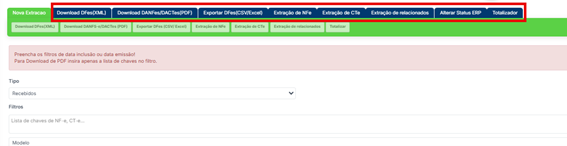
<span style="font-family: 'Calibri',sans-serif; mso-fareast-font-family: Calibri; color: black;">Nesse primeiro momento em que irá solicitar um relatório utilize a aba “Nova extração”. Assim que preenchidos os parâmetros, escolha o “Tipo” de documento que necessita: Recebidos, Emitidos ou Terceiros. Após selecionado o Tipo escolha a funcionalidade desejada:</span><span style="font-family: 'Calibri',sans-serif; mso-fareast-font-family: Calibri; color: black;"> </span>

- <span style="font-family: 'Calibri',sans-serif; mso-fareast-font-family: Calibri; color: black;">Download DFes (XML)</span>
- <span style="font-family: 'Calibri',sans-serif; mso-fareast-font-family: Calibri; color: black;">Download DANFes/DACTes (PDF)</span>
- <span style="font-family: 'Calibri',sans-serif; mso-fareast-font-family: Calibri; color: black;">Exportar DFes (CSV/Excel)</span>
- <span style="font-family: 'Calibri',sans-serif; mso-fareast-font-family: Calibri; color: black;">Extração de NFe</span>
- <span style="font-family: 'Calibri',sans-serif; mso-fareast-font-family: Calibri; color: black;">Extração de CTe</span>
- <span style="font-family: 'Calibri',sans-serif; mso-fareast-font-family: Calibri; color: black;">Extração de relacionados</span>
- <span style="font-family: 'Calibri',sans-serif; mso-fareast-font-family: Calibri; color: black;">Alterar Status ERP</span>
- <span style="font-family: 'Calibri',sans-serif; mso-fareast-font-family: Calibri; color: black;">Totalizador</span>

<span style="font-family: 'Calibri',sans-serif; mso-fareast-font-family: Calibri; color: black;">[![Imagem130.png](https://documentacao.systax.com.br/uploads/images/gallery/2025-12/scaled-1680-/imagem130.png)](https://documentacao.systax.com.br/uploads/images/gallery/2025-12/imagem130.png)</span>

**<span style="font-family: 'Calibri',sans-serif; mso-fareast-font-family: Calibri; color: black;">Acompanhamento dos relatórios</span>**

**<span style="font-family: 'Calibri',sans-serif; mso-fareast-font-family: Calibri; color: black;"> </span>**<span style="font-family: 'Calibri',sans-serif; mso-fareast-font-family: Calibri; color: black;">Sabendo da importância da geração dos relatórios para os processos de nossos clientes, disponibilizamos novas abas de acompanhamento das solicitações das extrações ou exportações.</span>

<span style="font-family: 'Calibri',sans-serif; mso-fareast-font-family: Calibri; color: black;">[![Imagem131.png](https://documentacao.systax.com.br/uploads/images/gallery/2025-12/scaled-1680-/imagem131.png)](https://documentacao.systax.com.br/uploads/images/gallery/2025-12/imagem131.png)</span>

**<span style="font-family: 'Calibri',sans-serif; mso-fareast-font-family: Calibri; color: black;">Entendendo as abas</span>**

**<span style="font-family: 'Calibri',sans-serif; mso-fareast-font-family: Calibri; color: black;"> </span>**<span style="font-family: 'Calibri',sans-serif; mso-fareast-font-family: Calibri; color: black;">As abas de acompanhamento representam os respectivos relatórios, basta clicar em qual deseja acompanhar. Cada coluna traz uma informação relevante conforme abaixo:</span>

- <span style="font-family: 'Calibri',sans-serif; mso-fareast-font-family: Calibri;">**ID –** número de identificação da solicitação;</span>
- <span style="font-family: 'Calibri',sans-serif; mso-fareast-font-family: Calibri;">**Data Entrada –** data e hora em que foi solicitado o relatório;</span>
- <span style="font-family: 'Calibri',sans-serif; mso-fareast-font-family: Calibri;">**Data de Envio –** data e hora em que o relatório gerado foi entregue ao solicitante;</span>
- <span style="font-family: 'Calibri',sans-serif; mso-fareast-font-family: Calibri;">**Arquivo –** nas opções Extração NFe e Extração CTe é opcional colocar um nome para o arquivo do relatório solicitado, essa informação constará nesta coluna. Para a funcionalidade Alterar Status ERP o nome apresentado será sempre o do arquivo original enviado;</span>
- <span style="font-family: 'Calibri',sans-serif; mso-fareast-font-family: Calibri;">**Filtros –** quando apresentar o ícone de um filtro ao clicar irá demonstrar exatamente os parâmetros utilizados no filtro ao solicitar o relatório, caso apresente o texto “Chave” significa que o relatório foi extraído através de uma lista de chaves em CSV;</span>
- <span style="font-family: 'Calibri',sans-serif; mso-fareast-font-family: Calibri;">**Download –** quando estiver disponível um ícone verde </span><span style="color: windowtext;">[<span style="font-family: 'Calibri',sans-serif; mso-fareast-font-family: Calibri; color: black; mso-no-proof: yes; text-decoration: none; text-underline: none;"><span style="mso-ignore: vglayout;">![](https://documentacao.systax.com.br/uploads/images/gallery/2025-12/embedded-image-y9njcllt.png)</span></span>](https://documentacao.systax.com.br/uploads/images/gallery/2025-07/EJ4imagem3.png)</span><span style="font-family: 'Calibri',sans-serif; mso-fareast-font-family: Calibri;"> , além de receber por e-mail ou ter gerado na tela, ao clicar neste ícone conseguirá baixar o mesmo relatório;</span>
- <span style="font-family: 'Calibri',sans-serif; mso-fareast-font-family: Calibri;">**Usuário –** nesta coluna apresenta o username do solicitante;</span>
- <span style="font-family: 'Calibri',sans-serif; mso-fareast-font-family: Calibri;">**Template -** nas funções Extração NFe e Extração CTe há a opção de usar um template, nesta coluna indica qual foi utilizado;</span>
- <span style="font-family: 'Calibri',sans-serif; mso-fareast-font-family: Calibri;">**Status –** informa qual o status de processamento do relatório solicitado.</span>

**<span style="font-family: 'Calibri',sans-serif; mso-fareast-font-family: Calibri; color: black;">Status</span><span style="font-family: 'Calibri',sans-serif; mso-fareast-font-family: Calibri; color: black;"> </span>**

<span style="font-family: 'Calibri',sans-serif; mso-fareast-font-family: Calibri; color: black;">Cada relatório possui um objetivo específico, o que gera variações nos status exibidos. Veja a seguir uma descrição de cada status para tornar seu acompanhamento mais simples e compreensível:</span><span style="font-family: 'Calibri',sans-serif; mso-fareast-font-family: Calibri; color: black;"> </span>

<span style="font-family: 'Calibri',sans-serif; mso-fareast-font-family: Calibri; color: black;">Download DFes (XML), Exportar DFes (CSV/Excel), Extração de Relacionados, Alterar Status ERP e Totalizador temos os status -</span>

- <span style="font-family: 'Calibri',sans-serif; mso-fareast-font-family: Calibri; color: black;"><span style="mso-list: Ignore;"><span style="font: 7.0pt 'Times New Roman';"> </span></span></span><span style="font-family: 'Calibri',sans-serif; mso-fareast-font-family: Calibri; color: black;">Pendente - 0%</span>
- <span style="font-family: 'Calibri',sans-serif; mso-fareast-font-family: Calibri; color: black;"><span style="mso-list: Ignore;"><span style="font: 7.0pt 'Times New Roman';"> </span></span></span><span style="font-family: 'Calibri',sans-serif; mso-fareast-font-family: Calibri; color: black;">Finalizado - 100%</span>

<span style="font-family: 'Calibri',sans-serif; mso-fareast-font-family: Calibri; color: black;">Download DANFes/DACTes (PDF) temos os status -</span><span style="color: black; font-family: Calibri, sans-serif;"> </span>

- <span style="font-family: 'Calibri',sans-serif; mso-fareast-font-family: Calibri; color: black;"><span style="mso-list: Ignore;"><span style="font: 7.0pt 'Times New Roman';"> </span></span></span><span style="font-family: 'Calibri',sans-serif; mso-fareast-font-family: Calibri; color: black;">Pendente - 0%</span>
- <span style="font-family: 'Calibri',sans-serif; mso-fareast-font-family: Calibri; color: black;"><span style="mso-list: Ignore;"><span style="font: 7.0pt 'Times New Roman';"> </span></span></span><span style="font-family: 'Calibri',sans-serif; mso-fareast-font-family: Calibri; color: black;">Processando - 50%</span>
- <span style="font-family: 'Calibri',sans-serif; mso-fareast-font-family: Calibri; color: black;"><span style="mso-list: Ignore;"><span style="font: 7.0pt 'Times New Roman';"> </span></span></span><span style="font-family: 'Calibri',sans-serif; mso-fareast-font-family: Calibri; color: black;">Finalizado - 100%</span>
- <span style="font-family: 'Calibri',sans-serif; mso-fareast-font-family: Calibri; color: black;"><span style="mso-list: Ignore;"><span style="font: 7.0pt 'Times New Roman';"> </span></span></span><span style="font-family: 'Calibri',sans-serif; mso-fareast-font-family: Calibri; color: black;">Vermelho – Erro</span>
- <span style="font-family: 'Calibri',sans-serif; mso-fareast-font-family: Calibri; color: black;"><span style="mso-list: Ignore;"><span style="font: 7.0pt 'Times New Roman';"> </span></span></span><span style="font-family: 'Calibri',sans-serif; mso-fareast-font-family: Calibri; color: black;">Laranja - Sem Documentos</span>

<span style="font-family: 'Calibri',sans-serif; mso-fareast-font-family: Calibri; color: black;">Extração de NFe e Extração de CTe temos os status -</span><span style="color: black; font-family: Calibri, sans-serif;"> </span>

- <span style="font-family: 'Calibri',sans-serif; mso-fareast-font-family: Calibri; color: black;"><span style="mso-list: Ignore;"><span style="font: 7.0pt 'Times New Roman';"> </span></span></span><span style="font-family: 'Calibri',sans-serif; mso-fareast-font-family: Calibri; color: black;">Pendente - 0%</span>
- <span style="font-family: 'Calibri',sans-serif; mso-fareast-font-family: Calibri; color: black;"><span style="mso-list: Ignore;"><span style="font: 7.0pt 'Times New Roman';"> </span></span></span><span style="font-family: 'Calibri',sans-serif; mso-fareast-font-family: Calibri; color: black;">Tratando Chaves - 30%</span>
- <span style="font-family: 'Calibri',sans-serif; mso-fareast-font-family: Calibri; color: black;"><span style="mso-list: Ignore;"><span style="font: 7.0pt 'Times New Roman';"> </span></span></span><span style="font-family: 'Calibri',sans-serif; mso-fareast-font-family: Calibri; color: black;">Ids Separados - 50%</span>
- <span style="font-family: 'Calibri',sans-serif; mso-fareast-font-family: Calibri; color: black;"><span style="mso-list: Ignore;"><span style="font: 7.0pt 'Times New Roman';"> </span></span></span><span style="font-family: 'Calibri',sans-serif; mso-fareast-font-family: Calibri; color: black;">Extraindo Dados -70%</span>
- <span style="font-family: 'Calibri',sans-serif; mso-fareast-font-family: Calibri; color: black;"><span style="mso-list: Ignore;"><span style="font: 7.0pt 'Times New Roman';"> </span></span></span><span style="font-family: 'Calibri',sans-serif; mso-fareast-font-family: Calibri; color: black;">Finalizado - 100%</span>
- <span style="font-family: 'Calibri',sans-serif; mso-fareast-font-family: Calibri; color: black;"><span style="mso-list: Ignore;"><span style="font: 7.0pt 'Times New Roman';"> </span></span></span><span style="font-family: 'Calibri',sans-serif; mso-fareast-font-family: Calibri; color: black;">Vermelho - Erro</span>
- <span style="font-family: 'Calibri',sans-serif; mso-fareast-font-family: Calibri; color: black;"><span style="mso-list: Ignore;"><span style="font: 7.0pt 'Times New Roman';"> </span></span></span><span style="font-family: 'Calibri',sans-serif; mso-fareast-font-family: Calibri; color: black;">Laranja - 100% (Sem documentos)</span>

**<span style="font-family: 'Calibri',sans-serif; mso-fareast-font-family: Calibri; color: black;">Alterar Status ERP</span><span style="font-family: 'Calibri',sans-serif; mso-fareast-font-family: Calibri; color: black;"> </span>**

<span style="font-family: 'Calibri',sans-serif; mso-fareast-font-family: Calibri; color: black;">A funcionalidade de Alterar o Status ERP foi desenvolvida para que o usuário consiga informar para o sistema Systax DF-e quais documentos estão "Escriturados" ou "Não Escriturados" sem a necessidade de integração.</span><span style="font-family: 'Calibri',sans-serif; mso-fareast-font-family: Calibri; color: black;"> </span>

**<span style="font-family: 'Calibri',sans-serif; mso-fareast-font-family: Calibri; color: black;">Passo a Passo para Alterar o Status ERP</span><span style="font-family: 'Calibri',sans-serif; mso-fareast-font-family: Calibri; color: black;"> </span>**

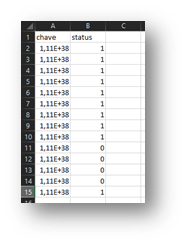
<span style="font-family: 'Calibri',sans-serif; mso-fareast-font-family: Calibri; color: black;">Para utilizar a funcionalidade de Alterar o Status ERP basta apenas realizar a inclusão de um arquivo em CSV com as colunas Chave e Status. É possível baixar um arquivo exemplo que está disponível na tela para melhor entendimento clicando no ícone [![Imagem133.png](https://documentacao.systax.com.br/uploads/images/gallery/2025-12/scaled-1680-/imagem133.png)](https://documentacao.systax.com.br/uploads/images/gallery/2025-12/imagem133.png)</span><span style="font-family: 'Calibri',sans-serif; mso-fareast-font-family: Calibri; color: black;"> em “Arquivo Modelo”:</span><span style="font-family: 'Calibri',sans-serif; mso-fareast-font-family: Calibri; color: black;"> </span>

**<span style="font-family: 'Calibri',sans-serif; mso-fareast-font-family: Calibri; color: black;">Coluna Chave –</span>**<span style="font-family: 'Calibri',sans-serif; mso-fareast-font-family: Calibri; color: black;"> chave do documento;</span>

**<span style="font-family: 'Calibri',sans-serif; mso-fareast-font-family: Calibri; color: black;">Coluna Status –</span>**<span style="font-family: 'Calibri',sans-serif; mso-fareast-font-family: Calibri; color: black;"> colocar o número 1 se o documento estiver escriturado; colocar o número 0 se o documento não estiver escriturado.</span>

<span style="font-family: 'Calibri',sans-serif; mso-fareast-font-family: Calibri; color: black;">[![Imagem134.png](https://documentacao.systax.com.br/uploads/images/gallery/2025-12/scaled-1680-/imagem134.png)](https://documentacao.systax.com.br/uploads/images/gallery/2025-12/imagem134.png)</span>

<span style="font-family: 'Calibri',sans-serif; mso-fareast-font-family: Calibri; color: black;">[![Imagem135.png](https://documentacao.systax.com.br/uploads/images/gallery/2025-12/scaled-1680-/imagem135.png)](https://documentacao.systax.com.br/uploads/images/gallery/2025-12/imagem135.png)</span>

<span style="font-family: 'Calibri',sans-serif; mso-fareast-font-family: Calibri; color: black;">Após a inclusão da planilha com as informações necessárias, na tela Documentos Recebidos, Documentos Emitidos e Documentos de Terceiros na coluna ERP essa informação irá atualizar.</span>

<span style="font-family: 'Calibri',sans-serif; mso-fareast-font-family: Calibri; color: black;"> </span>

**<span style="font-family: 'Calibri',sans-serif; mso-fareast-font-family: Calibri; color: black;">Totalizador</span><span style="font-family: 'Calibri',sans-serif; mso-fareast-font-family: Calibri; color: black;"> </span>**

<span style="font-family: 'Calibri',sans-serif; mso-fareast-font-family: Calibri; color: black;">Clientes com grande volume de documentos podem enfrentar demora na contagem durante consultas nas telas de Documentos Recebidos, Emitidos e Terceiros. Para agilizar esse processo, foi criada a funcionalidade Totalizador, que informa rapidamente o número de documentos filtrados.</span><span style="font-family: 'Calibri',sans-serif; mso-fareast-font-family: Calibri; color: black;"> </span>

**<span style="font-family: 'Calibri',sans-serif; mso-fareast-font-family: Calibri; color: black;">Passo a passo para utilizar o Totalizador</span><span style="font-family: 'Calibri',sans-serif; mso-fareast-font-family: Calibri; color: black;"> </span>**

<span style="font-family: 'Calibri',sans-serif; mso-fareast-font-family: Calibri; color: black;">Para utilizar o Totalizador é bem simples:</span><span style="font-family: 'Calibri',sans-serif; mso-fareast-font-family: Calibri; color: black;"> </span>

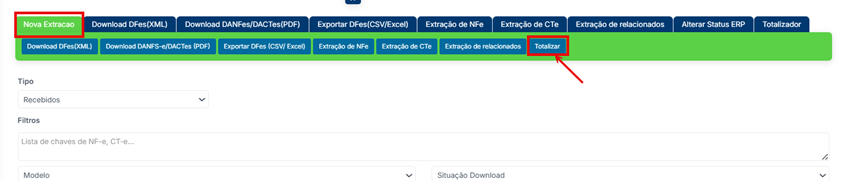
<span style="font-family: 'Calibri',sans-serif; mso-fareast-font-family: Calibri; color: black;">1. acesse a opção Nova Extração disponível na primeira aba da tela Extrações;</span>

<span style="font-family: 'Calibri',sans-serif; mso-fareast-font-family: Calibri; color: black;">2. preencha as informações de acordo com os parâmetros desejados nos filtros;</span>

<span style="font-family: 'Calibri',sans-serif; mso-fareast-font-family: Calibri; color: black;">clique em Totalizador.</span>

<span style="font-family: 'Calibri',sans-serif; mso-fareast-font-family: Calibri; color: black;">[![Imagem136.png](https://documentacao.systax.com.br/uploads/images/gallery/2025-12/scaled-1680-/imagem136.png)](https://documentacao.systax.com.br/uploads/images/gallery/2025-12/imagem136.png)</span>

<span style="font-family: 'Calibri',sans-serif; mso-fareast-font-family: Calibri; color: black;">[![Imagem137.png](https://documentacao.systax.com.br/uploads/images/gallery/2025-12/scaled-1680-/imagem137.png)](https://documentacao.systax.com.br/uploads/images/gallery/2025-12/imagem137.png)</span>