# Extração de NFe e Extração de CTe

<span style="font-family: 'Calibri',sans-serif; mso-fareast-font-family: Calibri; color: black; mso-bidi-font-weight: bold;">Este recurso é excelente para obter relatórios contendo informações detalhadas da NF-e ou do CT-e em um arquivo do tipo CSV ou Excel. Você mesmo pode customizar seu relatório a partir de qualquer TAG que esteja presente no arquivo XML.</span>

**<span style="font-family: 'Calibri',sans-serif; mso-fareast-font-family: Calibri; color: black;">Como realizar a Extração?</span><span style="font-family: 'Calibri',sans-serif; mso-fareast-font-family: Calibri; color: black;"> </span>**

<span style="font-family: 'Calibri',sans-serif; mso-fareast-font-family: Calibri; color: black; mso-bidi-font-weight: bold;">Vamos usar como exemplo a Extração de NFe:</span><span style="font-family: 'Calibri',sans-serif; mso-fareast-font-family: Calibri; color: black; mso-bidi-font-weight: bold;"> </span>

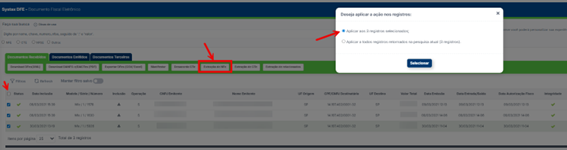
<span style="font-family: 'Calibri',sans-serif; mso-fareast-font-family: Calibri; color: black; mso-bidi-font-weight: bold;">● Selecione as NF-e as quais deseja realizar a Extração, essa ação pode ser feita de maneira individual ou com diversos documentos;</span>

<span style="font-family: 'Calibri',sans-serif; mso-fareast-font-family: Calibri; color: black; mso-bidi-font-weight: bold;">● Selecione a opção Extração de NFe;</span><span style="font-family: 'Calibri',sans-serif; mso-fareast-font-family: Calibri; color: black; mso-bidi-font-weight: bold;"> </span>

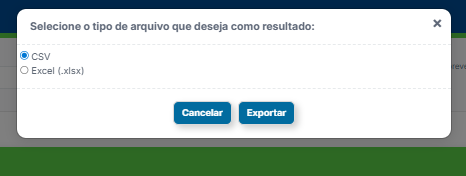
<span style="font-family: 'Calibri',sans-serif; mso-fareast-font-family: Calibri; color: black; mso-bidi-font-weight: bold;">● Abrirá duas telas de opções, uma para escolher para qual quantidade aplicar, e a outra qual o formato do arquivo se CSV ou Excel;</span>

<span style="font-family: 'Calibri',sans-serif; mso-fareast-font-family: Calibri; color: black; mso-bidi-font-weight: bold;">[![Imagem118.png](https://documentacao.systax.com.br/uploads/images/gallery/2025-12/scaled-1680-/imagem118.png)](https://documentacao.systax.com.br/uploads/images/gallery/2025-12/imagem118.png)</span>

<span style="font-family: 'Calibri',sans-serif; mso-fareast-font-family: Calibri; color: black; mso-bidi-font-weight: bold;">[![Imagem119.png](https://documentacao.systax.com.br/uploads/images/gallery/2025-12/scaled-1680-/imagem119.png)](https://documentacao.systax.com.br/uploads/images/gallery/2025-12/imagem119.png)</span>

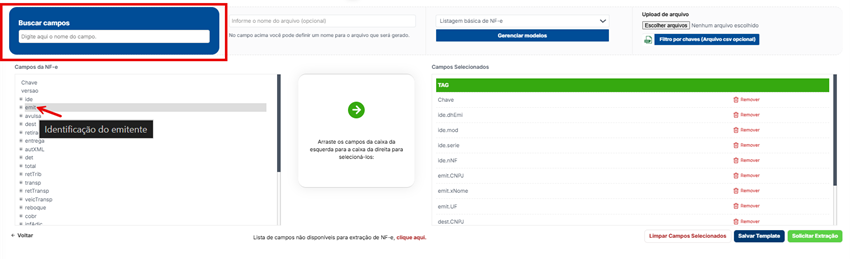
<span style="font-family: 'Calibri',sans-serif; mso-fareast-font-family: Calibri; color: black;">● Após realizar as aplicações, será exibida a interface para configuração dos parâmetros e das informações que deverão constar no relatório. Destaca-se como novidade do novo DF-e o filtro de busca por qualquer tag, projetado especificamente para proporcionar maior facilidade na localização dos dados. Ao passar o cursor em cima das tags é possível verificar o nome por completo;</span>

<span style="font-family: 'Calibri',sans-serif; mso-fareast-font-family: Calibri; color: black;">[![Imagem120.png](https://documentacao.systax.com.br/uploads/images/gallery/2025-12/scaled-1680-/imagem120.png)](https://documentacao.systax.com.br/uploads/images/gallery/2025-12/imagem120.png)</span>

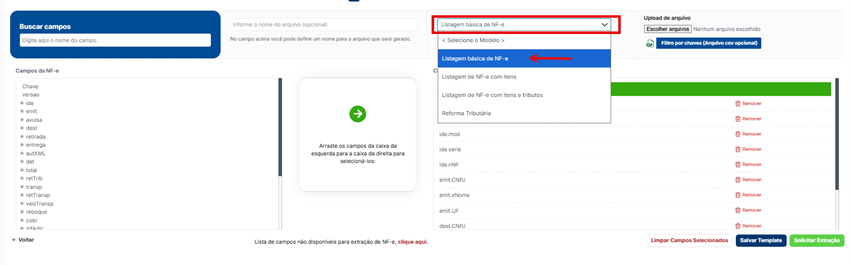
<span style="font-family: 'Calibri',sans-serif; mso-fareast-font-family: Calibri; color: black; mso-bidi-font-weight: bold;">● Nesta tela você poderá extrair as Tags a partir de Modelos pré-criados pelo sistema:</span>

[![Imagem121.png](https://documentacao.systax.com.br/uploads/images/gallery/2025-12/scaled-1680-/imagem121.png)](https://documentacao.systax.com.br/uploads/images/gallery/2025-12/imagem121.png)

<span style="font-family: 'Calibri',sans-serif; mso-fareast-font-family: Calibri; color: black; mso-bidi-font-weight: bold;">● Ou para selecionar as Tags desejadas clicar no (+), expandindo assim o leque de informações;</span><span style="font-family: 'Calibri',sans-serif; mso-fareast-font-family: Calibri; color: black; mso-bidi-font-weight: bold;"> </span>

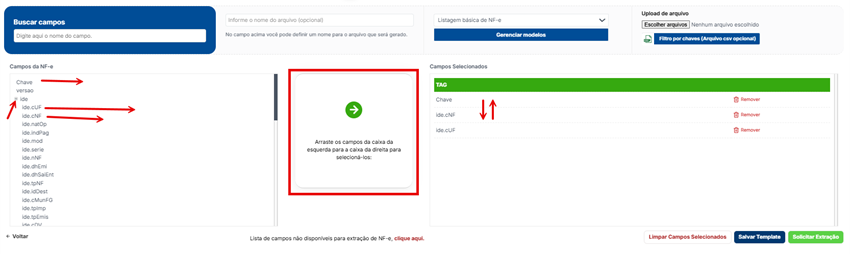
<span style="font-family: 'Calibri',sans-serif; mso-fareast-font-family: Calibri; color: black; mso-bidi-font-weight: bold;">● Para selecionar arraste a TAG da caixa da esquerda para a caixa da direita ou dê um duplo clique, na caixa da direita é possível reorganizar a ordem das tags;</span>

<span style="font-family: 'Calibri',sans-serif; mso-fareast-font-family: Calibri; color: black; mso-bidi-font-weight: bold;">[![Imagem122.png](https://documentacao.systax.com.br/uploads/images/gallery/2025-12/scaled-1680-/imagem122.png)](https://documentacao.systax.com.br/uploads/images/gallery/2025-12/imagem122.png)</span>

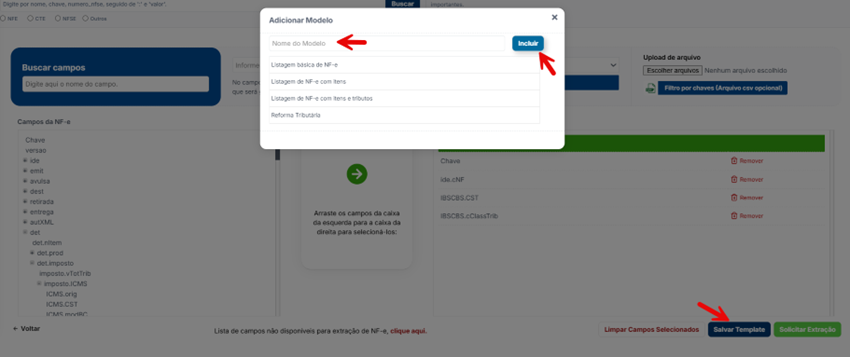
<span style="font-family: 'Calibri',sans-serif; mso-fareast-font-family: Calibri; color: black; mso-bidi-font-weight: bold;">● Antes de solicitar a extração você pode salvar o Template que ficará disponível em “Selecione o Modelo” para que utilize sempre que necessário:</span>

<span style="font-family: 'Calibri',sans-serif; mso-fareast-font-family: Calibri; color: black; mso-bidi-font-weight: bold;">[![Imagem123.png](https://documentacao.systax.com.br/uploads/images/gallery/2025-12/scaled-1680-/imagem123.png)](https://documentacao.systax.com.br/uploads/images/gallery/2025-12/imagem123.png)</span>

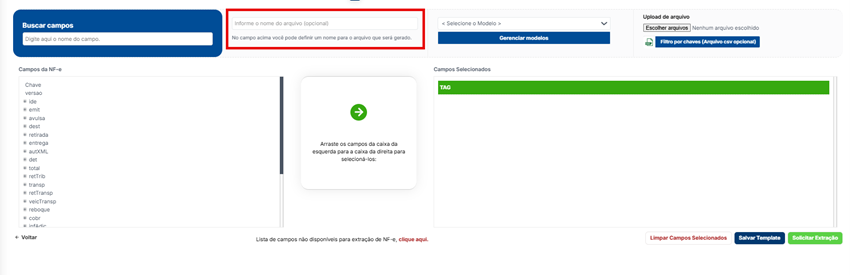
<span style="font-family: 'Calibri',sans-serif; mso-fareast-font-family: Calibri; color: black;">● Você também pode escolher um nome para o arquivo antes de realizar a extração, facilitando assim a identificação e o gerenciamento do relatório em sua pasta;</span><span style="mso-fareast-font-family: Calibri;"> </span>

<span style="font-family: 'Calibri',sans-serif; mso-fareast-font-family: Calibri; color: black; mso-bidi-font-weight: bold;"> </span>[![Imagem124.png](https://documentacao.systax.com.br/uploads/images/gallery/2025-12/scaled-1680-/imagem124.png)](https://documentacao.systax.com.br/uploads/images/gallery/2025-12/imagem124.png)

<span style="font-family: 'Calibri',sans-serif; mso-fareast-font-family: Calibri; color: black; mso-bidi-font-weight: bold;">● Ao clicar em Solicitar Extração o sistema irá gerar um relatório ZIP que será encaminhado via e-mail para o usuário solicitante e ficará disponível na aba de acompanhamento correspondente na tela Extrações;</span><span style="font-family: 'Calibri',sans-serif; mso-fareast-font-family: Calibri; color: black; mso-bidi-font-weight: bold;"> </span>

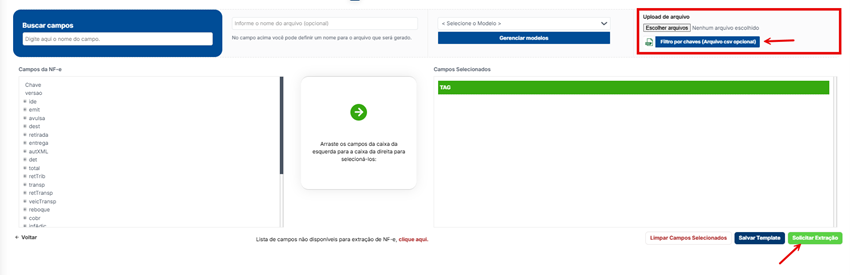
<span style="font-family: 'Calibri',sans-serif; mso-fareast-font-family: Calibri; color: black; mso-bidi-font-weight: bold;">Na listagem de chaves da função “Filtros” há uma limitação de 10.000 chaves, no entanto, caso o usuário precise solicitar uma Extração de NF-e ou Extração de CT-e para um volume maior que 10 mil, é possível incluir um CSV com as chaves listadas e assim solicitar a extração, para chegar até a tela de customização:</span><span style="font-family: 'Calibri',sans-serif; mso-fareast-font-family: Calibri; color: black; mso-bidi-font-weight: bold;"> </span>

<span style="font-family: Symbol; mso-fareast-font-family: Symbol; mso-bidi-font-family: Symbol; color: black; mso-bidi-font-weight: bold;"><span style="mso-list: Ignore;">·<span style="font: 7.0pt 'Times New Roman';"> </span></span></span><span style="font-family: 'Calibri',sans-serif; mso-fareast-font-family: Calibri; color: black; mso-bidi-font-weight: bold;">basta selecionar qualquer documento na tela de listagem;</span>

<span style="font-family: Symbol; mso-fareast-font-family: Symbol; mso-bidi-font-family: Symbol; color: black; mso-bidi-font-weight: bold;"><span style="mso-list: Ignore;">·<span style="font: 7.0pt 'Times New Roman';"> </span></span></span><span style="font-family: 'Calibri',sans-serif; mso-fareast-font-family: Calibri; color: black; mso-bidi-font-weight: bold;">Incluir o CSV de acordo com o modelo, que está disponível ao clicar no botão “Filtro por chaves (Arquivo CSV opcional)”;</span>

<span style="font-family: Symbol; mso-fareast-font-family: Symbol; mso-bidi-font-family: Symbol; color: black; mso-bidi-font-weight: bold;"><span style="mso-list: Ignore;">·<span style="font: 7.0pt 'Times New Roman';"> </span></span></span><span style="font-family: 'Calibri',sans-serif; mso-fareast-font-family: Calibri; color: black; mso-bidi-font-weight: bold;">Após configurado o CSV de acordo com o modelo, faça a inclusão do arquivo, selecione as tags e clique em Solicitar Extração.</span>

<span style="font-family: 'Calibri',sans-serif; mso-fareast-font-family: Calibri; color: black; mso-bidi-font-weight: bold;">[![Imagem125.png](https://documentacao.systax.com.br/uploads/images/gallery/2025-12/scaled-1680-/imagem125.png)](https://documentacao.systax.com.br/uploads/images/gallery/2025-12/imagem125.png)</span>

**<u><span style="font-family: 'Calibri',sans-serif; mso-fareast-font-family: Calibri; color: black;">ATENÇÃO!!!</span></u><span style="font-family: 'Calibri',sans-serif; mso-fareast-font-family: Calibri; color: black;"> </span>**<span style="font-family: 'Calibri',sans-serif; mso-fareast-font-family: Calibri; color: black;">O tempo necessário para concluir a extração pode ser maior ou menor dependendo da quantidade de dados envolvidos.</span><span style="font-family: 'Calibri',sans-serif; mso-fareast-font-family: Calibri; color: black; mso-bidi-font-weight: bold;"> </span>

<span style="font-family: 'Calibri',sans-serif; mso-fareast-font-family: Calibri; color: black; mso-bidi-font-weight: bold;">Para realizar a Extração de CT-e, os passos são os mesmos, porém, ao invés de clicar em Extração NF-e você irá utilizar a opção Extração CT-e.</span>