# Estabelecimentos
A tela Estabelecimentos é onde deverá ser cadastrados os CNPJs das empresas que deverão ocorrer as capturas dos documentos, seja direta de Municípios que possuam WS para consulta de documentos Tomados ou do ADN – Ambiente de Dados Nacional. Trata-se de um parâmetro solicitado para que ocorra a captura dos documentos e para o pleno funcionamento do Módulo DOCs.
**Como funciona?**
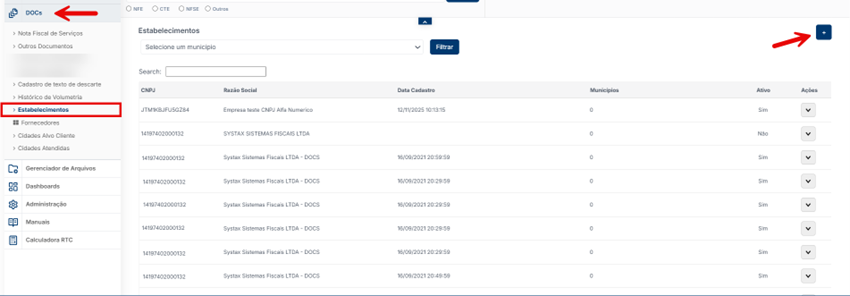
Para cadastrar um estabelecimento da sua empresa, basta ir ao Módulo DOCs e em Estabelecimentos, que fica no menu lateral esquerdo, e clicar no ícone + no canto superior direito:
[](https://documentacao.systax.com.br/uploads/images/gallery/2025-12/imagem180.png)
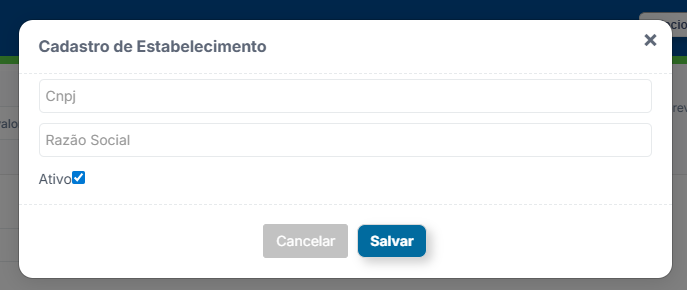
Ao clicar no ícone +, irá abrir a janela para configurar as informações de cadastro como: CNPJ, Razão Social e selecionar a opção Ativo. Após digitar as informações clique em Salvar:
[](https://documentacao.systax.com.br/uploads/images/gallery/2025-12/imagem181.png)
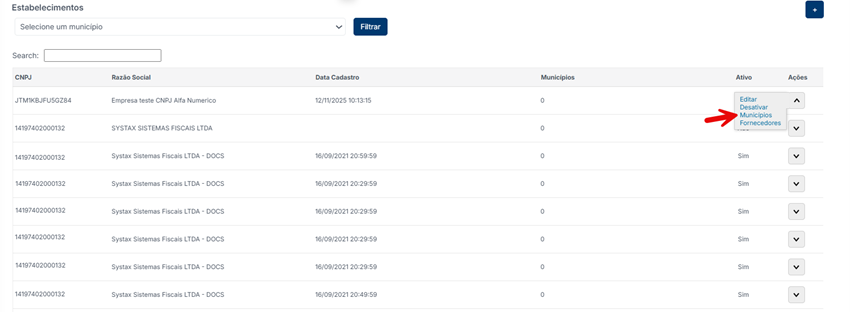
Após salvar as informações, o Estabelecimento já irá constar na listagem, e agora é a etapa que será necessário realizar a configuração do Município. Na linha correspondente ao CNPJ incluído, clique na coluna Ações e selecione a opção Municípios:
[](https://documentacao.systax.com.br/uploads/images/gallery/2025-12/imagem182.png)
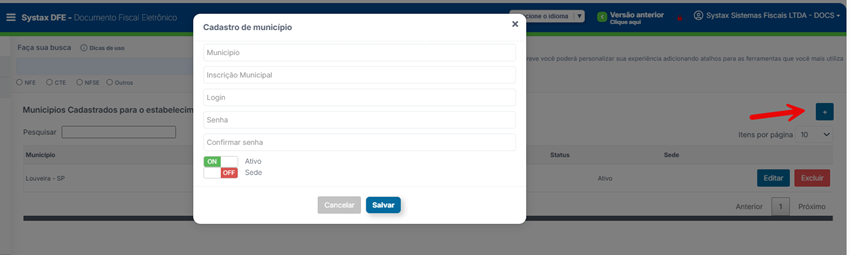
Ao clicar em Municípios abrirá mais uma janela para configurar o Município ao qual o CNPJ cadastrado pertence. Aqui cabe entender que, há Municípios que para a consulta de documentos tomados apenas exigem a informação do CNPJ Tomador, porém, há outros que solicitam a além do CNPJ, a Inscrição Municipal, e até mesmo o Login e Senha usado para logar na Prefeitura. Esses requisitos podem ser consultados na tela Cidades Atendidas disponível no menu lateral esquerdo do Módulo DOCs. Aqui é possível também indicar se o Estabelecimento é Sede ou não. Faça o preenchimento e clique em salvar:
[](https://documentacao.systax.com.br/uploads/images/gallery/2025-12/imagem183.png)
Em Ações também é possível relacionar os Fornecedores para o CNPJ Tomador, essa ação é importante quando há empresas com Fornecedores diferentes para cada filial.
Para realizar essa vinculação, vá na coluna Ações e clique em Fornecedores:
[](https://documentacao.systax.com.br/uploads/images/gallery/2025-12/imagem184.png)
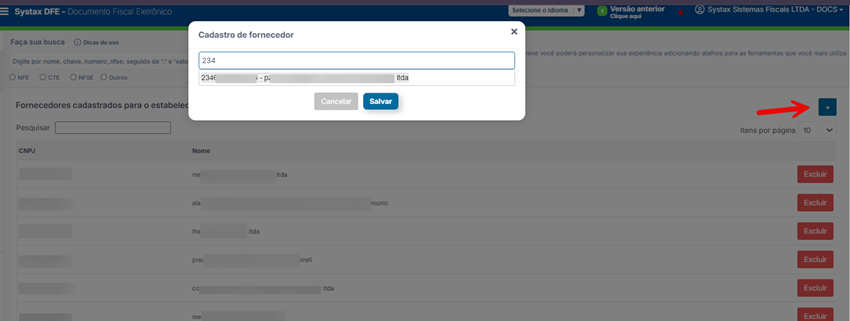
Irá abrir a tela de visualização de Fornecedores cadastrados e cadastro do Fornecedor, correspondente ao CNPJ Tomador selecionado. Ao abrir a tela é possível verificar o texto Fornecedores cadastrados para o estabelecimento XXX, clique no ícone do sinal de + que irá abrir a janela Cadastro do Fornecedor, nesta tela digite o CNPJ do Fornecedor que o sistema já indicará a razão social, selecione e clique em Salvar:
[](https://documentacao.systax.com.br/uploads/images/gallery/2025-12/imagem185.png)