# Enviar Certificado

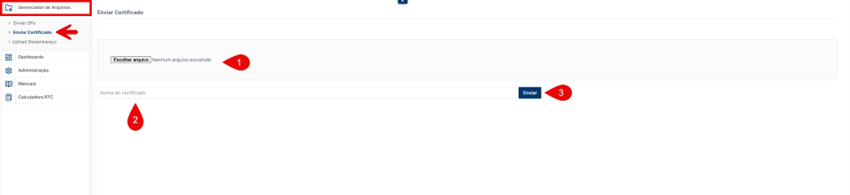
<span style="font-family: 'Calibri',sans-serif; mso-fareast-font-family: Calibri; color: black;">Esta tela é destinada ao cadastro e atualização do Certificado Digital A1.</span><span style="font-family: 'Calibri',sans-serif; mso-fareast-font-family: Calibri; color: black;"> </span>

<span style="font-family: 'Calibri',sans-serif; mso-fareast-font-family: Calibri; color: black;">1 – Escolha o arquivo do Certificado Digital A1;</span>

<span style="font-family: 'Calibri',sans-serif; mso-fareast-font-family: Calibri; color: black;">2 – Coloque a senha do Certificado;</span>

<span style="font-family: 'Calibri',sans-serif; mso-fareast-font-family: Calibri; color: black;">3 – Clique em enviar.</span>

<span style="font-family: 'Calibri',sans-serif; mso-fareast-font-family: Calibri; color: black;">[![Imagem207.png](https://documentacao.systax.com.br/uploads/images/gallery/2025-12/scaled-1680-/imagem207.png)](https://documentacao.systax.com.br/uploads/images/gallery/2025-12/imagem207.png)</span>

<span style="font-family: 'Calibri',sans-serif; mso-fareast-font-family: Calibri; color: black;">Caso seja o primeiro cadastro observe que o cadeado vermelho ao lado do nome da empresa no canto superior direito irá sumir, isso indicará que foi cadastrado com sucesso.</span>

<span style="font-family: 'Calibri',sans-serif; mso-fareast-font-family: Calibri; color: black;">Para atualização do Certificado para vencer funciona da mesma forma.</span>