# Controle de Usuários

<span style="font-size: 12.0pt; font-family: 'Calibri',sans-serif; mso-fareast-font-family: Calibri; color: black; mso-font-kerning: 0pt; mso-ligatures: none; mso-ansi-language: PT-BR; mso-fareast-language: AR-SA; mso-bidi-language: AR-SA;">A segurança e o gerenciamento das operações realizadas pelos usuários no sistema são prioridades essenciais. Para isso, disponibilizamos o recurso Controle de Usuários, que permite restringir o acesso a determinados CNPJs e habilitar a autenticação em dois fatores (MFA), proporcionando maior proteção e controle.</span>

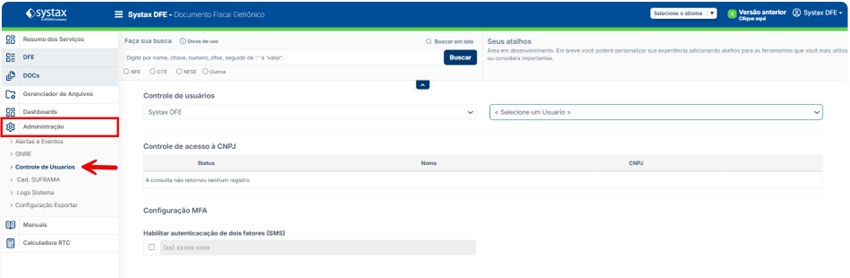
**<span style="mso-ansi-language: PT-BR;">Disponível no menu lateral esquerdo em Administração &gt; Controle de Usuários</span>**

<span style="mso-ansi-language: PT-BR;">O usuário de perfil Administrador poderá realizar o controle de acesso por CNPJ para cada usuário com os demais perfis, restringindo a visualização aos dados dos estabelecimentos da empresa. Além disso essa nessa interface também é possível realizar a ativação do acesso MFA (acesso restrito para Consultores e usuários Administradores).</span>

<span style="mso-ansi-language: PT-BR;">[![Imagem222.png](https://documentacao.systax.com.br/uploads/images/gallery/2025-12/scaled-1680-/imagem222.png)](https://documentacao.systax.com.br/uploads/images/gallery/2025-12/imagem222.png)</span>

**<span style="font-family: 'Calibri',sans-serif; mso-fareast-font-family: Calibri;">Restringir acesso</span><span style="font-family: 'Calibri',sans-serif; mso-fareast-font-family: Calibri;"> </span>**

<span style="font-family: 'Calibri',sans-serif; mso-fareast-font-family: Calibri; color: black; mso-bidi-font-weight: bold;">Restringir o acesso de um usuário a um CNPJ impede que ele visualize documentos relacionados a esse CNPJ.</span><span style="font-family: 'Calibri',sans-serif; mso-fareast-font-family: Calibri; color: black; mso-bidi-font-weight: bold;"> </span>

<span style="font-family: 'Calibri',sans-serif; mso-fareast-font-family: Calibri; color: black; mso-bidi-font-weight: bold;">Como configurar:</span><span style="font-family: 'Calibri',sans-serif; mso-fareast-font-family: Calibri; color: black; mso-bidi-font-weight: bold;"> </span>

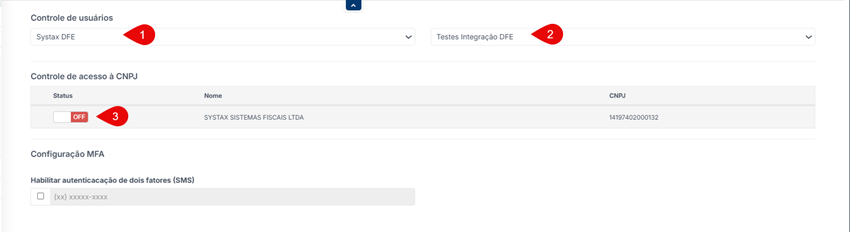
1. <span style="font-family: 'Calibri',sans-serif; mso-fareast-font-family: Calibri; color: black; mso-bidi-font-weight: bold;"><span style="mso-list: Ignore;"><span style="font: 7.0pt 'Times New Roman';"> </span></span></span><span style="font-family: 'Calibri',sans-serif; mso-fareast-font-family: Calibri; color: black; mso-bidi-font-weight: bold;">Selecione a base da empresa;</span>
2. <span style="font-family: 'Calibri',sans-serif; mso-fareast-font-family: Calibri; color: black; mso-bidi-font-weight: bold;"><span style="mso-list: Ignore;"><span style="font: 7.0pt 'Times New Roman';"> </span></span></span><span style="font-family: 'Calibri',sans-serif; mso-fareast-font-family: Calibri; color: black; mso-bidi-font-weight: bold;">Selecione o usuário;</span>
3. <span><span style="font: 7.0pt 'Times New Roman';"> </span></span><span style="font-family: 'Calibri',sans-serif; mso-fareast-font-family: Calibri; color: black; mso-bidi-font-weight: bold;">Ao selecionar o usuário os CNPJs aos quais ele tem acesso serão listados;</span>
4. <span><span style="font: 7.0pt 'Times New Roman';"> </span></span><span style="font-family: 'Calibri',sans-serif; mso-fareast-font-family: Calibri; color: black; mso-bidi-font-weight: bold;">Ao listar os CNPJs, estará disponível o botão ON e OFF, ao deixar como OFF o usuário já não terá mais acesso aos respectivos documentos.</span>

<span style="font-family: 'Calibri',sans-serif; mso-fareast-font-family: Calibri; color: black; mso-bidi-font-weight: bold;">[![Imagem223.png](https://documentacao.systax.com.br/uploads/images/gallery/2025-12/scaled-1680-/imagem223.png)](https://documentacao.systax.com.br/uploads/images/gallery/2025-12/imagem223.png)</span>

**<span style="font-family: 'Calibri',sans-serif; mso-fareast-font-family: Calibri; color: black;">Configurar autenticação em dois fatores (MFA)</span><span style="font-family: 'Calibri',sans-serif; mso-fareast-font-family: Calibri; color: black;"> </span>**

<span style="font-family: 'Calibri',sans-serif; mso-fareast-font-family: Calibri; color: black;">A autenticação de acesso ao Systax DF-e por meio de MFA (Autenticação Multifator), com envio de código via SMS, está disponível para configuração na área de Administração. O gerenciamento do controle de acesso MFA é permitido exclusivamente a usuários com Perfil Administrador.</span><span style="font-family: 'Calibri',sans-serif; mso-fareast-font-family: Calibri; color: black; mso-bidi-font-weight: bold;"><span style="mso-spacerun: yes;"> </span></span>

<span style="font-family: 'Calibri',sans-serif; mso-fareast-font-family: Calibri; color: black;">Abaixo estão os passos necessários para realizar a ativação:</span><span style="font-family: 'Calibri',sans-serif; mso-fareast-font-family: Calibri; color: black; mso-bidi-font-weight: bold;"> </span>

1. <span style="font-family: 'Calibri',sans-serif; mso-fareast-font-family: Calibri; color: black; mso-bidi-font-weight: bold;">Caso ainda não tenha um username e senha de acesso ao sistema, deve-se seguir o procedimento padrão de solicitação a equipe de Consultoria através de abertura de chamado no GLPI. Caso já tenha acesso, passar para a etapa seguinte;</span><span style="font-family: 'Calibri',sans-serif; mso-fareast-font-family: Calibri; color: black; mso-bidi-font-weight: bold;"> </span>
2. <span style="font-family: 'Calibri',sans-serif; mso-fareast-font-family: Calibri; color: black; mso-bidi-font-weight: bold;">Acessar o sistema com o username e senha que recebeu da equipe de Consultoria;</span><span style="font-family: 'Calibri',sans-serif; mso-fareast-font-family: Calibri; color: black; mso-bidi-font-weight: bold;"> </span>
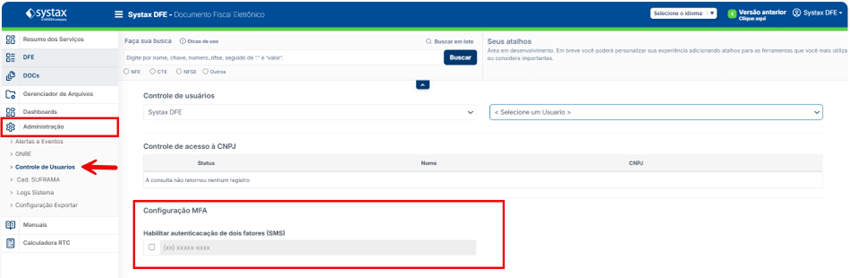
3. <span style="font-family: 'Calibri',sans-serif; mso-fareast-font-family: Calibri; color: black; mso-bidi-font-weight: bold;"><span style="font-size: 12.0pt; font-family: 'Calibri',sans-serif; mso-fareast-font-family: Calibri; color: black; mso-font-kerning: 0pt; mso-ligatures: none; mso-ansi-language: PT-BR; mso-fareast-language: AR-SA; mso-bidi-language: AR-SA; mso-bidi-font-weight: bold;">Efetuado o Login, no menu lateral esquerdo ir até a opção Administração &gt;&gt; Cotrole de Usuários, para abrir a tela Controle de Usários;</span></span>

<span style="font-family: 'Calibri',sans-serif; mso-fareast-font-family: Calibri; color: black; mso-bidi-font-weight: bold;">[![Imagem224.png](https://documentacao.systax.com.br/uploads/images/gallery/2025-12/scaled-1680-/imagem224.png)](https://documentacao.systax.com.br/uploads/images/gallery/2025-12/imagem224.png)</span>

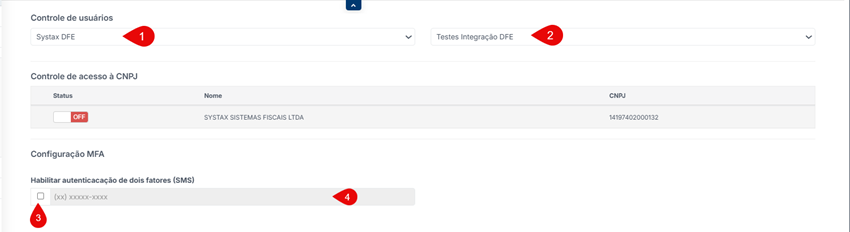
<span style="font-family: 'Arial',sans-serif;">4 - </span><span style="font-family: 'Calibri',sans-serif; mso-fareast-font-family: Calibri; color: black;">Em Controle de Usuários, selecione a Empresa, e selecione o usuário que deseja realizar as alterações;</span>

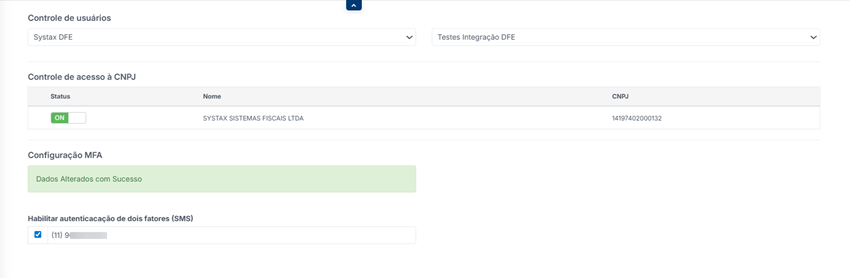
<span style="font-family: 'Calibri',sans-serif; mso-fareast-font-family: Calibri; color: black;">5 - Feito os passos anteriores, para habilitar a MFA vá até a opção “Configurar MFA” e selecione a opção “Habilitar autenticação de dois fatores (SMS)”, preencha com o número de celular do usuário e verifique se apareceu a mensagem “Dados alterados com Sucesso”;</span>

<span style="font-family: 'Calibri',sans-serif; mso-fareast-font-family: Calibri; color: black;">[![Imagem225.png](https://documentacao.systax.com.br/uploads/images/gallery/2025-12/scaled-1680-/imagem225.png)](https://documentacao.systax.com.br/uploads/images/gallery/2025-12/imagem225.png)</span>

<span style="font-family: 'Calibri',sans-serif; mso-fareast-font-family: Calibri; color: black;">[![Imagem226.png](https://documentacao.systax.com.br/uploads/images/gallery/2025-12/scaled-1680-/imagem226.png)](https://documentacao.systax.com.br/uploads/images/gallery/2025-12/imagem226.png)</span>

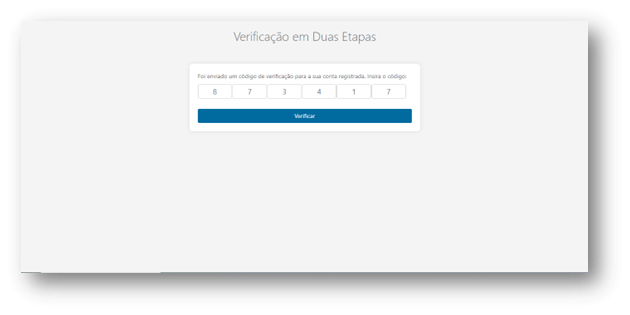
<span style="font-family: 'Calibri',sans-serif; mso-fareast-font-family: Calibri; color: black;">Após concluir a configuração, quando o usuário acessar o Systax DF-e, será solicitado que preencha o código de validação enviado por SMS para o celular cadastrado para o respectivo usuário.</span>

<span style="font-family: 'Calibri',sans-serif; mso-fareast-font-family: Calibri; color: black;"> [![Imagem227.png](https://documentacao.systax.com.br/uploads/images/gallery/2025-12/scaled-1680-/imagem227.png)](https://documentacao.systax.com.br/uploads/images/gallery/2025-12/imagem227.png)</span>