# Configuração Exportar

<span style="font-family: 'Calibri',sans-serif; mso-fareast-font-family: Calibri; color: black;">Temos disponível no sistema o envio automático do relatório Exportar DF-e e Exportar DOCs, que extrai as informações do grid para um Excel. Com a automação do envio do relatório, não há a necessidade do usuário todo o mês, semana ou até mesmo diariamente ter que realizar a solicitação e ficar aguardando o processamento e finalização para recebimento, ele já irá receber o Excel no e-mail cadastrado, podendo cadastrar até mais de um usuário.</span><span style="font-family: 'Calibri',sans-serif; mso-fareast-font-family: Calibri; color: black;"> </span>

<span style="font-family: 'Calibri',sans-serif; mso-fareast-font-family: Calibri; color: black;">Para acessar e configurar o recebimento automático do Exportar DF-e / Exportar DOCs basta seguir os passos abaixo:</span><span style="font-family: 'Calibri',sans-serif; mso-fareast-font-family: Calibri; color: black;"> </span>

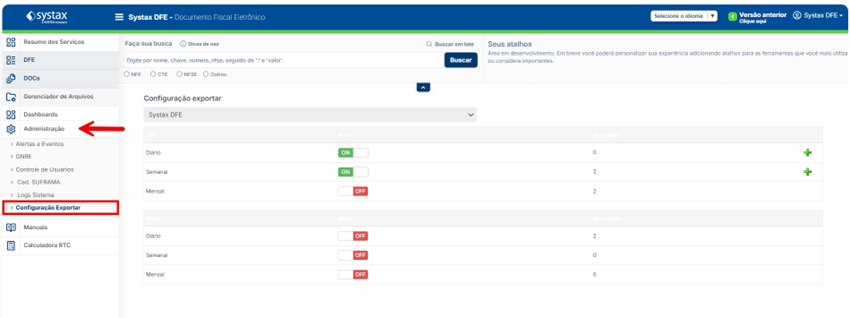
**<span style="font-family: 'Calibri',sans-serif; mso-fareast-font-family: Calibri; color: black;">No menu lateral esquerdo &gt; Administração &gt; Configuração Exportar</span>**

**<span style="font-family: 'Calibri',sans-serif; mso-fareast-font-family: Calibri; color: black;">[![Imagem237.png](https://documentacao.systax.com.br/uploads/images/gallery/2025-12/scaled-1680-/imagem237.png)](https://documentacao.systax.com.br/uploads/images/gallery/2025-12/imagem237.png)</span>**

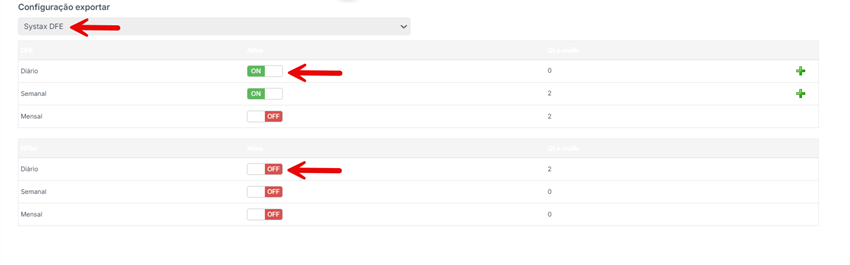
<span style="font-family: 'Calibri',sans-serif; mso-fareast-font-family: Calibri; color: black;"><span style="mso-list: Ignore;">1.<span style="font: 7.0pt 'Times New Roman';"> </span></span></span><span style="font-family: 'Calibri',sans-serif; mso-fareast-font-family: Calibri; color: black;">Para configurar um e-mail ou mais para recebimento basta selecionar a empresa que deseja receber o relatório (nos casos em que o cliente possuí mais de uma base);</span>

<span style="font-family: 'Calibri',sans-serif; mso-fareast-font-family: Calibri; color: black;"><span style="mso-list: Ignore;">2.<span style="font: 7.0pt 'Times New Roman';"> </span></span></span><span style="font-family: 'Calibri',sans-serif; mso-fareast-font-family: Calibri; color: black;">Na coluna “Ativo” é possível ativar ou desativar o envio do Exportar. Ao clicar no ícone “OFF” ele irá mudar para “ON”, bem como ao fazer o contrário irá ficar como “OFF”:</span>

<span style="font-family: 'Calibri',sans-serif; mso-fareast-font-family: Calibri; color: black;">[![Imagem238.png](https://documentacao.systax.com.br/uploads/images/gallery/2025-12/scaled-1680-/imagem238.png)](https://documentacao.systax.com.br/uploads/images/gallery/2025-12/imagem238.png)</span>

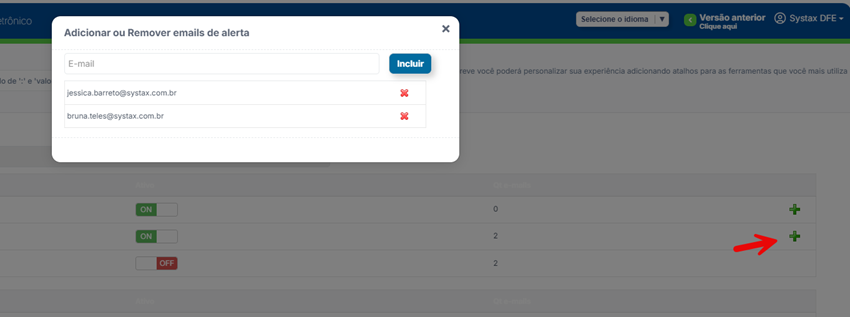
<span style="font-family: 'Calibri',sans-serif; mso-fareast-font-family: Calibri; color: black;"><span style="mso-list: Ignore;">3.<span style="font: 7.0pt 'Times New Roman';"> </span></span></span><span style="font-family: 'Calibri',sans-serif; mso-fareast-font-family: Calibri; color: black;">Após a ativação é necessário cadastrar os e-mails que irão receber o relatório, basta clicar no ícone [![Imagem239.png](https://documentacao.systax.com.br/uploads/images/gallery/2025-12/scaled-1680-/imagem239.png)](https://documentacao.systax.com.br/uploads/images/gallery/2025-12/imagem239.png)<span style="mso-spacerun: yes;"> </span>na coluna “Qt e-mails”:</span>

<span style="font-family: 'Calibri',sans-serif; mso-fareast-font-family: Calibri; color: black;">[![Imagem240.png](https://documentacao.systax.com.br/uploads/images/gallery/2025-12/scaled-1680-/imagem240.png)](https://documentacao.systax.com.br/uploads/images/gallery/2025-12/imagem240.png)</span>

<span style="font-family: 'Calibri',sans-serif; mso-fareast-font-family: Calibri; color: black;">É possível configurar o recebimento do Exportar DF-e ou Exportar DOCs com as seguintes opções:</span>

<span style="font-family: 'Calibri',sans-serif; mso-fareast-font-family: Calibri; color: black;"> </span>

<span style="font-family: Symbol; mso-fareast-font-family: Symbol; mso-bidi-font-family: Symbol; color: black;"><span style="mso-list: Ignore;">·<span style="font: 7.0pt 'Times New Roman';"> </span></span></span><span style="font-family: 'Calibri',sans-serif; mso-fareast-font-family: Calibri; color: black;">Diário – no relatório constará sempre os documentos incluídos no dia anterior, e o cliente receberá sempre após as 22:00.</span><span style="color: black; font-family: Calibri, sans-serif;"> </span>

<span style="font-family: Symbol; mso-fareast-font-family: Symbol; mso-bidi-font-family: Symbol; color: black;"><span style="mso-list: Ignore;">·<span style="font: 7.0pt 'Times New Roman';"> </span></span></span><span style="font-family: 'Calibri',sans-serif; mso-fareast-font-family: Calibri; color: black;">Semanal – de Domingo a Sábado, ou seja, o relatório constará as informações da semana anterior sempre considerando os documentos incluído de Domingo a Sábado, todo domingo após as 22:00 o cliente receberá o relatório da semana que passou.</span><span style="font-family: 'Calibri',sans-serif; mso-fareast-font-family: Calibri; color: black;"> </span>

<span style="font-family: Symbol; mso-fareast-font-family: Symbol; mso-bidi-font-family: Symbol; color: black;"><span style="mso-list: Ignore;">·<span style="font: 7.0pt 'Times New Roman';"> </span></span></span><span style="font-family: 'Calibri',sans-serif; mso-fareast-font-family: Calibri; color: black;">Mensal – mês anterior, todo dia 1º do mês o cliente irá receber o relatório relativo aos documentos incluídos no mês anterior.</span>