# Cadastro do Certificado Digital A1

<span style="font-family: 'Calibri',sans-serif; mso-fareast-font-family: Calibri; color: black;">Para que o sistema **Systax DF-e** realize a captura automática de documentos fiscais eletrônicos, é necessário configurar previamente o **Certificado Digital A1**.  
Esse processo deve ser feito **exclusivamente pelo cliente**. Todas as informações são criptografadas para garantir segurança total. Mais detalhes estão disponíveis nas **Políticas de Privacidade** e **Política de Segurança da Informação** da Systax.</span>

**<span style="font-family: 'Calibri',sans-serif; mso-fareast-font-family: Calibri; color: black;">Após o Cadastro</span>**

<span style="font-family: 'Calibri',sans-serif; mso-fareast-font-family: Calibri; color: black;">Assim que o Certificado A1 for cadastrado no sistema:</span>

- <span style="font-family: 'Calibri',sans-serif; mso-fareast-font-family: Calibri;">A equipe de suporte será notificada para ativar as capturas.</span>
- <span style="font-family: 'Calibri',sans-serif; mso-fareast-font-family: Calibri;">A captura automática começará **alguns minutos após a ativação**.</span>

**<span style="font-family: 'Calibri',sans-serif; mso-fareast-font-family: Calibri; color: black;">Quem deve cadastrar?</span>**

<span style="font-family: 'Calibri',sans-serif; mso-fareast-font-family: Calibri; color: black;">O cadastro do Certificado A1 deve ser realizado pelo usuário Administrador por **empresa matriz**.</span><span style="font-family: 'Calibri',sans-serif; mso-fareast-font-family: Calibri; color: black;"> </span>

**<span style="font-family: 'Calibri',sans-serif; mso-fareast-font-family: Calibri; color: black;">Como cadastrar o Certificado A1</span>**

1. <span style="font-family: 'Calibri',sans-serif; mso-fareast-font-family: Calibri;">Acesse: https://dfe.systax.com.br/Usuario</span>
2. <span style="font-family: 'Calibri',sans-serif; mso-fareast-font-family: Calibri;">Faça login;</span>
3. <span style="font-family: 'Calibri',sans-serif; mso-fareast-font-family: Calibri;">Selecione a empresa que irá cadastrar o certificado;</span>
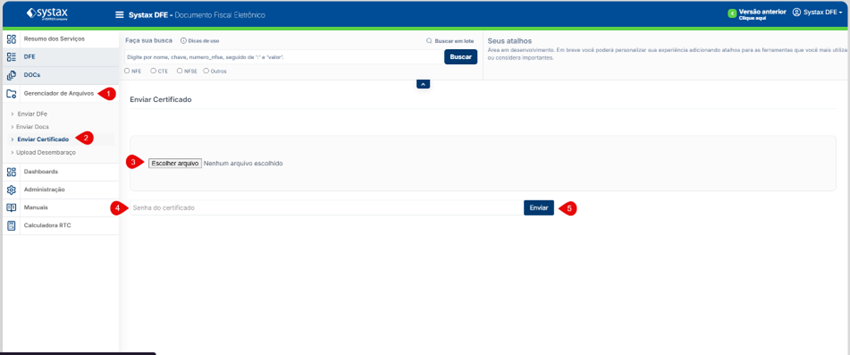
4. <span style="font-family: 'Calibri',sans-serif; mso-fareast-font-family: Calibri;">No canto superior esquerdo, abra o **Menu “Gerenciador de Arquivos”** e clique em **“Enviar certificado”**;</span>
5. <span style="font-family: 'Calibri',sans-serif; mso-fareast-font-family: Calibri;">Selecione o arquivo, informe a senha e clique em **Enviar**;</span>

<span style="font-family: 'Calibri',sans-serif; mso-fareast-font-family: Calibri;">[![Imagem7.png](https://documentacao.systax.com.br/uploads/images/gallery/2025-12/scaled-1680-/imagem7.png)](https://documentacao.systax.com.br/uploads/images/gallery/2025-12/imagem7.png)</span>

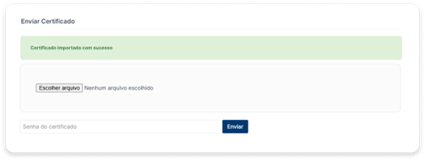
<span style="font-family: 'Calibri',sans-serif; mso-fareast-font-family: Calibri;"> 6. Aguarde a mensagem: **Certificado enviado com sucesso**.</span>

<span style="font-family: 'Calibri',sans-serif; mso-fareast-font-family: Calibri; color: black;"> [![Imagem8.png](https://documentacao.systax.com.br/uploads/images/gallery/2025-12/scaled-1680-/imagem8.png)](https://documentacao.systax.com.br/uploads/images/gallery/2025-12/imagem8.png)</span>

**<span style="font-family: 'Calibri',sans-serif; mso-fareast-font-family: Calibri; color: black;">Quando começa a captura?</span>**

<span style="font-family: 'Calibri',sans-serif; mso-fareast-font-family: Calibri; color: black;"><span style="font-size: 12.0pt; font-family: 'Calibri',sans-serif; mso-fareast-font-family: Calibri; color: black; mso-font-kerning: 0pt; mso-ligatures: none; mso-ansi-language: PT-BR; mso-fareast-language: AR-SA; mso-bidi-language: AR-SA;">Após concluir o procedimento, a captura automática será iniciada **em até 1 hora**.</span></span>