# Gerenciador de Arquivos

Após os Módulos DF-e e DOCs, está a funcionalidade Gerenciador de Arquivos, nesta seção é possivel realizar o upload dos documentos conforme finalidade desejada, seja para incluir um XML ou PDF ou realizar o envio do arquivo DT-e para atualização do Desembaraço Fiscal.

# Enviar DFe

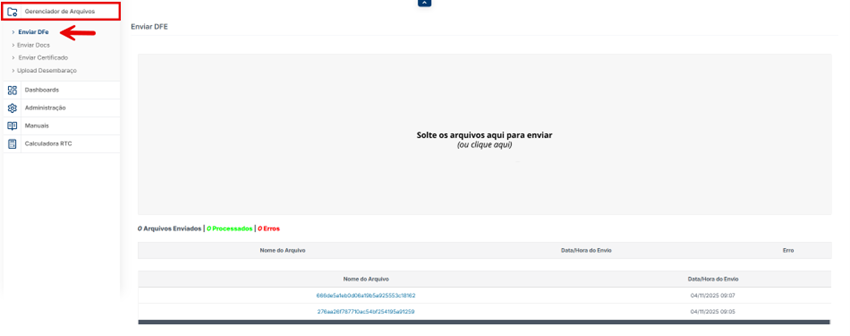
<span style="font-family: 'Calibri',sans-serif; mso-fareast-font-family: Calibri; color: black; mso-bidi-font-weight: bold;">Na opção Enviar DFe, é possível realizar a inclusão de XML e PDF, pode ser feito de forma individual ou em lote incluindo uma pasta zipada, desde que os arquivos estejam soltos e não separados por pastas.</span><span style="font-family: 'Calibri',sans-serif; mso-fareast-font-family: Calibri; color: black; mso-bidi-font-weight: bold;"> </span>

<span style="font-family: 'Calibri',sans-serif; mso-fareast-font-family: Calibri; color: black; mso-bidi-font-weight: bold;">Vale ressaltar que para o Módulo DF-e só é permitido a inclusão de XML, já para o Módulo DOCs, é aceito XML, PDF ou Imagem.</span><span style="font-family: 'Calibri',sans-serif; mso-fareast-font-family: Calibri; color: black; mso-bidi-font-weight: bold;"> </span>

<span style="font-family: 'Calibri',sans-serif; mso-fareast-font-family: Calibri; color: black; mso-bidi-font-weight: bold;">Para incluir um arquivo, é somente necessário arrastá-lo para o campo onde está escrito “Solte os arquivos aqui para enviar” ou clique no mesmo local para abrir as pastas do seu computador. Aguarde o upload processar, o que pode levar alguns minutos, e depois é só consultar o documento no módulo correspondente ao documento enviado.</span>

<span style="font-family: 'Calibri',sans-serif; mso-fareast-font-family: Calibri; color: black; mso-bidi-font-weight: bold;"> [![Imagem204.png](https://documentacao.systax.com.br/uploads/images/gallery/2025-12/scaled-1680-/imagem204.png)](https://documentacao.systax.com.br/uploads/images/gallery/2025-12/imagem204.png)</span>

# Enviar DOCs

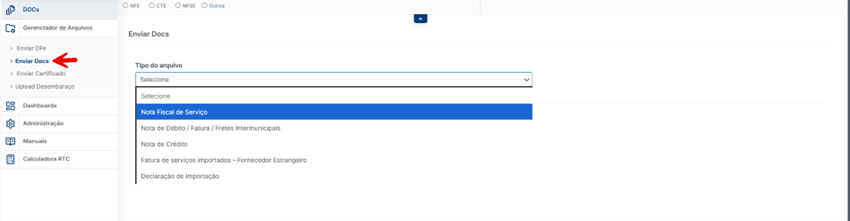
<span style="font-family: 'Calibri',sans-serif; mso-fareast-font-family: Calibri; color: black;">Ao escolher o Módulo DOCs para enviar Outros Documentos, utilize a tela "Enviar DOCs" no Gerenciador de Arquivos para encaminhar NFS-e ou Outros Documentos. As informações inseridas nesta tela não passam pelo OCR e são automaticamente lançadas no grid. Para leitura completa dos campos da NFS-e sem digitação, envie o documento pela tela "Enviar DFe". O envio de Outros Documentos é permitido apenas pela tela "Enviar DOCs".</span>

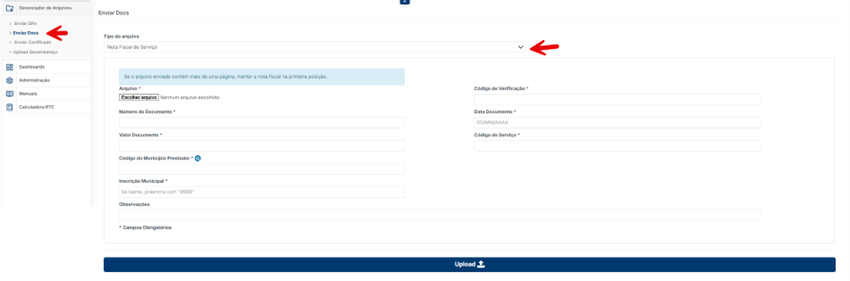
<span style="font-family: 'Calibri',sans-serif; mso-fareast-font-family: Calibri; color: black;">Para realizar o upload de um arquivo, na tela Enviar DOCs, selecione o tipo de arquivo e preencha as informações solicitadas, escolha o arquivo e clique em Upload.</span><span style="font-family: 'Calibri',sans-serif; mso-fareast-font-family: Calibri; color: black;"> </span>

<span style="font-family: 'Calibri',sans-serif; mso-fareast-font-family: Calibri; color: black;">A inclusão de arquivos está limitada a um tipo por vez. Caso o PDF contenha mais de uma página, o limite permitido é de até três páginas, sendo obrigatório que a NFS-e esteja presente na primeira página.</span><span style="font-family: 'Calibri',sans-serif; mso-fareast-font-family: Calibri; color: black;"> </span>

<span style="font-family: 'Calibri',sans-serif; mso-fareast-font-family: Calibri; color: black;">As informações disponíveis para digitação são customizáveis, caso precise incluir ou retirar algum campo, basta solicitar a equipe de atendimento que será configurado.</span>

<span style="font-family: 'Calibri',sans-serif; mso-fareast-font-family: Calibri; color: black;">[![Imagem205.png](https://documentacao.systax.com.br/uploads/images/gallery/2025-12/scaled-1680-/imagem205.png)](https://documentacao.systax.com.br/uploads/images/gallery/2025-12/imagem205.png)</span>

<span style="font-family: 'Calibri',sans-serif; mso-fareast-font-family: Calibri; color: black;"><span style="font-size: 12.0pt; font-family: 'Calibri',sans-serif; mso-fareast-font-family: Calibri; color: black; mso-font-kerning: 0pt; mso-ligatures: none; mso-ansi-language: PT-BR; mso-fareast-language: AR-SA; mso-bidi-language: AR-SA;">Exemplo:</span></span>

<span style="font-family: 'Calibri',sans-serif; mso-fareast-font-family: Calibri; color: black;"><span style="font-size: 12.0pt; font-family: 'Calibri',sans-serif; mso-fareast-font-family: Calibri; color: black; mso-font-kerning: 0pt; mso-ligatures: none; mso-ansi-language: PT-BR; mso-fareast-language: AR-SA; mso-bidi-language: AR-SA;">[![Imagem206.png](https://documentacao.systax.com.br/uploads/images/gallery/2025-12/scaled-1680-/imagem206.png)](https://documentacao.systax.com.br/uploads/images/gallery/2025-12/imagem206.png)</span></span>

<span style="font-family: 'Calibri',sans-serif; mso-fareast-font-family: Calibri; color: black;">Caso a opção de envio de documentos pelo Portal do Fornecedor tenha sido selecionada, o Fornecedor visualizará uma tela equivalente, contendo as mesmas informações.</span>

<span style="font-family: 'Calibri',sans-serif; mso-fareast-font-family: Calibri; color: black;"> </span>

# Enviar Certificado

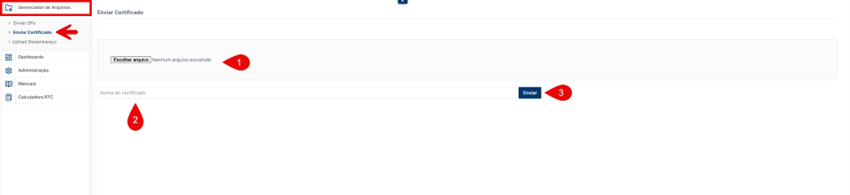
<span style="font-family: 'Calibri',sans-serif; mso-fareast-font-family: Calibri; color: black;">Esta tela é destinada ao cadastro e atualização do Certificado Digital A1.</span><span style="font-family: 'Calibri',sans-serif; mso-fareast-font-family: Calibri; color: black;"> </span>

<span style="font-family: 'Calibri',sans-serif; mso-fareast-font-family: Calibri; color: black;">1 – Escolha o arquivo do Certificado Digital A1;</span>

<span style="font-family: 'Calibri',sans-serif; mso-fareast-font-family: Calibri; color: black;">2 – Coloque a senha do Certificado;</span>

<span style="font-family: 'Calibri',sans-serif; mso-fareast-font-family: Calibri; color: black;">3 – Clique em enviar.</span>

<span style="font-family: 'Calibri',sans-serif; mso-fareast-font-family: Calibri; color: black;">[![Imagem207.png](https://documentacao.systax.com.br/uploads/images/gallery/2025-12/scaled-1680-/imagem207.png)](https://documentacao.systax.com.br/uploads/images/gallery/2025-12/imagem207.png)</span>

<span style="font-family: 'Calibri',sans-serif; mso-fareast-font-family: Calibri; color: black;">Caso seja o primeiro cadastro observe que o cadeado vermelho ao lado do nome da empresa no canto superior direito irá sumir, isso indicará que foi cadastrado com sucesso.</span>

<span style="font-family: 'Calibri',sans-serif; mso-fareast-font-family: Calibri; color: black;">Para atualização do Certificado para vencer funciona da mesma forma.</span>

# Upload Desembaraço

<span style="font-family: 'Calibri',sans-serif; mso-fareast-font-family: Calibri; color: black;">Desembaraço é o processo pelo qual uma nota fiscal eletrônica (NF-e) é liberada e autorizada para circulação de mercadorias no Estado do Amazonas. Isso inclui a análise e validação da NF-e, bem como a verificação de impostos devidos e outros requisitos fiscais. O desembaraço é uma etapa fundamental para garantir que as mercadorias possam ser entregues e comercializadas legalmente no Amazonas, cumprindo as obrigações fiscais.</span><span style="font-family: 'Calibri',sans-serif; mso-fareast-font-family: Calibri; color: black;"> </span>

<span style="font-family: 'Calibri',sans-serif; mso-fareast-font-family: Calibri; color: black;">Antes a atualização da data do Desembaraço era realizada de forma automática quando o Systax DF-e módulo DF-e consultava no site da SEFAZ, porém, devido a mudanças nas consultas não é mais possível realizá-la.</span><span style="color: black; font-family: Calibri, sans-serif;"> </span>

<span style="font-family: 'Calibri',sans-serif; mso-fareast-font-family: Calibri; color: black;">Pensando em melhorias para que não deixe de ter a informação da data em que foi realizado o Desembaraço na interface do Módulo DF-e, e possa continuar a gestão de seus documentos de forma assertiva, é possível então fazer o upload do arquivo DT-e (Domicílio Tributário Eletrônico) que possui essa informação através da tela Gerenciador de Arquivos de forma manual ou nos solicitar para que essa inclusão do arquivo DT-e seja feita de forma automática, sendo que na segunda opção o robô busca o arquivo DT-e na SEFAZ e realiza a inclusão no Módulo DF-e.</span><span style="color: black; font-family: Calibri, sans-serif;"> </span>

<span style="font-family: 'Calibri',sans-serif; mso-fareast-font-family: Calibri; color: black;">Dessa forma o sistema atualiza a informação da data do Desembraço nas interfaces do Systax DF-e – Módulo DF-e.</span><span style="font-family: 'Calibri',sans-serif; mso-fareast-font-family: Calibri; color: black;"> </span>

<span style="font-family: 'Calibri',sans-serif; mso-fareast-font-family: Calibri; color: black;">Para realizar o upload do arquivo DT-e de forma manual, basta seguir os passos abaixo:</span>

<span style="font-family: 'Calibri',sans-serif; mso-fareast-font-family: Calibri; color: black;"> </span>

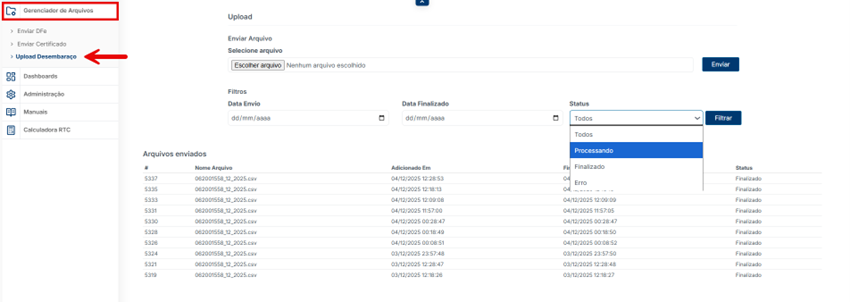
<span style="font-family: 'Calibri',sans-serif; mso-fareast-font-family: Calibri; color: black;">1 - No menu lateral esquerdo &gt; Gerenciador de Arquivos &gt; Upload Desembaraço</span>

2<span style="font-family: 'Calibri',sans-serif; mso-fareast-font-family: Calibri; color: black;">- Em seguida irá abrir a tela para a realização do upload do arquivo DT-e:</span>

<span style="font-family: 'Calibri',sans-serif; mso-fareast-font-family: Calibri; color: black;"> </span>

<span style="font-family: 'Calibri',sans-serif; mso-fareast-font-family: Calibri; color: black;">Na interface do Upload Desembaraço, basta clicar em “Escolher Arquivo”, escolher o DT-e que deseja realizar o upload e clicar em “Enviar”;</span><span style="font-family: 'Calibri',sans-serif; mso-fareast-font-family: Calibri; color: black;"> </span>

<span style="font-family: 'Calibri',sans-serif; mso-fareast-font-family: Calibri; color: black;">Após o envio é possível acompanhar o processamento do arquivo através da coluna Status.</span><span style="font-family: 'Calibri',sans-serif; mso-fareast-font-family: Calibri; color: black;"> </span>

<span style="font-family: 'Calibri',sans-serif; mso-fareast-font-family: Calibri; color: black;">Nesta tela também há a possibilidade de realizar filtros por data de envio do DT-e e Status.</span>

<span style="font-family: 'Calibri',sans-serif; mso-fareast-font-family: Calibri; color: black;">[![Imagem208.png](https://documentacao.systax.com.br/uploads/images/gallery/2025-12/scaled-1680-/imagem208.png)](https://documentacao.systax.com.br/uploads/images/gallery/2025-12/imagem208.png)</span>

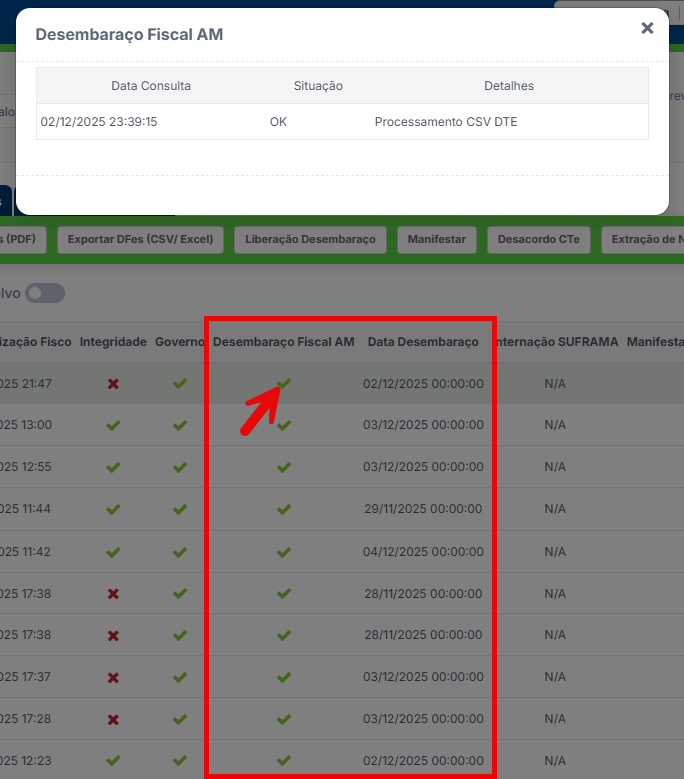
<span style="font-family: 'Calibri',sans-serif; mso-fareast-font-family: Calibri; color: black;">3- Finalizado o processamento do arquivo, já poderá realizar a consulta da data na interface dos documentos:</span>

<span style="font-family: 'Calibri',sans-serif; mso-fareast-font-family: Calibri; color: black;">A informação sobre a data do Desembaraço constará nas colunas Desembaraço Fiscal AM e Data Desembaraço. Ao clicar no Check verde na coluna Desembaraço Fiscal AM, é possível identificar que essa informação foi atualizada através da inclusão de um DT-e.</span>

<span style="font-family: 'Calibri',sans-serif; mso-fareast-font-family: Calibri; color: black;">[![Imagem209.png](https://documentacao.systax.com.br/uploads/images/gallery/2025-12/scaled-1680-/imagem209.png)](https://documentacao.systax.com.br/uploads/images/gallery/2025-12/imagem209.png)</span>

<span style="font-family: 'Calibri',sans-serif; mso-fareast-font-family: Calibri; color: black;">Caso queira que a inclusão do DT-e seja realizada de forma automática é necessário que informem a equipe de atendimento a Inscrição Estadual do CNPJ que irá ser consultado, pois, trata-se de um requisito da SEFAZ para o Download do DT-e.</span>

<span style="font-family: 'Calibri',sans-serif; mso-fareast-font-family: Calibri; color: black;"> </span>

<span style="font-family: 'Calibri',sans-serif; mso-fareast-font-family: Calibri; color: black;"></span>