# Funcionalidades – Módulo DOCs (Nota Fiscal de Serviço e Outros Documentos)

Além de armazenar e gerenciar os Documentos Fiscais Eletrônicos, objetivo central do sistema, também há recursos que facilitam a conformidade fiscal das informações, contribuindo para a prevenção de riscos.

# Exportar DOCs (CSV/Excel)

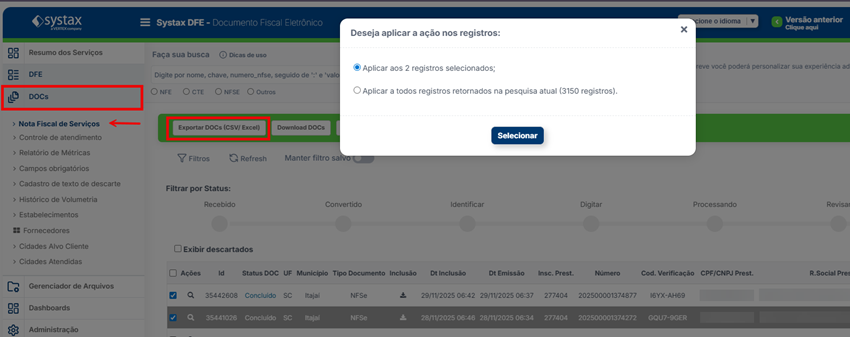
<span style="font-family: 'Calibri',sans-serif; mso-fareast-font-family: Calibri; color: black;">Em Exportar DOCs (CSV/Excel) é possível gerar um arquivo contendo todas as informações das colunas do grid das interfaces do Módulo DOCs.</span><span style="font-family: 'Calibri',sans-serif; mso-fareast-font-family: Calibri; color: black;"> </span>

**<span style="font-family: 'Calibri',sans-serif; mso-fareast-font-family: Calibri; color: black;">Como funciona?</span><span style="font-family: 'Calibri',sans-serif; mso-fareast-font-family: Calibri; color: black;"> </span>**

<span style="font-family: 'Calibri',sans-serif; mso-fareast-font-family: Calibri; color: black;">Você pode usar a funcionalidade “Exportar DOCs” nas interfaces Nota Fiscal de Serviços e Outros Documentos. A aplicabilidade acontece da mesma maneira que as anteriores já explanadas nesse manual, pode-se solicitar para gerar o relatório de apenas um documento, como também em lote, porém, aqui ao tentar fazer de forma individual basta selecionar um único documento na coluna de seleção:</span>

<span style="font-family: 'Calibri',sans-serif; mso-fareast-font-family: Calibri; color: black;">[![Imagem146.png](https://documentacao.systax.com.br/uploads/images/gallery/2025-12/scaled-1680-/imagem146.png)](https://documentacao.systax.com.br/uploads/images/gallery/2025-12/imagem146.png)</span>

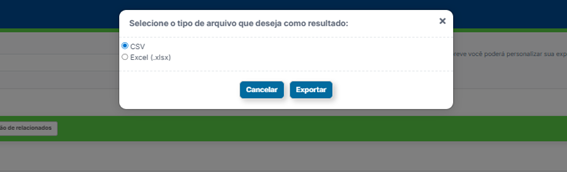
<span style="font-family: 'Calibri',sans-serif; mso-fareast-font-family: Calibri; color: black;">Escolha o formato e clique em Exportar:</span>

<span style="font-family: 'Calibri',sans-serif; mso-fareast-font-family: Calibri; color: black;">[![Imagem147.png](https://documentacao.systax.com.br/uploads/images/gallery/2025-12/scaled-1680-/imagem147.png)](https://documentacao.systax.com.br/uploads/images/gallery/2025-12/imagem147.png)</span>

**<span style="font-family: 'Calibri',sans-serif; mso-fareast-font-family: Calibri; color: black;">OBS.:</span>**<span style="font-family: 'Calibri',sans-serif; mso-fareast-font-family: Calibri; color: black;"> Até 5.000 documentos o resultado será disponibilizado online, ou seja, um arquivo será disponibilizado direto em sua tela na pasta Download, acima dessa quantidade o resultado será enviado ao e-mail do solicitante.</span>

<span style="font-family: 'Calibri',sans-serif; mso-fareast-font-family: Calibri; color: black;"></span>

# Download DOCs

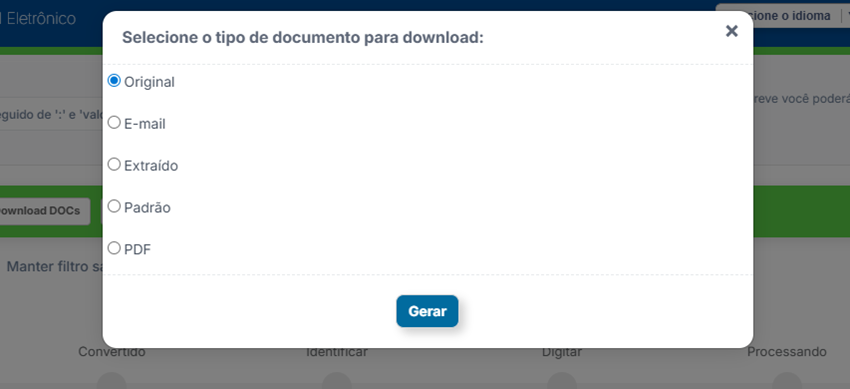
<span style="font-family: 'Calibri',sans-serif; mso-fareast-font-family: Calibri; color: black;">No Download DOCs, é possível realizar o download dos arquivos seja o Original, E-mail, Extraído, Padrão ou PDF de forma coletiva (em lote) ou individualmente.</span>**<span style="font-family: 'Calibri',sans-serif; mso-fareast-font-family: Calibri; color: black;"> </span>**

**<span style="font-family: 'Calibri',sans-serif; mso-fareast-font-family: Calibri; color: black;">Como funciona?</span><span style="font-family: 'Calibri',sans-serif; mso-fareast-font-family: Calibri; color: black;"> </span>**

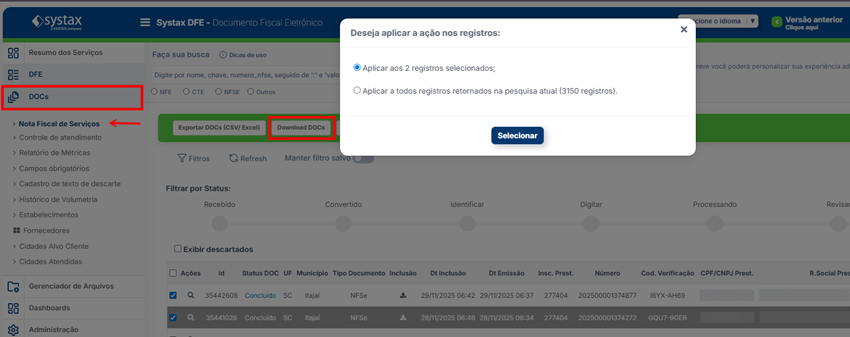
<span style="font-family: 'Calibri',sans-serif; mso-fareast-font-family: Calibri; color: black;">Filtre um determinado número de registros com os critérios que desejar ou selecione apenas um e clique em Download DOCs:</span>

<span style="font-family: 'Calibri',sans-serif; mso-fareast-font-family: Calibri; color: black;">[![Imagem148.png](https://documentacao.systax.com.br/uploads/images/gallery/2025-12/scaled-1680-/imagem148.png)](https://documentacao.systax.com.br/uploads/images/gallery/2025-12/imagem148.png)</span>

<span style="font-family: 'Calibri',sans-serif; mso-fareast-font-family: Calibri; color: black;"><span style="font-size: 12.0pt; font-family: 'Calibri',sans-serif; mso-fareast-font-family: Calibri; color: black; mso-font-kerning: 0pt; mso-ligatures: none; mso-ansi-language: PT-BR; mso-fareast-language: AR-SA; mso-bidi-language: AR-SA;">Em seguida abrirá a janela para seleção de qual Tipo Documento deverá realizar o Download:</span></span>

[![Imagem149.png](https://documentacao.systax.com.br/uploads/images/gallery/2025-12/scaled-1680-/imagem149.png)](https://documentacao.systax.com.br/uploads/images/gallery/2025-12/imagem149.png)

<span style="font-family: 'Calibri',sans-serif; mso-fareast-font-family: Calibri; color: black;">Após escolher o tipo de documento e clicar em "Gerar", o sistema cria um arquivo zip contendo registros solicitados. Para até 500 documentos, o arquivo é gerado instantaneamente na tela; já para mais de 500, ele é enviado por e-mail.</span>

<span style="font-family: 'Calibri',sans-serif; mso-fareast-font-family: Calibri; color: black;"></span>

# Descarte

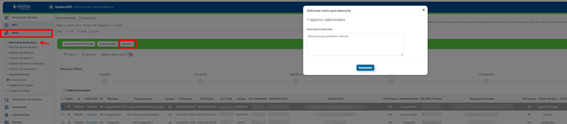
<span style="font-family: 'Calibri',sans-serif; mso-fareast-font-family: Calibri; color: black;">A função de Descarte serve para remover um registro específico do Módulo DOCs quando uma divergência é identificada ou se for necessário reenviar um documento. Qualquer arquivo incluído pode ser descartado conforme a decisão do usuário.</span>

<span style="font-family: 'Calibri',sans-serif; mso-fareast-font-family: Calibri; color: black;">[![Imagem150.png](https://documentacao.systax.com.br/uploads/images/gallery/2025-12/scaled-1680-/imagem150.png)](https://documentacao.systax.com.br/uploads/images/gallery/2025-12/imagem150.png)</span>

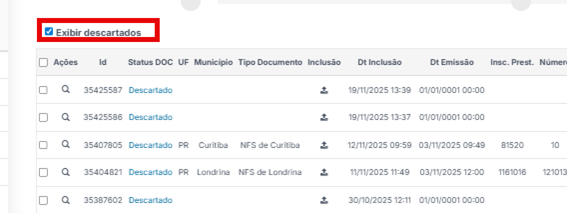
<span style="font-family: 'Calibri',sans-serif; mso-fareast-font-family: Calibri; color: black;"><span style="font-size: 12.0pt; font-family: 'Calibri',sans-serif; mso-fareast-font-family: Calibri; color: black; mso-font-kerning: 0pt; mso-ligatures: none; mso-ansi-language: PT-BR; mso-fareast-language: AR-SA; mso-bidi-language: AR-SA;">O registro descartado permanece no sistema com o status “Descartado” e não é excluído permanentemente. Para visualizar esses registros novamente, basta selecionar a opção “Exibir Descartados”.</span></span>

<span style="font-family: 'Calibri',sans-serif; mso-fareast-font-family: Calibri; color: black;"><span style="font-size: 12.0pt; font-family: 'Calibri',sans-serif; mso-fareast-font-family: Calibri; color: black; mso-font-kerning: 0pt; mso-ligatures: none; mso-ansi-language: PT-BR; mso-fareast-language: AR-SA; mso-bidi-language: AR-SA;">[![Imagem151.png](https://documentacao.systax.com.br/uploads/images/gallery/2025-12/scaled-1680-/imagem151.png)](https://documentacao.systax.com.br/uploads/images/gallery/2025-12/imagem151.png)</span></span>

Em caso de integração entre sistemas, é fundamental realizar o descarte tanto no ERP quanto no Systax DOCs. Ao descartar um registro, é possível informar o motivo, o que auxilia no histórico e no controle dos processos.

O descarte só pode ser feito individualmente.

# Filtrar por Status (Régua)

<span style="font-family: 'Calibri',sans-serif; mso-fareast-font-family: Calibri; color: black;">A régua de Status funciona de maneira dinâmica, permitindo filtrar e acompanhar em qual etapa do processamento está o documento. Para escolher uma fase na régua, basta clicar no status correspondente. </span>

<span style="font-family: 'Calibri',sans-serif; mso-fareast-font-family: Calibri; color: black;">[![Imagem152.png](https://documentacao.systax.com.br/uploads/images/gallery/2025-12/scaled-1680-/imagem152.png)](https://documentacao.systax.com.br/uploads/images/gallery/2025-12/imagem152.png)</span>

<span style="font-family: 'Calibri',sans-serif; mso-fareast-font-family: Calibri; color: black;">Os status disponíveis para seleção são: **Recebido, Convertido, Identificar, Digitar, Processando, Revisar e Concluído.**</span>**<span style="font-family: 'Calibri',sans-serif; mso-fareast-font-family: Calibri; color: black;"> </span>**

<span style="font-family: 'Calibri',sans-serif; mso-fareast-font-family: Calibri; color: black;">Alguns status exigem apenas aguardar o processamento, enquanto outros requerem ações do usuário. É fundamental monitorar essas etapas para evitar que o documento fique retido e não seja concluído.</span><span style="font-family: 'Arial',sans-serif; color: #404040; mso-themecolor: text1; mso-themetint: 191;"> </span>

<span style="font-family: Wingdings; mso-fareast-font-family: Wingdings; mso-bidi-font-family: Wingdings; color: black;"><span style="mso-list: Ignore;">ü<span style="font: 7.0pt 'Times New Roman';"> </span></span></span><span style="font-family: 'Calibri',sans-serif; mso-fareast-font-family: Calibri; color: black;">**Recebido:** Robots realizaram tanto capturas simples quanto complexas, além de identificarem tipos distintos de documentos;</span>

<u><span style="font-family: 'Calibri',sans-serif; mso-fareast-font-family: Calibri; color: black;">Não requer ação do usuário</span></u>

<span style="font-family: 'Calibri',sans-serif; mso-fareast-font-family: Calibri; color: black;"> </span>

<span style="font-family: Wingdings; mso-fareast-font-family: Wingdings; mso-bidi-font-family: Wingdings; color: black;"><span style="mso-list: Ignore;">ü<span style="font: 7.0pt 'Times New Roman';"> </span></span></span><span style="font-family: 'Calibri',sans-serif; mso-fareast-font-family: Calibri; color: black;">**Convertido:** O sistema executa uma análise para avaliar se o conteúdo disponível pode ser processado diretamente ou se exige a utilização de OCR para leitura e extração das informações. Nessa etapa, também é realizada a verificação da possibilidade de identificação automática do Município; caso contrário, essa identificação deverá ser feita manualmente pelo usuário;</span>

<u><span style="font-family: 'Calibri',sans-serif; mso-fareast-font-family: Calibri; color: black;">Não requer ação do usuário</span></u>

<span style="font-family: 'Calibri',sans-serif; mso-fareast-font-family: Calibri; color: black;"> </span>

<span style="font-family: Wingdings; mso-fareast-font-family: Wingdings; mso-bidi-font-family: Wingdings; color: black;"><span style="mso-list: Ignore;">ü<span style="font: 7.0pt 'Times New Roman';"> </span></span></span>**<span style="font-family: 'Calibri',sans-serif; mso-fareast-font-family: Calibri; color: black;">Identificar:</span>**<span style="font-family: 'Calibri',sans-serif; mso-fareast-font-family: Calibri; color: black;"> Essa é uma etapa de ação do usuário, ou seja, é necessária uma intervenção manual. Caso o sistema não tenha identificado, seja pela qualidade do documento enviado ou por não estar ainda parametrizado o Município, o documento ficará retido na etapa “Identificar” para que o usuário possa realizar a identificação de forma manual ou descartar o documento;</span><span style="font-family: 'Calibri',sans-serif; mso-fareast-font-family: Calibri; color: black;"> </span>

<u><span style="font-family: 'Calibri',sans-serif; mso-fareast-font-family: Calibri; color: black;">Requer ação do usuário</span></u>

<span style="font-family: 'Calibri',sans-serif; mso-fareast-font-family: Calibri; color: black;"> </span>

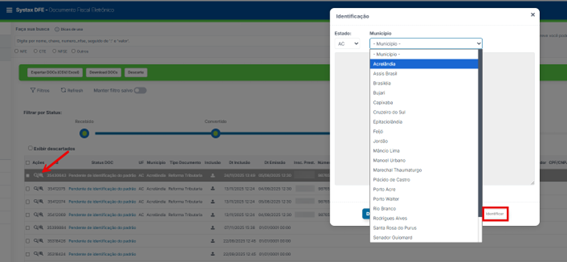
<span style="font-family: 'Calibri',sans-serif; mso-fareast-font-family: Calibri; color: black;">Para proceder à identificação do Município, selecione o status "Identificar". Na coluna "Ações", localize o ícone de lupa para visualizar o documento enviado e, ao lado, o ícone de lupa com o sinal de "+", que corresponde ao botão de identificação (ao passar o cursor, será exibida a descrição da funcionalidade). Clique neste ícone para abrir a janela de identificação do Município e, em seguida, selecione "Identificar" para dar continuidade ao processamento no sistema:</span>

<span style="font-family: 'Calibri',sans-serif; mso-fareast-font-family: Calibri; color: black;">[![Imagem153.png](https://documentacao.systax.com.br/uploads/images/gallery/2025-12/scaled-1680-/imagem153.png)](https://documentacao.systax.com.br/uploads/images/gallery/2025-12/imagem153.png)</span>

<span style="font-family: Wingdings; mso-fareast-font-family: Wingdings; mso-bidi-font-family: Wingdings; color: black;"><span style="mso-list: Ignore;">ü<span style="font: 7.0pt 'Times New Roman';"> </span></span></span>**<span style="font-family: 'Calibri',sans-serif; mso-fareast-font-family: Calibri; color: black;">Digitar:</span>**<span style="font-family: 'Calibri',sans-serif; mso-fareast-font-family: Calibri; color: black;"> Ao realizar a leitura de um documento devido a sensibilidade do OCR dependendo do estado do documento enviado (imagem do PDF, rasuras, qualidade baixa, tarjas), pode acontecer de algum campo de preenchimento obrigatório não ser identificado, é no status “Digitar” que o documento fica parado e, para que o documento siga para as próximas etapas é necessário que o usuário realize o preenchimento da informação faltante de forma manual;</span><span style="font-family: 'Calibri',sans-serif; mso-fareast-font-family: Calibri; color: black;"> </span>

<u><span style="font-family: 'Calibri',sans-serif; mso-fareast-font-family: Calibri; color: black;">Requer ação do usuário</span></u>

<span style="font-family: 'Calibri',sans-serif; mso-fareast-font-family: Calibri; color: black;"> </span>

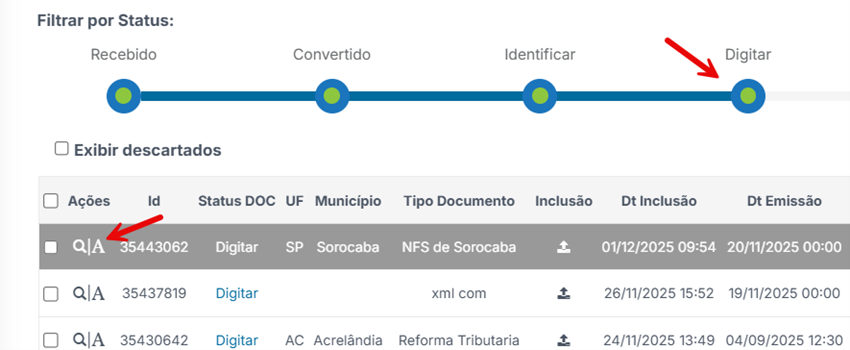
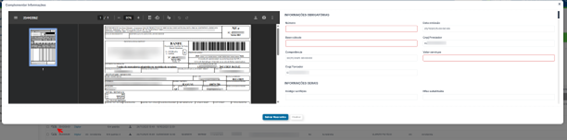
<span style="font-family: 'Calibri',sans-serif; mso-fareast-font-family: Calibri; color: black;">Para proceder à digitação das informações obrigatórias, selecione o status "Digitar". Na coluna "Ações", localize o ícone de lupa para visualizar o documento enviado e, ao lado, o ícone da letra “A” que corresponde ao botão de Preencher dados (ao passar o cursor, será exibida a descrição da funcionalidade). Clique neste ícone para abrir a janela de digitação e, digite as informações obrigatórias faltantes, os campos estarão destacados na cor vermelha, em seguida, selecione "Finalizar" para dar continuidade ao processamento no sistema:</span>

<span style="font-family: 'Calibri',sans-serif; mso-fareast-font-family: Calibri; color: black;">[![Imagem154.png](https://documentacao.systax.com.br/uploads/images/gallery/2025-12/scaled-1680-/imagem154.png)](https://documentacao.systax.com.br/uploads/images/gallery/2025-12/imagem154.png)</span>

<span style="font-family: 'Calibri',sans-serif; mso-fareast-font-family: Calibri; color: black;">[![Imagem155.png](https://documentacao.systax.com.br/uploads/images/gallery/2025-12/scaled-1680-/imagem155.png)](https://documentacao.systax.com.br/uploads/images/gallery/2025-12/imagem155.png)</span>

<span style="font-family: Wingdings; mso-fareast-font-family: Wingdings; mso-bidi-font-family: Wingdings; color: black;"><span style="mso-list: Ignore;">ü<span style="font: 7.0pt 'Times New Roman';"> </span></span></span>**<span style="font-family: 'Calibri',sans-serif; mso-fareast-font-family: Calibri; color: black;">Processando:</span>**<span style="font-family: 'Calibri',sans-serif; mso-fareast-font-family: Calibri; color: black;"> Nessa etapa o sistema irá extrair os dados para produzir o XML no layout padrão Nacional e, produção do XML de acordo com as informações extraídas do documento original; </span>

<u><span style="font-family: 'Calibri',sans-serif; mso-fareast-font-family: Calibri; color: black;">Não requer ação do usuário</span></u>

<span style="font-family: 'Calibri',sans-serif; mso-fareast-font-family: Calibri; color: black;"> </span>

<span style="font-family: Wingdings; mso-fareast-font-family: Wingdings; mso-bidi-font-family: Wingdings; color: black;"><span style="mso-list: Ignore;">ü<span style="font: 7.0pt 'Times New Roman';"> </span></span></span>**<span style="font-family: 'Calibri',sans-serif; mso-fareast-font-family: Calibri; color: black;">Revisão: </span>**<span style="font-family: 'Calibri',sans-serif; mso-fareast-font-family: Calibri; color: black;">Esta etapa é opcional. Caso seja ativada, os documentos capturados que não parem na etapa “Digitar” permanecerão aguardando a validação do usuário antes de avançar para a etapa seguinte de conclusão;</span>**<span style="font-family: 'Calibri',sans-serif; mso-fareast-font-family: Calibri; color: black;"> </span>**

<u><span style="font-family: 'Calibri',sans-serif; mso-fareast-font-family: Calibri; color: black;">Requer ação do usuário</span></u>

<span style="font-family: 'Calibri',sans-serif; mso-fareast-font-family: Calibri; color: black;"> </span>

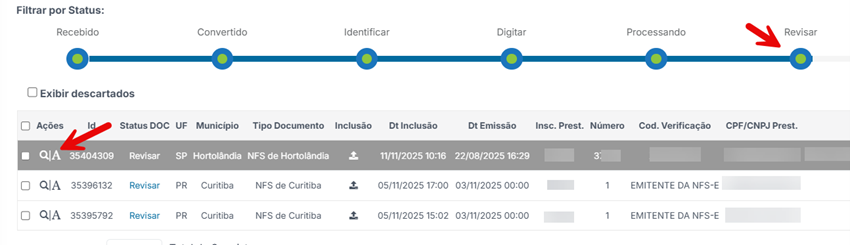
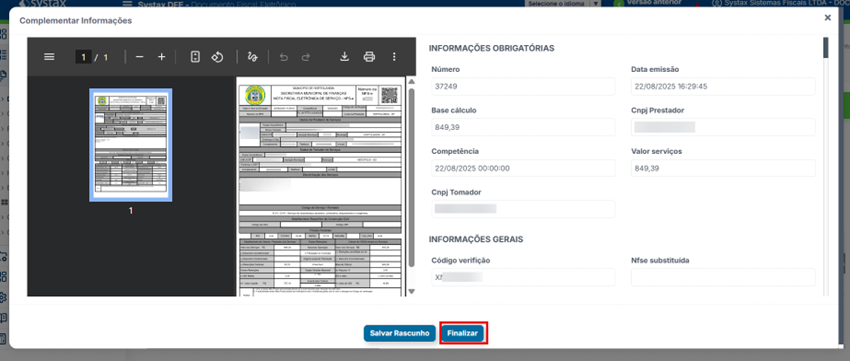
<span style="font-family: 'Calibri',sans-serif; mso-fareast-font-family: Calibri; color: black;">Para proceder à Revisão das informações extraídas, selecione o status "Revisar". Na coluna "Ações", localize o ícone de lupa para visualizar o documento enviado e, ao lado, o ícone da letra “A” que corresponde ao botão de Preencher dados (ao passar o cursor, será exibida a descrição da funcionalidade). Clique neste ícone para abrir a janela de revisão, revise os dados preenchidos, caso necessário realize modificações e, em seguida, selecione "Finalizar" para dar continuidade ao processamento no sistema:</span>

<span style="font-family: 'Calibri',sans-serif; mso-fareast-font-family: Calibri; color: black;">[![Imagem156.png](https://documentacao.systax.com.br/uploads/images/gallery/2025-12/scaled-1680-/imagem156.png)](https://documentacao.systax.com.br/uploads/images/gallery/2025-12/imagem156.png)</span>

<span style="font-family: 'Calibri',sans-serif; mso-fareast-font-family: Calibri; color: black;">[![Imagem157.png](https://documentacao.systax.com.br/uploads/images/gallery/2025-12/scaled-1680-/imagem157.png)](https://documentacao.systax.com.br/uploads/images/gallery/2025-12/imagem157.png)</span>

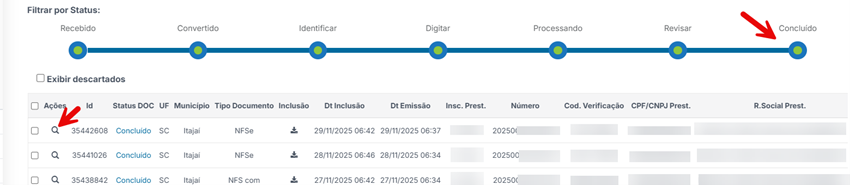
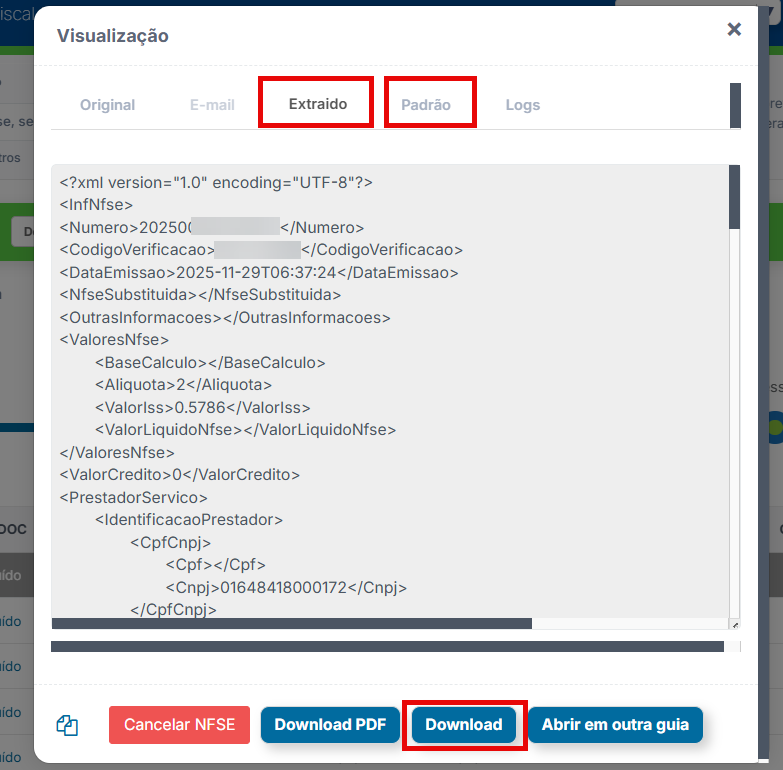
<span style="font-family: Wingdings; mso-fareast-font-family: Wingdings; mso-bidi-font-family: Wingdings; color: black;"><span style="mso-list: Ignore;">ü<span style="font: 7.0pt 'Times New Roman';"> </span></span></span>**<span style="font-family: 'Calibri',sans-serif; mso-fareast-font-family: Calibri; color: black;">Concluído:</span>**<span style="font-family: 'Calibri',sans-serif; mso-fareast-font-family: Calibri; color: black;"> Os documentos estão convertidos no padrão Nacional em duas opções: Extraído – XML que traz todas as tags do Padrão Nacional mesmo se vazias e; Padrão – XML Padrão Nacional com apenas as tags preenchidas. Para baixar o XML Extraído ou Padrão, clique em Download na janela de visualização ou use a Funcionalidade de Download DOCs. Caso tenha alguma integração, é nessa etapa onde é realizado o envio dos documentos para os sistemas de gestão.</span>

<span style="font-family: 'Calibri',sans-serif; mso-fareast-font-family: Calibri; color: black;">[![Imagem158.png](https://documentacao.systax.com.br/uploads/images/gallery/2025-12/scaled-1680-/imagem158.png)](https://documentacao.systax.com.br/uploads/images/gallery/2025-12/imagem158.png)</span>

<span style="font-family: 'Calibri',sans-serif; mso-fareast-font-family: Calibri; color: black;">[![Imagem159.png](https://documentacao.systax.com.br/uploads/images/gallery/2025-12/scaled-1680-/imagem159.png)](https://documentacao.systax.com.br/uploads/images/gallery/2025-12/imagem159.png)</span>

# Visualizar Documentos

<span style="font-family: 'Calibri',sans-serif; mso-fareast-font-family: Calibri; color: black; mso-bidi-font-weight: bold;">O Módulo DOCs dispõe de uma funcionalidade de visualização de documentos, permitindo o acesso a informações detalhadas sobre cada registro, tais como o tipo do documento inserido, consulta ao e-mail enviado (quando aplicável), XML padrão e respectivos logs.</span><span style="font-family: 'Calibri',sans-serif; mso-fareast-font-family: Calibri; color: black; mso-bidi-font-weight: bold;"> </span>

**<span style="font-family: 'Calibri',sans-serif; mso-fareast-font-family: Calibri; color: black; mso-bidi-font-weight: bold;">Como funciona?</span>**<span style="font-family: 'Calibri',sans-serif; mso-fareast-font-family: Calibri; color: black; mso-bidi-font-weight: bold;"> </span>

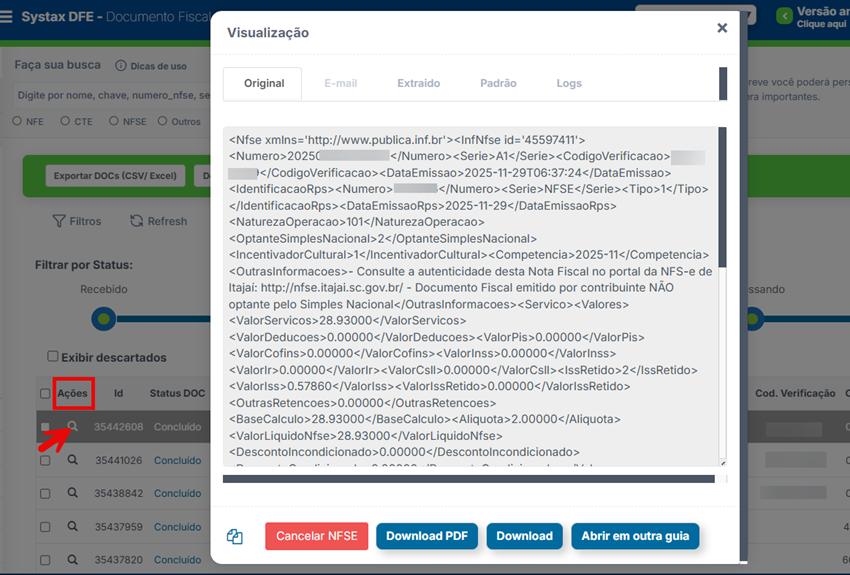
<span style="font-family: 'Calibri',sans-serif; mso-fareast-font-family: Calibri; color: black;">Na coluna "Ações", localiza-se o ícone de uma lupa. Ao clicar nesse ícone, será exibida uma janela contendo as informações completas do registro incluído no sistema:</span>

<span style="font-family: 'Calibri',sans-serif; mso-fareast-font-family: Calibri; color: black;">[![Imagem160.png](https://documentacao.systax.com.br/uploads/images/gallery/2025-12/scaled-1680-/imagem160.png)](https://documentacao.systax.com.br/uploads/images/gallery/2025-12/imagem160.png)</span>

<span style="font-family: 'Calibri',sans-serif; mso-fareast-font-family: Calibri; color: black;">Nesta janela é possível verificar as seguintes informações:</span><span style="font-family: 'Calibri',sans-serif; mso-fareast-font-family: Calibri; color: black;"> </span>

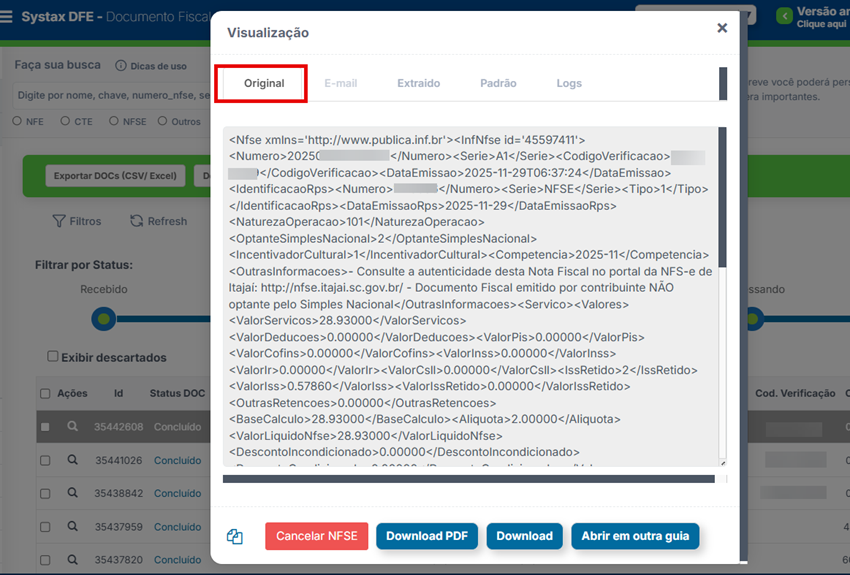
**<span style="font-family: 'Calibri',sans-serif; mso-fareast-font-family: Calibri; color: black;">Original:</span>**<span style="font-family: 'Calibri',sans-serif; mso-fareast-font-family: Calibri; color: black;"> nesta aba estará disponível para visualização o documento original que foi incluído no DOCs, independentemente do método de inclusão, o poderá ser um XML ou um PDF:</span>

<span style="font-family: 'Calibri',sans-serif; mso-fareast-font-family: Calibri; color: black;"> [![Imagem161.png](https://documentacao.systax.com.br/uploads/images/gallery/2025-12/scaled-1680-/imagem161.png)](https://documentacao.systax.com.br/uploads/images/gallery/2025-12/imagem161.png)</span>

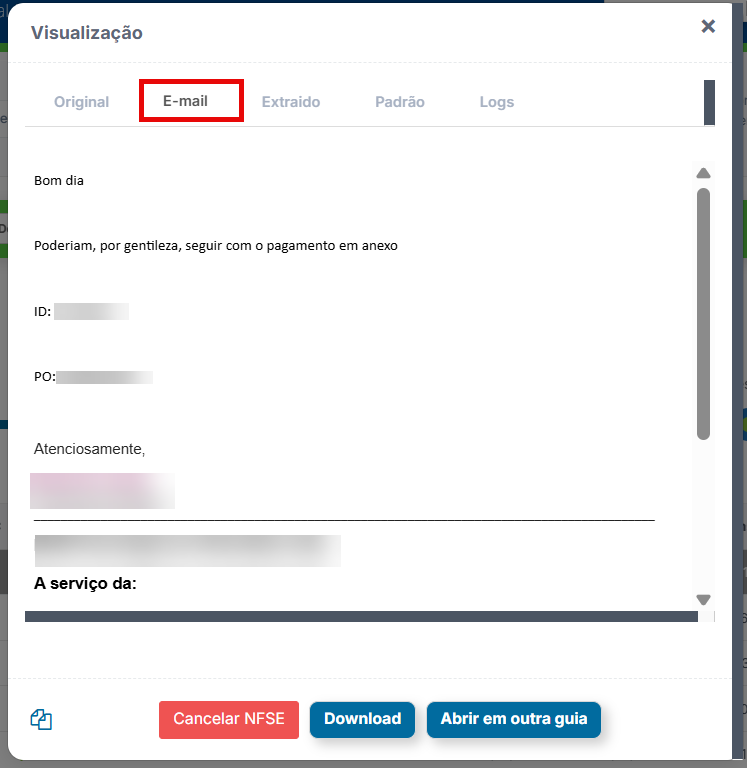
**<span style="font-family: 'Calibri',sans-serif; mso-fareast-font-family: Calibri; color: black;">E-mail:</span>**<span style="font-family: 'Calibri',sans-serif; mso-fareast-font-family: Calibri; color: black;"> nesta aba é possível visualizar o e-mail original de onde foi feito a inclusão do documento no DOCs, caso o modo tenha sido captura via caixa de e-mail:</span>

<span style="font-family: 'Calibri',sans-serif; mso-fareast-font-family: Calibri; color: black;">[![Imagem162.png](https://documentacao.systax.com.br/uploads/images/gallery/2025-12/scaled-1680-/imagem162.png)](https://documentacao.systax.com.br/uploads/images/gallery/2025-12/imagem162.png)</span>

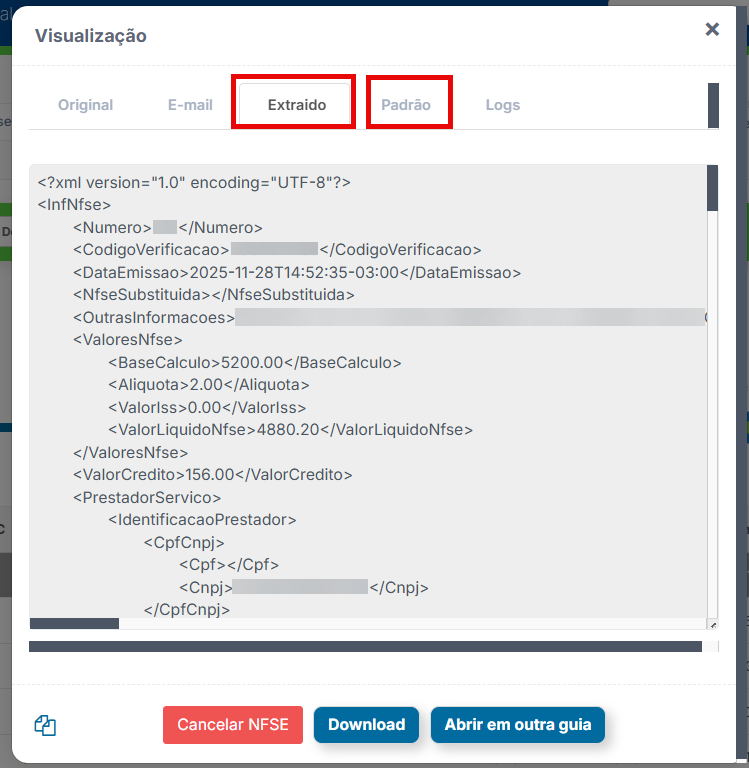
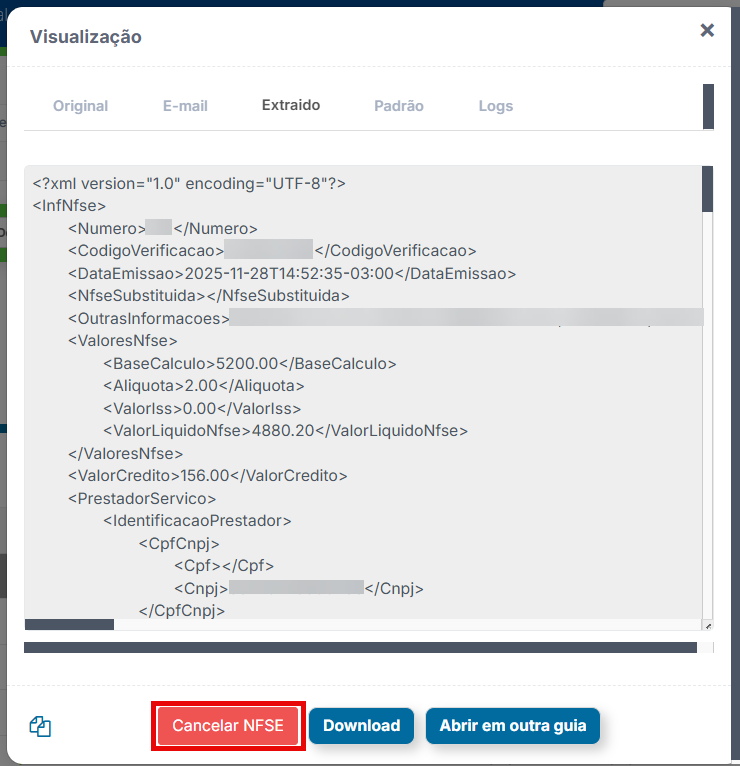
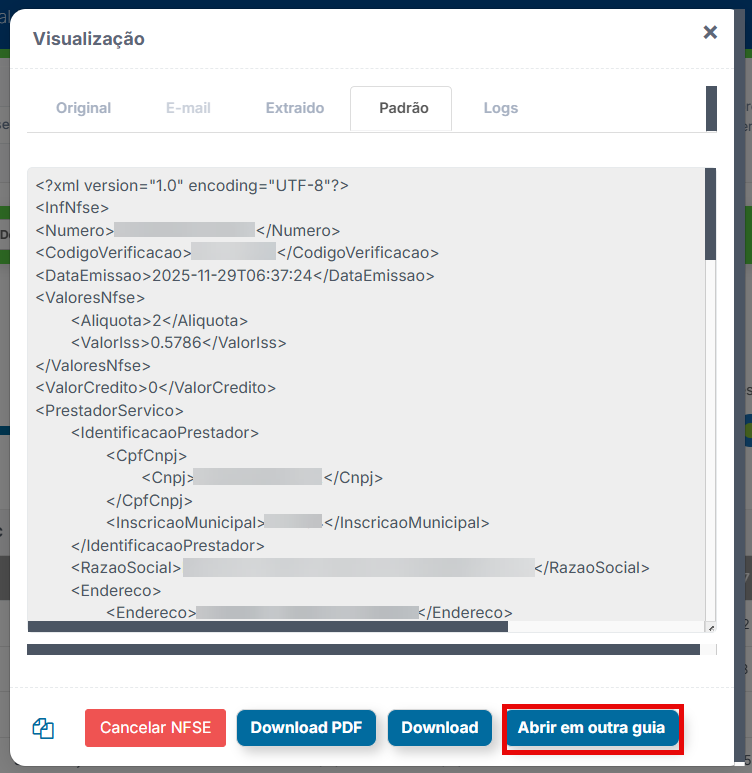
**<span style="font-family: 'Calibri',sans-serif; mso-fareast-font-family: Calibri; color: black;">Extraído e Padrão:</span>**<span style="font-family: 'Calibri',sans-serif; mso-fareast-font-family: Calibri; color: black; mso-bidi-font-weight: bold;"> nas abas Extraído e Padrão, é possível consultar o XML convertido para o Padrão Nacional. O XML em Extraído inclui todas as tags, inclusive as vazias, enquanto em Padrão aparecem apenas as tags preenchidas:</span>

<span style="font-family: 'Calibri',sans-serif; mso-fareast-font-family: Calibri; color: black; mso-bidi-font-weight: bold;">[![Imagem163.png](https://documentacao.systax.com.br/uploads/images/gallery/2025-12/scaled-1680-/imagem163.png)](https://documentacao.systax.com.br/uploads/images/gallery/2025-12/imagem163.png)</span>

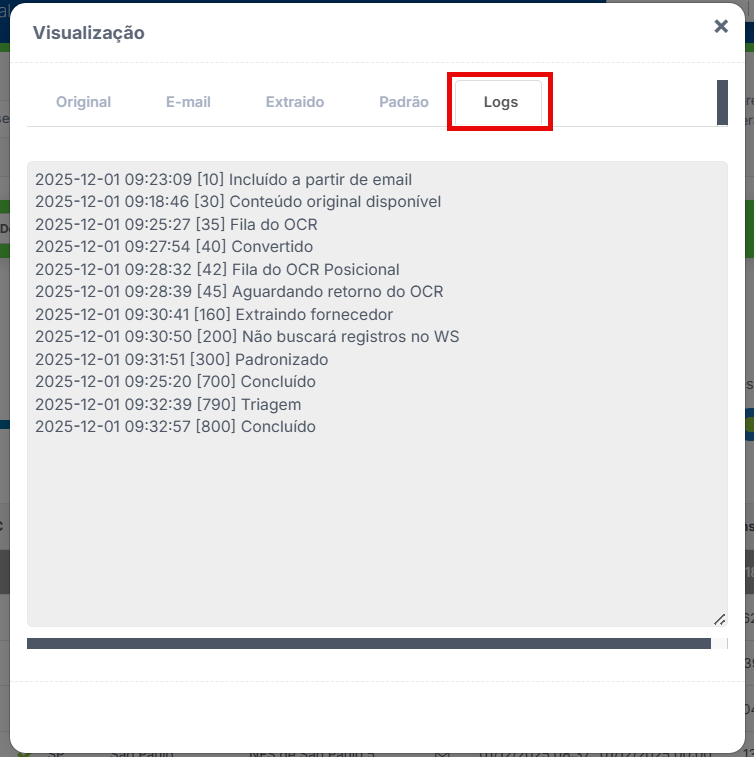
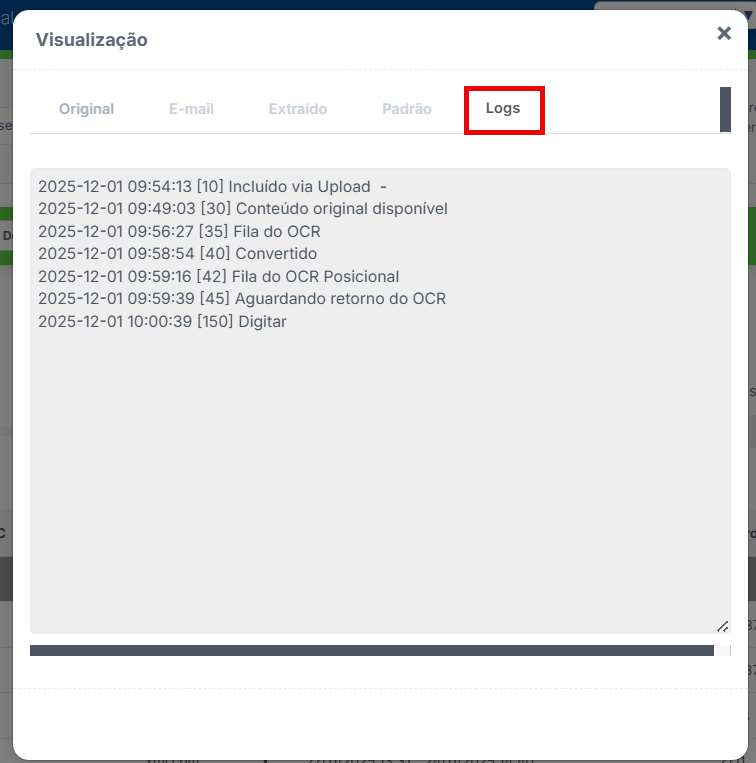
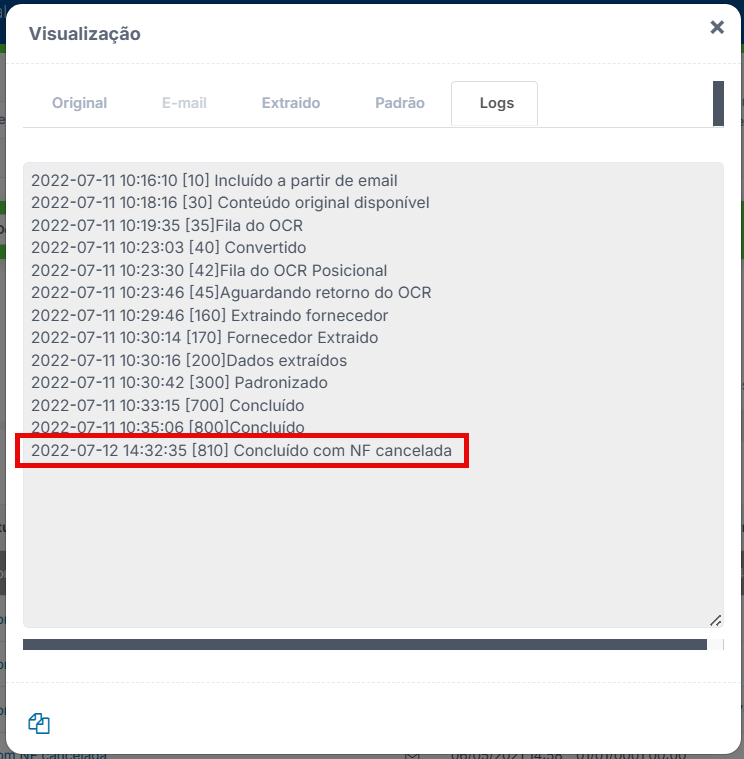
**<span style="font-family: 'Calibri',sans-serif; mso-fareast-font-family: Calibri; color: black;">Logs:</span>**<span style="mso-fareast-font-family: Calibri; color: black;"> </span><span style="font-family: 'Calibri',sans-serif; mso-fareast-font-family: Calibri; color: black;">na aba Logs, você pode consultar os registros de processamento do documento, acompanhando a data e a hora de cada etapa, inclusive aquelas que exigiram intervenção manual. Além disso, essa aba disponibiliza a justificativa do descarte do registro, caso ele ocorra, apresenta o ID principal quando houver duplicidade entre outros.</span>

<span style="font-family: 'Calibri',sans-serif; mso-fareast-font-family: Calibri; color: black;">[![Imagem164.png](https://documentacao.systax.com.br/uploads/images/gallery/2025-12/scaled-1680-/imagem164.png)](https://documentacao.systax.com.br/uploads/images/gallery/2025-12/imagem164.png)</span>

<span style="font-family: 'Calibri',sans-serif; mso-fareast-font-family: Calibri; color: black;">[![Imagem165.png](https://documentacao.systax.com.br/uploads/images/gallery/2025-12/scaled-1680-/imagem165.png)](https://documentacao.systax.com.br/uploads/images/gallery/2025-12/imagem165.png)</span>

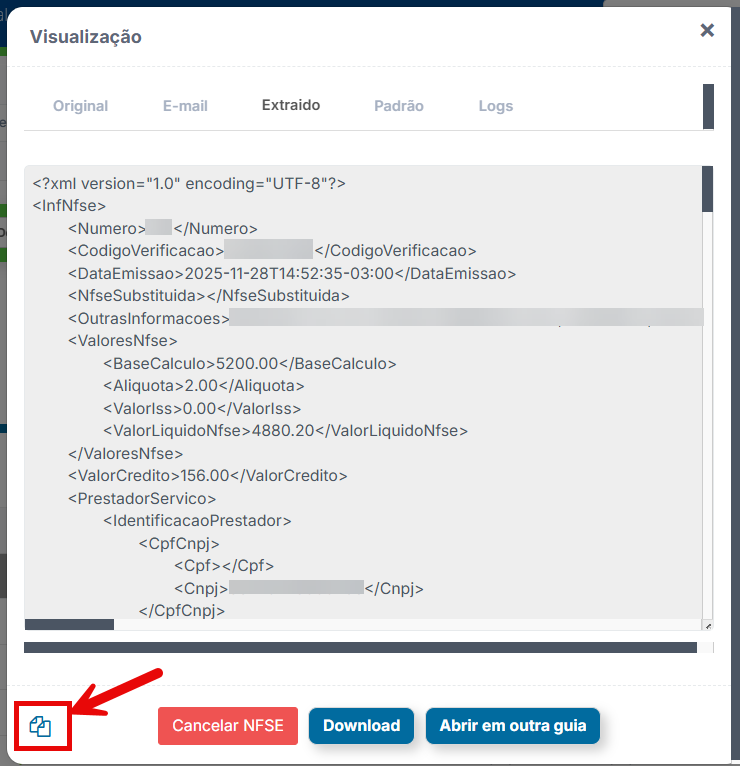
**<span style="font-family: 'Calibri',sans-serif; mso-fareast-font-family: Calibri; color: black;">Copiar XML: </span>**<span style="font-family: 'Calibri',sans-serif; mso-fareast-font-family: Calibri; color: black;">no canto inferior esquerdo da tela de visualização para as abas Extraído, Padrão e LOGs, há a opção de copiar o conteúdo sem a necessidade de realizar o Download do arquivo, e copiá-lo no programa que desejar, como o bloco de notas, por exemplo. Basta clicar no ícone de cópia, abrir o programa escolhido e colar:</span>

<span style="font-family: 'Calibri',sans-serif; mso-fareast-font-family: Calibri; color: black;">[![Imagem166.png](https://documentacao.systax.com.br/uploads/images/gallery/2025-12/scaled-1680-/imagem166.png)](https://documentacao.systax.com.br/uploads/images/gallery/2025-12/imagem166.png)</span>

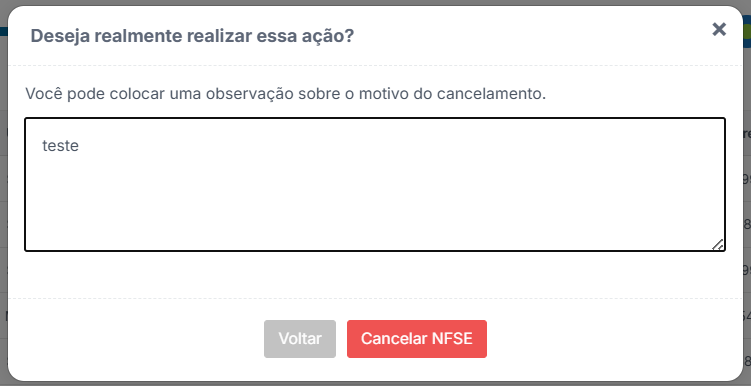
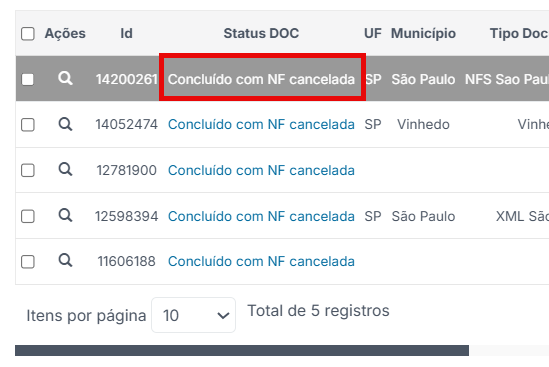
**<span style="font-family: 'Calibri',sans-serif; mso-fareast-font-family: Calibri; color: black;">Cancelar NFSE:</span>**<span style="font-family: 'Calibri',sans-serif; mso-fareast-font-family: Calibri; color: black;"> Esta funcionalidade permite a alteração manual do status de um documento para “cancelado”. Ressalta-se que essa ação é destinada exclusivamente ao controle interno, não possuindo qualquer integração com órgãos oficiais. Assim, ao atualizar o status de um documento como cancelado, trata-se de uma informação meramente indicativa.</span>

<span style="font-family: 'Calibri',sans-serif; mso-fareast-font-family: Calibri; color: black;">[![Imagem167.png](https://documentacao.systax.com.br/uploads/images/gallery/2025-12/scaled-1680-/imagem167.png)](https://documentacao.systax.com.br/uploads/images/gallery/2025-12/imagem167.png)</span>

<span style="font-family: 'Calibri',sans-serif; mso-fareast-font-family: Calibri; color: black;">[![Imagem168.png](https://documentacao.systax.com.br/uploads/images/gallery/2025-12/scaled-1680-/imagem168.png)](https://documentacao.systax.com.br/uploads/images/gallery/2025-12/imagem168.png)</span>

<span style="font-family: 'Calibri',sans-serif; mso-fareast-font-family: Calibri; color: black;">[![Imagem169.png](https://documentacao.systax.com.br/uploads/images/gallery/2025-12/scaled-1680-/imagem169.png)](https://documentacao.systax.com.br/uploads/images/gallery/2025-12/imagem169.png)</span>

<span style="font-family: 'Calibri',sans-serif; mso-fareast-font-family: Calibri; color: black;">[![Imagem170.png](https://documentacao.systax.com.br/uploads/images/gallery/2025-12/scaled-1680-/imagem170.png)](https://documentacao.systax.com.br/uploads/images/gallery/2025-12/imagem170.png)</span>

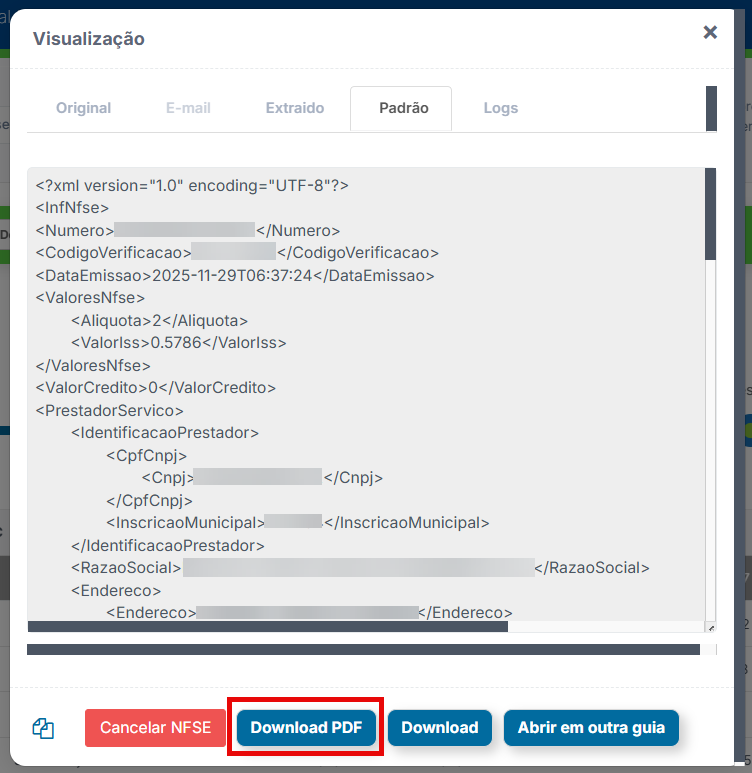
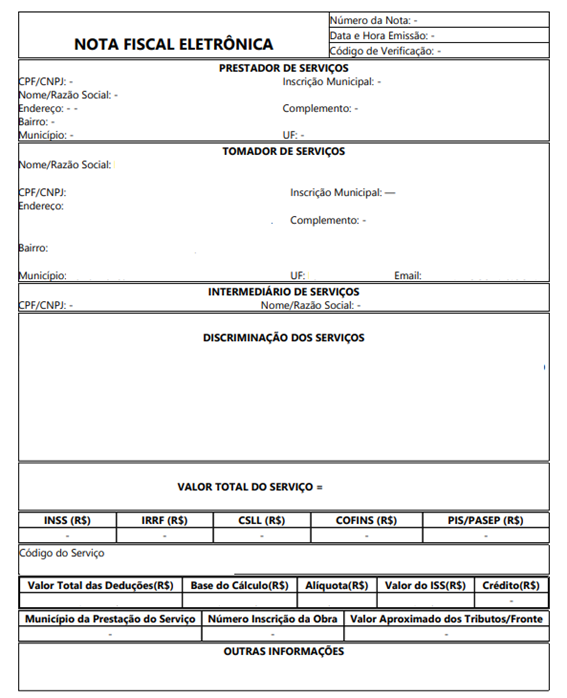
<span style="font-family: 'Calibri',sans-serif; mso-fareast-font-family: Calibri; color: black;">**<span style="font-size: 12.0pt; font-family: 'Calibri',sans-serif; mso-fareast-font-family: Calibri; color: black; mso-font-kerning: 0pt; mso-ligatures: none; mso-ansi-language: PT-BR; mso-fareast-language: AR-SA; mso-bidi-language: AR-SA;">Download PDF: </span>**<span style="font-size: 12.0pt; font-family: 'Calibri',sans-serif; mso-fareast-font-family: Calibri; color: black; mso-font-kerning: 0pt; mso-ligatures: none; mso-ansi-language: PT-BR; mso-fareast-language: AR-SA; mso-bidi-language: AR-SA; mso-bidi-font-weight: bold;">esta função serve para os casos em que o documento foi incluído em formato XML, permitindo a geração de um PDF da NFS-e. O arquivo gerado é simples e apenas ilustrativo, não seguindo o padrão oficial. A opção pode ser configurada; se não aparecer disponível, entre em contato com a equipe de atendimento para efetuar as configurações necessárias.</span></span>

<span style="font-family: 'Calibri',sans-serif; mso-fareast-font-family: Calibri; color: black;"><span style="font-size: 12.0pt; font-family: 'Calibri',sans-serif; mso-fareast-font-family: Calibri; color: black; mso-font-kerning: 0pt; mso-ligatures: none; mso-ansi-language: PT-BR; mso-fareast-language: AR-SA; mso-bidi-language: AR-SA; mso-bidi-font-weight: bold;">[![Imagem171.png](https://documentacao.systax.com.br/uploads/images/gallery/2025-12/scaled-1680-/imagem171.png)](https://documentacao.systax.com.br/uploads/images/gallery/2025-12/imagem171.png)</span></span>

<span style="font-family: 'Calibri',sans-serif; mso-fareast-font-family: Calibri; color: black;"><span style="font-size: 12.0pt; font-family: 'Calibri',sans-serif; mso-fareast-font-family: Calibri; color: black; mso-font-kerning: 0pt; mso-ligatures: none; mso-ansi-language: PT-BR; mso-fareast-language: AR-SA; mso-bidi-language: AR-SA; mso-bidi-font-weight: bold;">[![Imagem172.png](https://documentacao.systax.com.br/uploads/images/gallery/2025-12/scaled-1680-/imagem172.png)](https://documentacao.systax.com.br/uploads/images/gallery/2025-12/imagem172.png)</span></span>

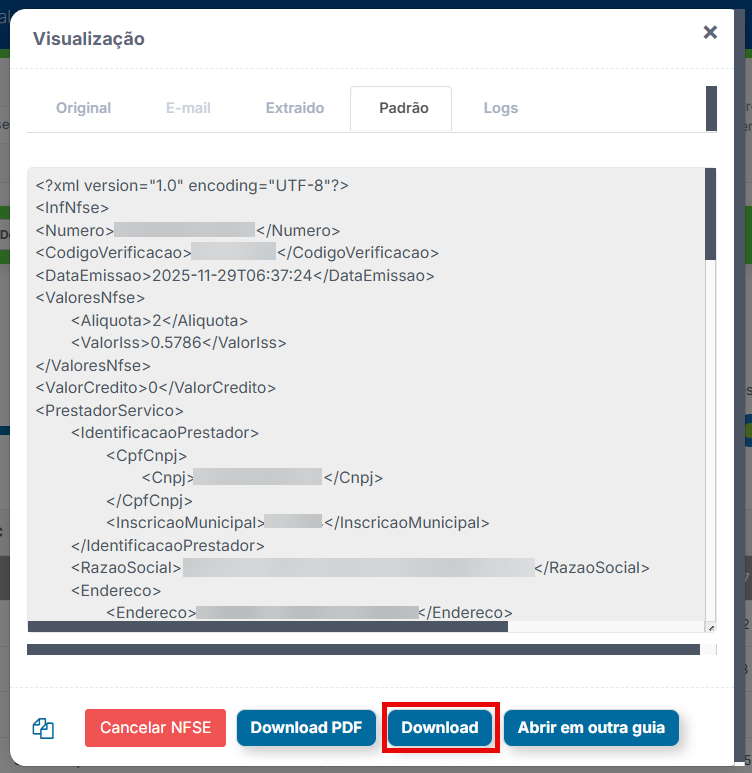
**<span style="font-family: 'Calibri',sans-serif; mso-fareast-font-family: Calibri; color: black;">Download: </span>**<span style="font-family: 'Calibri',sans-serif; mso-fareast-font-family: Calibri; color: black;">essa opção é para a baixa do arquivo correspondente a aba consultada, por exemplo, se estiver selecionado a aba “Original” ao clicar em Download irá baixar o arquivo original incluído no sistema (XML, PDF etc), se estiver com aba “Padrão” selecionada irá baixar o XML Padrão.</span>

<span style="font-family: 'Calibri',sans-serif; mso-fareast-font-family: Calibri; color: black;">[![Imagem173.png](https://documentacao.systax.com.br/uploads/images/gallery/2025-12/scaled-1680-/imagem173.png)](https://documentacao.systax.com.br/uploads/images/gallery/2025-12/imagem173.png)</span>

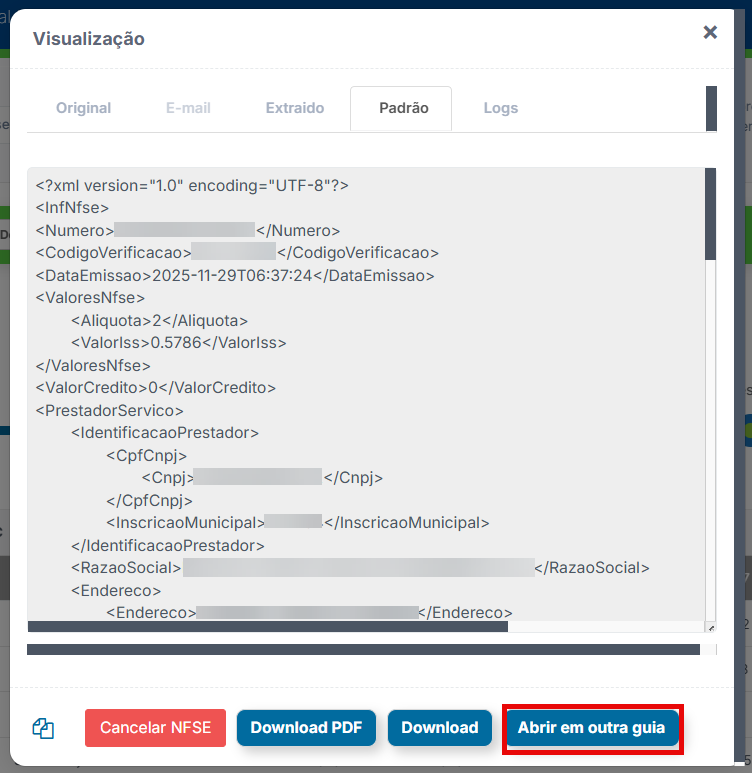
<span style="font-family: 'Calibri',sans-serif; mso-fareast-font-family: Calibri; color: black;">**<span style="font-size: 12.0pt; font-family: 'Calibri',sans-serif; mso-fareast-font-family: Calibri; color: black; mso-font-kerning: 0pt; mso-ligatures: none; mso-ansi-language: PT-BR; mso-fareast-language: AR-SA; mso-bidi-language: AR-SA;">Abrir em outra Guia: </span>**<span style="font-size: 12.0pt; font-family: 'Calibri',sans-serif; mso-fareast-font-family: Calibri; color: black; mso-font-kerning: 0pt; mso-ligatures: none; mso-ansi-language: PT-BR; mso-fareast-language: AR-SA; mso-bidi-language: AR-SA;">essa opção é para abrir o arquivo correspondente a aba consultada em outra guia do navegador, por exemplo, se estiver selecionado a aba “Original” ao clicar em Abrir em outra guia irá abrir o arquivo original incluído no sistema (XML, PDF etc) em uma nova guia do navegador, se estiver com aba “Padrão” selecionada irá abrir o XML Padrão.</span></span>

<span style="font-family: 'Calibri',sans-serif; mso-fareast-font-family: Calibri; color: black;"><span style="font-size: 12.0pt; font-family: 'Calibri',sans-serif; mso-fareast-font-family: Calibri; color: black; mso-font-kerning: 0pt; mso-ligatures: none; mso-ansi-language: PT-BR; mso-fareast-language: AR-SA; mso-bidi-language: AR-SA;">[![Imagem174.png](https://documentacao.systax.com.br/uploads/images/gallery/2025-12/scaled-1680-/imagem174.png)](https://documentacao.systax.com.br/uploads/images/gallery/2025-12/imagem174.png)</span></span>

<span style="font-family: 'Calibri',sans-serif; mso-fareast-font-family: Calibri; color: black;"><span style="font-size: 12.0pt; font-family: 'Calibri',sans-serif; mso-fareast-font-family: Calibri; color: black; mso-font-kerning: 0pt; mso-ligatures: none; mso-ansi-language: PT-BR; mso-fareast-language: AR-SA; mso-bidi-language: AR-SA;">[![Imagem175.png](https://documentacao.systax.com.br/uploads/images/gallery/2025-12/scaled-1680-/imagem175.png)](https://documentacao.systax.com.br/uploads/images/gallery/2025-12/imagem175.png)</span></span>

# Mudança de status de um documento

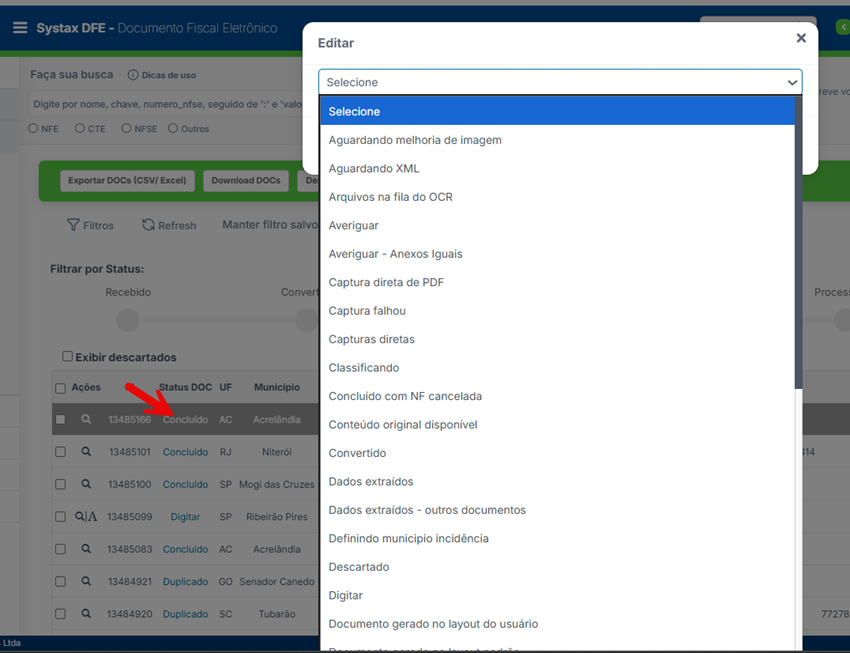
<span style="font-family: 'Calibri',sans-serif; mso-fareast-font-family: Calibri; color: black;">No Systax DF-e – Módulo Docs, há uma coluna denominada "Status DOC". Essa coluna indica o status ou a etapa em que o documento está no processamento e permite sua alteração. Caso seja necessário modificar o status do documento para outra etapa disponível, basta clicar no status atual e selecionar o novo desejado.</span>

<span style="font-family: 'Calibri',sans-serif; mso-fareast-font-family: Calibri; color: black;"> </span>[![Imagem176.png](https://documentacao.systax.com.br/uploads/images/gallery/2025-12/scaled-1680-/imagem176.png)](https://documentacao.systax.com.br/uploads/images/gallery/2025-12/imagem176.png)

<span style="font-family: 'Calibri',sans-serif; mso-fareast-font-family: Calibri; color: black;">Caso o documento já esteja “Concluído”, ao selecionar qualquer um dos status anteriores o documento reprocessa a partir da etapa selecionada. Após alterar o status aguarde até o documento ser reprocessado e concluído novamente.</span><span style="font-family: 'Calibri',sans-serif; mso-fareast-font-family: Calibri; color: black;"> </span>

<span style="font-family: 'Calibri',sans-serif; mso-fareast-font-family: Calibri; color: black;">Essa ação é usada para reprocessar algum registro que precise de alguma atualização.</span><span style="font-family: 'Calibri',sans-serif; mso-fareast-font-family: Calibri; color: black;"> </span>

**<span style="font-family: 'Calibri',sans-serif; mso-fareast-font-family: Calibri; color: black;">Atenção!</span>**<span style="font-family: 'Calibri',sans-serif; mso-fareast-font-family: Calibri; color: black;"> Em caso de integração com ERP, após a integração, o reprocessamento não surtirá efeito, verifique com a equipe de atendimento como prosseguir.</span>

# Relatório de Métricas

<span style="font-family: 'Calibri',sans-serif; mso-fareast-font-family: Calibri; color: black;">Esse relatório está passará por uma reformulação – assim que finalizado o manual será atualizado.</span>

# Cadastro Texto Descarte

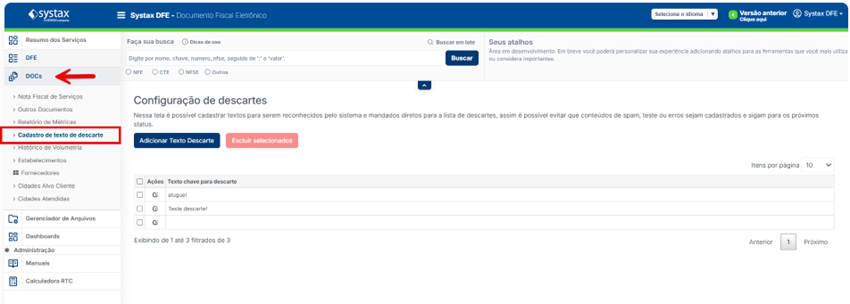
<span style="font-family: 'Calibri',sans-serif; mso-fareast-font-family: Calibri; color: black; mso-bidi-font-weight: bold;">No Systax DF-e – Módulo Docs, é possível incluir arquivos nos formatos XML, PDF e diversos tipos de imagem. No modo de Captura via caixa de e-mail, pode haver casos de recebimento de mensagens contendo documentos ou imagens que não se referem à NFS-e. Por meio da tela "Cadastro Texto Descarte", o usuário pode cadastrar uma palavra-chave presente nesses outros tipos de arquivos para que o sistema realize o descarte automático, mantendo a base de documentos da empresa organizada e livre de conteúdos indesejados.</span>

<span style="font-family: 'Calibri',sans-serif; mso-fareast-font-family: Calibri; color: black; mso-bidi-font-weight: bold;">[![Imagem177.png](https://documentacao.systax.com.br/uploads/images/gallery/2025-12/scaled-1680-/imagem177.png)](https://documentacao.systax.com.br/uploads/images/gallery/2025-12/imagem177.png)</span>

# Histórico de Volumetria

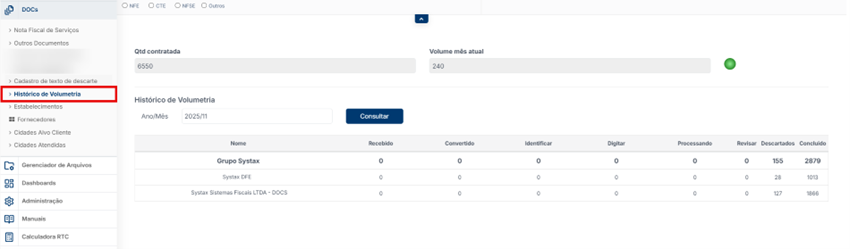
<span style="font-family: 'Calibri',sans-serif; mso-fareast-font-family: Calibri; color: black;">A tela Histórico de Volumetria apresenta duas funcionalidades principais.</span><span style="color: black; font-family: Calibri, sans-serif;"> </span>

<span style="font-family: 'Calibri',sans-serif; mso-fareast-font-family: Calibri; color: black;">A primeira consiste em informar o volume contratado, o total já consumido no mês até o momento do acesso e um indicador visual que exibe a porcentagem restante para consumo.</span><span style="color: black; font-family: Calibri, sans-serif;"> </span>

<span style="font-family: 'Calibri',sans-serif; mso-fareast-font-family: Calibri; color: black;">Ressalta-se que, ao atingir o limite de volume contratado, não ocorre bloqueio nas operações de captura ou inclusão; o sistema mantém o funcionamento habitual e os volumes excedentes são devidamente registrados.</span>

<span style="font-family: 'Calibri',sans-serif; mso-fareast-font-family: Calibri; color: black;">[![Imagem178.png](https://documentacao.systax.com.br/uploads/images/gallery/2025-12/scaled-1680-/imagem178.png)](https://documentacao.systax.com.br/uploads/images/gallery/2025-12/imagem178.png)</span>

<span style="font-family: 'Calibri',sans-serif; mso-fareast-font-family: Calibri; color: black;"> </span>

<span style="font-family: 'Calibri',sans-serif; mso-fareast-font-family: Calibri; color: black;">A segunda função é a de consulta por período, sendo exibido o volume de cada empresa (base) cadastrada no sistema e o total do grupo (todas as empresas somadas).</span><span style="color: black; font-family: Calibri, sans-serif;"> </span>

<span style="font-family: 'Calibri',sans-serif; mso-fareast-font-family: Calibri; color: black;">No caso do Módulo DOCs, a volumetria consumida é medida pelo número de documentos Concluídos no mês.</span><span style="font-family: 'Calibri',sans-serif; mso-fareast-font-family: Calibri; color: black;"> </span>

<span style="font-family: 'Calibri',sans-serif; mso-fareast-font-family: Calibri; color: black;">Para verificar as informações de volumetria por um determinado período, basta incluir a data nos campos Dê e Até e clicar em consultar.</span><span style="font-family: 'Calibri',sans-serif; mso-fareast-font-family: Calibri; color: black;"> </span>

<span style="font-family: 'Calibri',sans-serif; mso-fareast-font-family: Calibri; color: black;">Na tela será exibido as informações descritas abaixo, separadas por colunas:</span><span style="font-family: 'Calibri',sans-serif; mso-fareast-font-family: Calibri; color: black;"> </span>

- **<span style="font-family: 'Calibri',sans-serif; mso-fareast-font-family: Calibri; color: black;">Nome –</span>**<span style="font-family: 'Calibri',sans-serif; mso-fareast-font-family: Calibri; color: black;"> nome do grupo e empresa conforme cadastro;</span><span style="font-family: 'Calibri',sans-serif; mso-fareast-font-family: Calibri; color: black;"> </span>
- **<span style="font-family: 'Calibri',sans-serif; mso-fareast-font-family: Calibri; color: black;">Recebido –</span>**<span style="font-family: 'Calibri',sans-serif; mso-fareast-font-family: Calibri; color: black;"> quantidade de documentos incluídos no DOCs<span style="mso-spacerun: yes;"> </span>que ficaram parados na etapa Recebido, não são contabilizados na volumetria consumida;</span><span style="font-family: 'Calibri',sans-serif; mso-fareast-font-family: Calibri; color: black;"> </span>
- **<span style="font-family: 'Calibri',sans-serif; mso-fareast-font-family: Calibri; color: black;">Convertido – </span>**<span style="font-family: 'Calibri',sans-serif; mso-fareast-font-family: Calibri; color: black;">quantidade de documentos incluídos no DOCs que ficaram parados na etapa Convertido, não são contabilizados na volumetria consumida;</span><span style="font-family: 'Calibri',sans-serif; mso-fareast-font-family: Calibri; color: black;"> </span>
- **<span style="font-family: 'Calibri',sans-serif; mso-fareast-font-family: Calibri; color: black;">Identificar - </span>**<span style="font-family: 'Calibri',sans-serif; mso-fareast-font-family: Calibri; color: black;">quantidade de documentos incluídos no DOCs que ficaram parados na etapa Identificar, não são contabilizados na volumetria consumida;</span><span style="font-family: 'Calibri',sans-serif; mso-fareast-font-family: Calibri; color: black;"> </span>
- **<span style="font-family: 'Calibri',sans-serif; mso-fareast-font-family: Calibri; color: black;">Digitar - </span>**<span style="font-family: 'Calibri',sans-serif; mso-fareast-font-family: Calibri; color: black;">quantidade de documentos incluídos no DOCs que ficaram parados na etapa Digitar, não são contabilizados na volumetria consumida;</span><span style="font-family: 'Calibri',sans-serif; mso-fareast-font-family: Calibri; color: black;"> </span>
- **<span style="font-family: 'Calibri',sans-serif; mso-fareast-font-family: Calibri; color: black;">Processando –</span>**<span style="font-family: 'Calibri',sans-serif; mso-fareast-font-family: Calibri; color: black;"> quantidade de documentos incluídos no DOCs que ficaram parados na etapa Digitar, não são contabilizados na volumetria consumida;</span><span style="font-family: 'Calibri',sans-serif; mso-fareast-font-family: Calibri; color: black;"> </span>
- **<span style="font-family: 'Calibri',sans-serif; mso-fareast-font-family: Calibri; color: black;">Revisar –</span>**<span style="font-family: 'Calibri',sans-serif; mso-fareast-font-family: Calibri; color: black;"> quantidade de documentos incluídos no DOCs que ficaram parados na etapa Revisar, não são contabilizados na volumetria consumida;</span><span style="font-family: 'Calibri',sans-serif; mso-fareast-font-family: Calibri; color: black;"> </span>
- **<span style="font-family: 'Calibri',sans-serif; mso-fareast-font-family: Calibri; color: black;">Descartados –</span>**<span style="font-family: 'Calibri',sans-serif; mso-fareast-font-family: Calibri; color: black;"> quantidade de documentos incluídos no DOCs que foram descartados, não são contabilizados na volumetria consumida;</span><span style="font-family: 'Calibri',sans-serif; mso-fareast-font-family: Calibri; color: black;"> </span>
- **<span style="font-family: 'Calibri',sans-serif; mso-fareast-font-family: Calibri; color: black;">Concluído -</span>**<span style="font-family: 'Calibri',sans-serif; mso-fareast-font-family: Calibri; color: black;"> quantidade de documentos incluídos no DOCs que concluiu todo o processo, volume de fato que foi consumido.</span>

<span style="font-family: 'Calibri',sans-serif; mso-fareast-font-family: Calibri; color: black;">[![Imagem179.png](https://documentacao.systax.com.br/uploads/images/gallery/2025-12/scaled-1680-/imagem179.png)](https://documentacao.systax.com.br/uploads/images/gallery/2025-12/imagem179.png)</span>

# Estabelecimentos

<span style="font-family: 'Calibri',sans-serif; mso-fareast-font-family: Calibri; color: black;">A tela Estabelecimentos é onde deverá ser cadastrados os CNPJs das empresas que deverão ocorrer as capturas dos documentos, seja direta de Municípios que possuam WS para consulta de documentos Tomados ou do ADN – Ambiente de Dados Nacional. Trata-se de um parâmetro solicitado para que ocorra a captura dos documentos e para o pleno funcionamento do Módulo DOCs.</span><span style="font-family: 'Calibri',sans-serif; mso-fareast-font-family: Calibri; color: black;"> </span>

**<span style="font-family: 'Calibri',sans-serif; mso-fareast-font-family: Calibri; color: black;">Como funciona?</span>**<span style="font-family: 'Calibri',sans-serif; mso-fareast-font-family: Calibri; color: black;"> </span>

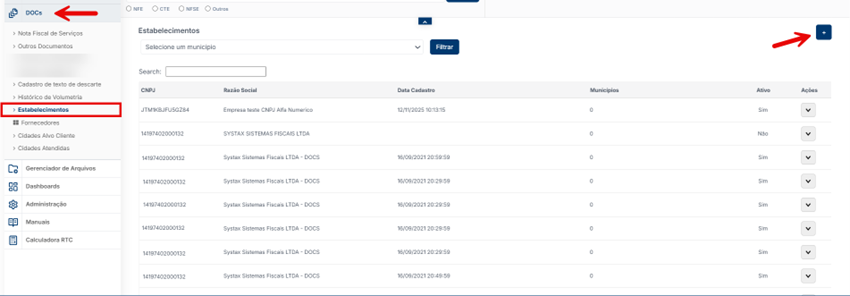
<span style="font-family: 'Calibri',sans-serif; mso-fareast-font-family: Calibri; color: black;">Para cadastrar um estabelecimento da sua empresa, basta ir ao Módulo DOCs e em Estabelecimentos, que fica no menu lateral esquerdo, e clicar no ícone + no canto superior direito:</span>

<span style="font-family: 'Calibri',sans-serif; mso-fareast-font-family: Calibri; color: black;"> [![Imagem180.png](https://documentacao.systax.com.br/uploads/images/gallery/2025-12/scaled-1680-/imagem180.png)](https://documentacao.systax.com.br/uploads/images/gallery/2025-12/imagem180.png)</span>

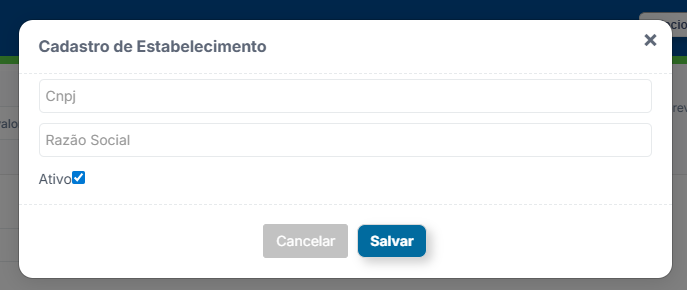
<span style="font-family: 'Calibri',sans-serif; mso-fareast-font-family: Calibri; color: black;">Ao clicar no ícone +, irá abrir a janela para configurar as informações de cadastro como: CNPJ, Razão Social e selecionar a opção Ativo. Após digitar as informações clique em Salvar:</span>

<span style="font-family: 'Calibri',sans-serif; mso-fareast-font-family: Calibri; color: black;">[![Imagem181.png](https://documentacao.systax.com.br/uploads/images/gallery/2025-12/scaled-1680-/imagem181.png)](https://documentacao.systax.com.br/uploads/images/gallery/2025-12/imagem181.png)</span>

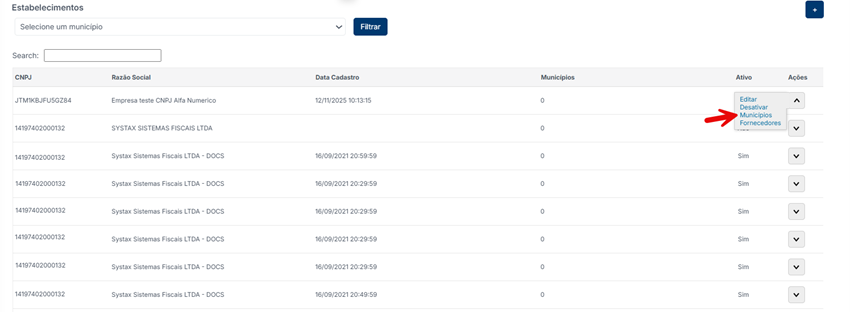
<span style="font-family: 'Calibri',sans-serif; mso-fareast-font-family: Calibri; color: black;">Após salvar as informações, o Estabelecimento já irá constar na listagem, e agora é a etapa que será necessário realizar a configuração do Município. Na linha correspondente ao CNPJ incluído, clique na coluna Ações e selecione a opção Municípios:</span>

<span style="font-family: 'Calibri',sans-serif; mso-fareast-font-family: Calibri; color: black;">[![Imagem182.png](https://documentacao.systax.com.br/uploads/images/gallery/2025-12/scaled-1680-/imagem182.png)](https://documentacao.systax.com.br/uploads/images/gallery/2025-12/imagem182.png)</span>

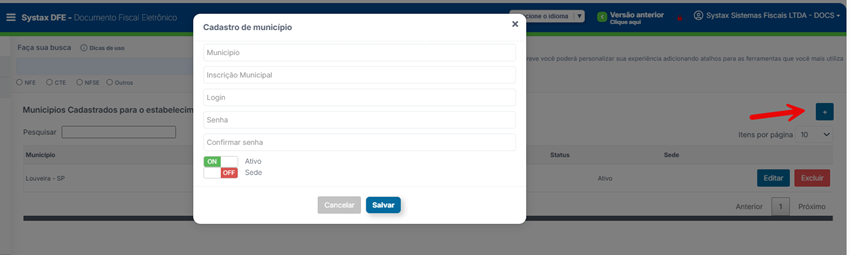
<span style="font-family: 'Calibri',sans-serif; mso-fareast-font-family: Calibri; color: black;">Ao clicar em Municípios abrirá mais uma janela para configurar o Município ao qual o CNPJ cadastrado pertence. Aqui cabe entender que, há Municípios que para a consulta de documentos tomados apenas exigem a informação do CNPJ Tomador, porém, há outros que solicitam a além do CNPJ, a Inscrição Municipal, e até mesmo o Login e Senha usado para logar na Prefeitura. Esses requisitos podem ser consultados na tela Cidades Atendidas disponível no menu lateral esquerdo do Módulo DOCs. Aqui é possível também indicar se o Estabelecimento é Sede ou não. Faça o preenchimento e clique em salvar:</span>

<span style="font-family: 'Calibri',sans-serif; mso-fareast-font-family: Calibri; color: black;">[![Imagem183.png](https://documentacao.systax.com.br/uploads/images/gallery/2025-12/scaled-1680-/imagem183.png)](https://documentacao.systax.com.br/uploads/images/gallery/2025-12/imagem183.png)</span>

<span style="font-family: 'Calibri',sans-serif; mso-fareast-font-family: Calibri; color: black;">Em Ações também é possível relacionar os Fornecedores para o CNPJ Tomador, essa ação é importante quando há empresas com Fornecedores diferentes para cada filial.</span><span style="font-family: 'Calibri',sans-serif; mso-fareast-font-family: Calibri; color: black;"> </span>

<span style="font-family: 'Calibri',sans-serif; mso-fareast-font-family: Calibri; color: black;">Para realizar essa vinculação, vá na coluna Ações e clique em Fornecedores:</span>

<span style="font-family: 'Calibri',sans-serif; mso-fareast-font-family: Calibri; color: black;">[![Imagem184.png](https://documentacao.systax.com.br/uploads/images/gallery/2025-12/scaled-1680-/imagem184.png)](https://documentacao.systax.com.br/uploads/images/gallery/2025-12/imagem184.png)</span>

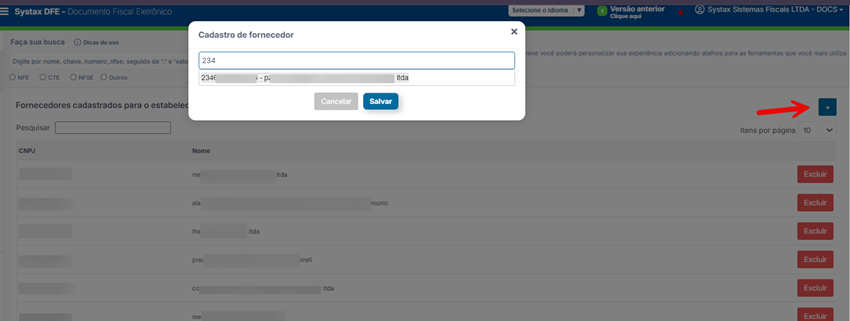
<span style="font-family: 'Calibri',sans-serif; mso-fareast-font-family: Calibri; color: black;">Irá abrir a tela de visualização de Fornecedores cadastrados e cadastro do Fornecedor, correspondente ao CNPJ Tomador selecionado. Ao abrir a tela é possível verificar o texto Fornecedores cadastrados para o estabelecimento XXX, clique no ícone do sinal de + que irá abrir a janela Cadastro do Fornecedor, nesta tela digite o CNPJ do Fornecedor que o sistema já indicará a razão social, selecione e clique em Salvar:</span>

<span style="font-family: 'Calibri',sans-serif; mso-fareast-font-family: Calibri; color: black;">[![Imagem185.png](https://documentacao.systax.com.br/uploads/images/gallery/2025-12/scaled-1680-/imagem185.png)](https://documentacao.systax.com.br/uploads/images/gallery/2025-12/imagem185.png)</span>

# Fornecedores

<span style="font-family: 'Calibri',sans-serif; mso-fareast-font-family: Calibri; color: black; mso-bidi-font-weight: bold;">A função Fornecedores possui duas finalidades: cadastrar fornecedores para acesso ao Portal do Fornecedor (ver capítulo Gerenciador de Arquivos) e atender à exigência de alguns Municípios para consulta de documentos Tomados via WS, que requer cadastro prévio dos fornecedores. Após o cadastro, vincule o fornecedor ao CNPJ Tomador na tela Estabelecimentos.</span><span style="font-family: 'Calibri',sans-serif; mso-fareast-font-family: Calibri; color: black;"> </span>

**<span style="font-family: 'Calibri',sans-serif; mso-fareast-font-family: Calibri; color: black;">Cadastro de fornecedores para captura de NFS-e</span><span style="font-family: 'Calibri',sans-serif; mso-fareast-font-family: Calibri; color: black;"> </span>**

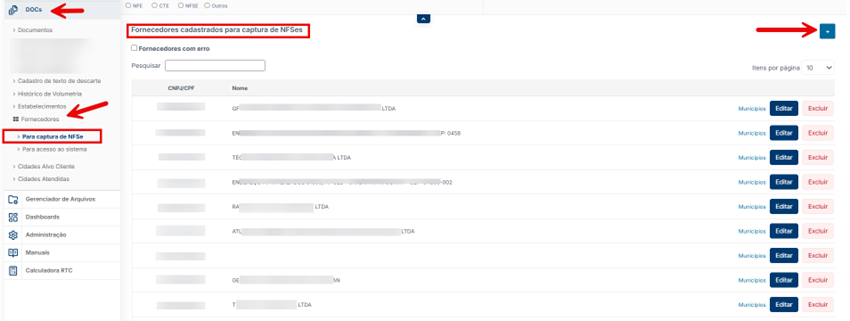
<span style="font-family: 'Calibri',sans-serif; mso-fareast-font-family: Calibri; color: black;">Para cadastrar dos fornecedores de Municípios que exigem o cadastro do Fornecedor, clique na opção Fornecedores no menu lateral esquerdo no Módulo DOCs e selecione a opção Para captura de NFSe.</span><span style="font-family: 'Calibri',sans-serif; mso-fareast-font-family: Calibri; color: black;"> </span>

<span style="font-family: 'Calibri',sans-serif; mso-fareast-font-family: Calibri; color: black;">Nesta tela é possível verificar a lista de fornecedores cadastrados, os que estão com algum problema no CNPJ e realizar o cadastro de um novo fornecedor.</span><span style="color: black; font-family: Calibri, sans-serif;"> </span>

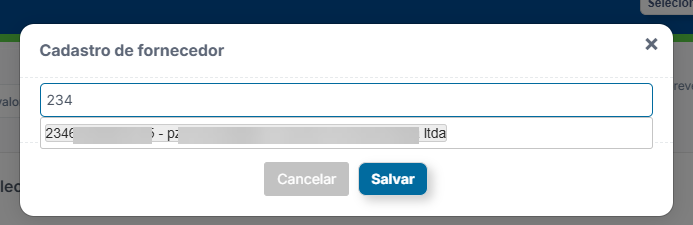
<span style="font-family: 'Calibri',sans-serif; mso-fareast-font-family: Calibri; color: black;">Para realizar o cadastro de um novo fornecedor, clique no ícone + e digite o CNPJ do fornecedor:</span>

<span style="font-family: 'Calibri',sans-serif; mso-fareast-font-family: Calibri; color: black;">[![Imagem186.png](https://documentacao.systax.com.br/uploads/images/gallery/2025-12/scaled-1680-/imagem186.png)](https://documentacao.systax.com.br/uploads/images/gallery/2025-12/imagem186.png)</span>

<span style="font-family: 'Calibri',sans-serif; mso-fareast-font-family: Calibri; color: black;">[![Imagem187.png](https://documentacao.systax.com.br/uploads/images/gallery/2025-12/scaled-1680-/imagem187.png)](https://documentacao.systax.com.br/uploads/images/gallery/2025-12/imagem187.png)</span>

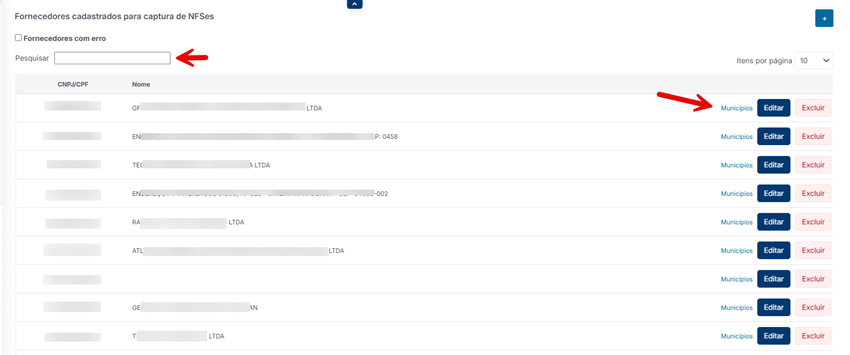
<span style="font-family: 'Calibri',sans-serif; mso-fareast-font-family: Calibri; color: black;">Após realizar a ação de cadastrar o CNPJ, localize o fornecedor cadastrado na listagem, e cadastre o Município correspondente, clique em Municípios:</span>

<span style="font-family: 'Calibri',sans-serif; mso-fareast-font-family: Calibri; color: black;">[![Imagem188.png](https://documentacao.systax.com.br/uploads/images/gallery/2025-12/scaled-1680-/imagem188.png)](https://documentacao.systax.com.br/uploads/images/gallery/2025-12/imagem188.png)</span>

<span style="font-family: 'Calibri',sans-serif; mso-fareast-font-family: Calibri; color: black;">Quando você clicar em "Municípios", será exibida uma tela com os municípios vinculados ao fornecedor. Nessa tela, é possível cadastrar o município relacionado ao CNPJ do respectivo fornecedor, para cadastrar o Município, clique no ícone +:</span>

<span style="font-family: 'Calibri',sans-serif; mso-fareast-font-family: Calibri; color: black;">[![Imagem189.png](https://documentacao.systax.com.br/uploads/images/gallery/2025-12/scaled-1680-/imagem189.png)](https://documentacao.systax.com.br/uploads/images/gallery/2025-12/imagem189.png)</span>

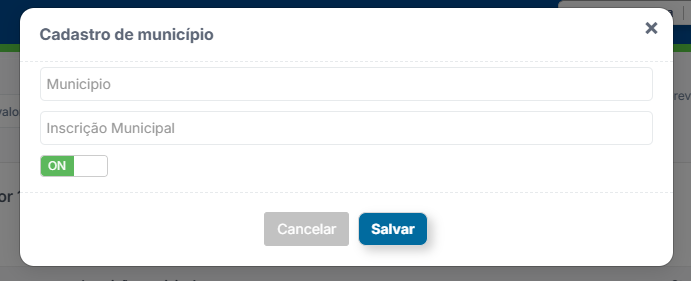
<span style="font-family: 'Calibri',sans-serif; mso-fareast-font-family: Calibri; color: black;">Digite as informações do Fornecedor e ative no botão ON/OFF e clique em salvar:</span>

<span style="font-family: 'Calibri',sans-serif; mso-fareast-font-family: Calibri; color: black;">[![Imagem190.png](https://documentacao.systax.com.br/uploads/images/gallery/2025-12/scaled-1680-/imagem190.png)](https://documentacao.systax.com.br/uploads/images/gallery/2025-12/imagem190.png)</span>

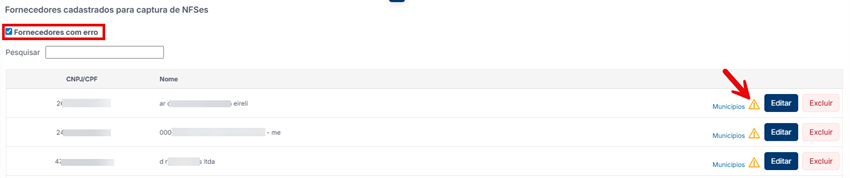
<span style="font-family: 'Calibri',sans-serif; mso-fareast-font-family: Calibri; color: black;">Existe uma funcionalidade que identifica possíveis problemas relacionados ao CNPJ dos fornecedores. Ao selecionar a opção "Fornecedores com erro", serão exibidos apenas aqueles que apresentam alguma inconsistência. Um ícone de atenção será mostrado para cada fornecedor com erro; ao clicar nesse ícone, o usuário será direcionado a uma tela detalhando o problema encontrado:</span>

<span style="font-family: 'Calibri',sans-serif; mso-fareast-font-family: Calibri; color: black;">[![Imagem191.png](https://documentacao.systax.com.br/uploads/images/gallery/2025-12/scaled-1680-/imagem191.png)](https://documentacao.systax.com.br/uploads/images/gallery/2025-12/imagem191.png)</span>

<span style="font-family: 'Calibri',sans-serif; mso-fareast-font-family: Calibri; color: black;">[![Imagem192.png](https://documentacao.systax.com.br/uploads/images/gallery/2025-12/scaled-1680-/imagem192.png)](https://documentacao.systax.com.br/uploads/images/gallery/2025-12/imagem192.png)</span>

**<span style="font-family: 'Calibri',sans-serif; mso-fareast-font-family: Calibri; color: black;">Cadastro de fornecedores para acesso ao sistema:</span><span style="font-family: 'Calibri',sans-serif; mso-fareast-font-family: Calibri; color: black;"> </span>**

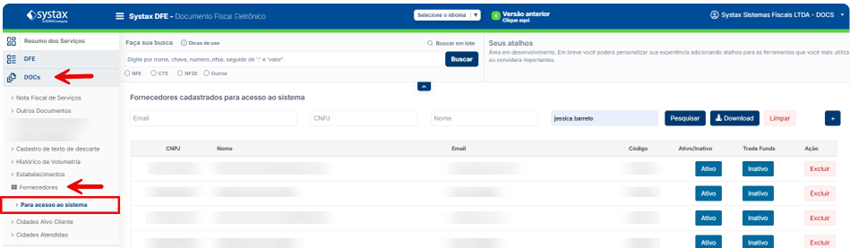
<span style="font-family: 'Calibri',sans-serif; mso-fareast-font-family: Calibri; color: black;">No Systax DF-e Módulo DOCs está disponível o Portal do Fornecedor, esse portal existe para que os fornecedores possam realizar a inclusão de documentos diretamente no sistema (para mais detalhes ver capítulo Gerenciador de Arquivos), portanto, para cadastrar esses fornecedores para que tenham acesso ao Portal do Fornecedor utilize a opção “Para acesso ao Sistema”, que está disponível na funcionalidade Fornecedores, no módulo DOCs:</span>

[![Imagem255.png](https://documentacao.systax.com.br/uploads/images/gallery/2026-01/scaled-1680-/imagem255.png)](https://documentacao.systax.com.br/uploads/images/gallery/2026-01/imagem255.png)

<span style="font-family: 'Calibri',sans-serif; mso-fareast-font-family: Calibri; color: black;">Há duas formas de cadastrar o Fornecedor para acesso ao Portal do Fornecedor, de forma individual ou em lote.</span><span style="font-family: 'Calibri',sans-serif; mso-fareast-font-family: Calibri; color: black;"> </span>

<span style="font-family: 'Calibri',sans-serif; mso-fareast-font-family: Calibri; color: black;">Além das duas formas de cadastro é nessa etapa que será indicado se o Fornecedor é comum ou fornecedor para envio do <span style="text-decoration: underline;"><span style="color: rgb(0, 0, 0); text-decoration: underline;">**Trade Funds.**</span></span></span>

**<span style="font-family: 'Calibri',sans-serif; mso-fareast-font-family: Calibri; color: black;">Cadastro do Fornecedor individualmente</span><span style="font-family: 'Calibri',sans-serif; mso-fareast-font-family: Calibri; color: black;"> </span>**

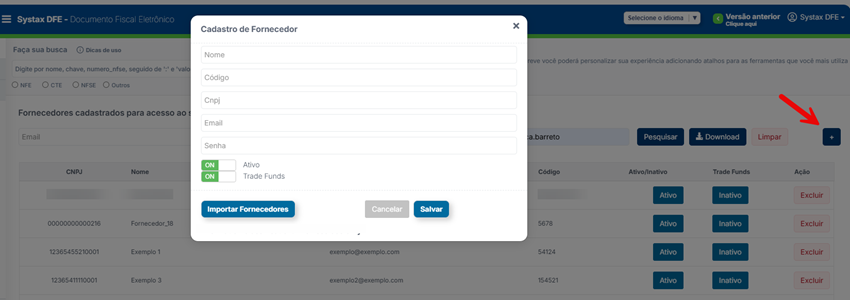
<span style="font-family: 'Calibri',sans-serif; mso-fareast-font-family: Calibri; color: black;">Para cadastrar um fornecedor para acesso ao portal de forma individual clique no ícone + :</span>

[![Imagem256.png](https://documentacao.systax.com.br/uploads/images/gallery/2026-01/scaled-1680-/imagem256.png)](https://documentacao.systax.com.br/uploads/images/gallery/2026-01/imagem256.png)

**<span style="font-family: 'Calibri',sans-serif; mso-fareast-font-family: Calibri; color: black;"> </span>**

<span style="font-family: 'Calibri',sans-serif; mso-fareast-font-family: Calibri; color: black;">Digite as informações solicitadas:</span><span style="font-family: 'Calibri',sans-serif; mso-fareast-font-family: Calibri; color: black;"> </span>

<span style="font-family: Symbol; mso-fareast-font-family: Symbol; mso-bidi-font-family: Symbol; color: black;"><span style="mso-list: Ignore;">·<span style="font: 7.0pt 'Times New Roman';"> </span></span></span><span style="font-family: 'Calibri',sans-serif; mso-fareast-font-family: Calibri; color: black;">O código corresponde ao número utilizado pela sua empresa para identificar o fornecedor.</span>

<span style="font-family: Symbol; mso-fareast-font-family: Symbol; mso-bidi-font-family: Symbol; color: black;"><span style="mso-list: Ignore;">·<span style="font: 7.0pt 'Times New Roman';"> </span></span></span><span style="font-family: 'Calibri',sans-serif; mso-fareast-font-family: Calibri; color: black;">Ative somente a opção ON/OFF e clique em Salvar.</span>

<span style="font-family: Symbol; mso-fareast-font-family: Symbol; mso-bidi-font-family: Symbol; color: black;"><span style="mso-list: Ignore;">·<span style="font: 7.0pt 'Times New Roman';"> </span></span></span><span style="font-family: 'Calibri',sans-serif; mso-fareast-font-family: Calibri; color: black;">Se for um fornecedor comum (NFS-e e Outros Documentos), nenhuma ação adicional é necessária, basta clicar em salvar.</span>

<span style="font-family: Symbol; mso-fareast-font-family: Symbol; mso-bidi-font-family: Symbol; color: black;"><span style="mso-list: Ignore;">·<span style="font: 7.0pt 'Times New Roman';"> </span></span></span><span style="font-family: 'Calibri',sans-serif; mso-fareast-font-family: Calibri; color: black;">Caso seja um Fornecedor Trade Funds, ative também a opção “Trade Funds”, e após clique em salvar.</span>

<span style="font-family: 'Calibri',sans-serif; mso-fareast-font-family: Calibri; color: black;"> </span>

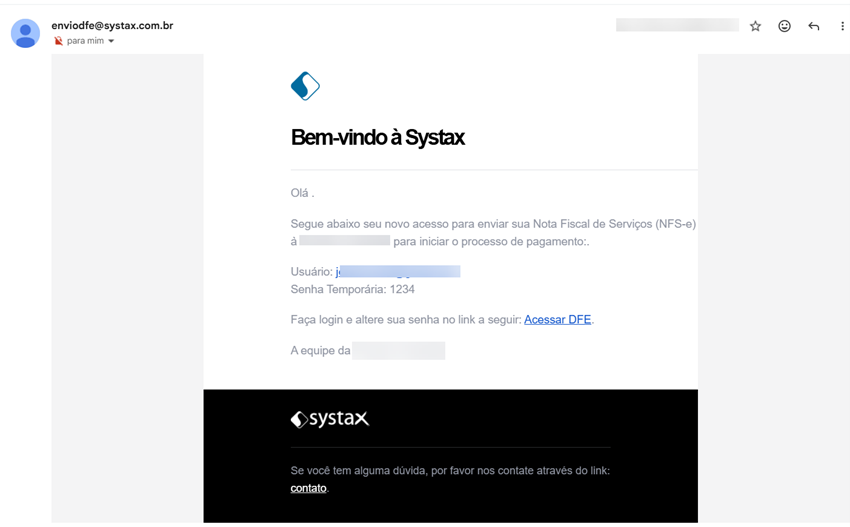
<span style="font-family: 'Calibri',sans-serif; mso-fareast-font-family: Calibri; color: black;">Ao salvar as informações, o fornecedor irá receber um e-mail, contendo os dados para acesso ao Portal do Fornecedor.</span><span style="font-family: 'Calibri',sans-serif; mso-fareast-font-family: Calibri; color: black;"> </span>

<span style="font-family: 'Calibri',sans-serif; mso-fareast-font-family: Calibri; color: black;">Essa ação é exclusiva para usuários Administrador</span>

<span style="font-family: 'Calibri',sans-serif; mso-fareast-font-family: Calibri; color: black;"> </span>

**<span style="font-family: 'Calibri',sans-serif; mso-fareast-font-family: Calibri; color: black;">Cadastro do Fornecedor em lote</span><span style="font-family: 'Calibri',sans-serif; mso-fareast-font-family: Calibri; color: black;"> </span>**

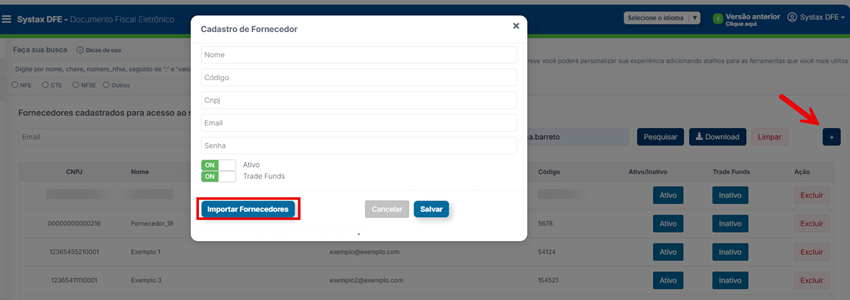
<span style="font-family: 'Calibri',sans-serif; mso-fareast-font-family: Calibri; color: black;">Para cadastrar um fornecedor para acesso ao portal em lote clique no ícone +, e selecione a opção Importar Fornecedores:</span>

[![Imagem257.png](https://documentacao.systax.com.br/uploads/images/gallery/2026-01/scaled-1680-/imagem257.png)](https://documentacao.systax.com.br/uploads/images/gallery/2026-01/imagem257.png)

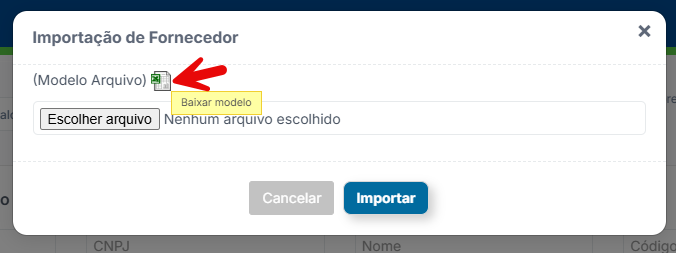
<span style="font-family: 'Calibri',sans-serif; mso-fareast-font-family: Calibri; color: black;">Ao selecionar a opção Importar Fornecedores, irá abrir a tela para importar um Excel, contendo as informações dos fornecedores de forma listada, e um modelo de como deverá ser preenchido o Excel:</span>

<span style="font-family: 'Calibri',sans-serif; mso-fareast-font-family: Calibri; color: black;">[![Imagem196.png](https://documentacao.systax.com.br/uploads/images/gallery/2025-12/scaled-1680-/imagem196.png)](https://documentacao.systax.com.br/uploads/images/gallery/2025-12/imagem196.png)</span>

[![Imagem258.png](https://documentacao.systax.com.br/uploads/images/gallery/2026-01/scaled-1680-/imagem258.png)](https://documentacao.systax.com.br/uploads/images/gallery/2026-01/imagem258.png)

<span style="font-family: Symbol; mso-fareast-font-family: Symbol; mso-bidi-font-family: Symbol; color: black;"><span style="mso-list: Ignore;">·<span style="font: 7.0pt 'Times New Roman';"> </span></span></span><span style="font-family: 'Calibri',sans-serif; mso-fareast-font-family: Calibri; color: black;">Se for um fornecedor comum (NFS-e e outros documentos), preencha a coluna Ativo com S e a coluna Trade Funds com N.</span>

<span style="font-family: Symbol; mso-fareast-font-family: Symbol; mso-bidi-font-family: Symbol; color: black; mso-bidi-font-weight: bold;"><span style="mso-list: Ignore;">·<span style="font: 7.0pt 'Times New Roman';"> </span></span></span><span style="font-family: 'Calibri',sans-serif; mso-fareast-font-family: Calibri; color: black;">Caso seja um Fornecedor Trade Funds, asduas colunas devem estar preenchidas com S, ou seja, a coluna Ativo e a coluna Trade Funds preenchidas com S.</span>

**<span style="font-family: 'Calibri',sans-serif; mso-fareast-font-family: Calibri; color: black;"> </span>**<span style="font-family: 'Calibri',sans-serif; mso-fareast-font-family: Calibri; color: black;">Após preencher a planilha, faça a inclusão em Escolher arquivo e clique em importar.</span>

**<span style="font-family: 'Calibri',sans-serif; mso-fareast-font-family: Calibri; color: black;">Atenção! </span>**<span style="font-family: 'Calibri',sans-serif; mso-fareast-font-family: Calibri; color: black;">Essa funcionalidade é opcional, caso tenha interesse em utilizar solicite a equipe de atendimento da Systax.</span>

<span style="mso-fareast-font-family: Calibri;"> </span>

<span style="font-family: 'Calibri',sans-serif; mso-fareast-font-family: Calibri; color: black;">Para um maior controle de fornecedores cadastrados para acesso ao Portal e melhor gerenciá-los, é possível realizar o Download das informações em Excel:</span>

[![Imagem259.png](https://documentacao.systax.com.br/uploads/images/gallery/2026-01/scaled-1680-/imagem259.png)](https://documentacao.systax.com.br/uploads/images/gallery/2026-01/imagem259.png)

[![Imagem260.png](https://documentacao.systax.com.br/uploads/images/gallery/2026-01/scaled-1680-/imagem260.png)](https://documentacao.systax.com.br/uploads/images/gallery/2026-01/imagem260.png)

# Consultando os Municípios alvo cliente e atendidos

<span><span style="font-family: 'Calibri',sans-serif; mso-fareast-font-family: Calibri; color: black;">O Systax DF-e – Módulo DOCs disponibiliza funcionalidades para consulta dos municípios contratados, bem como dos municípios atualmente atendidos pelo sistema.</span></span>

**<span style="font-family: 'Calibri',sans-serif; mso-fareast-font-family: Calibri; color: black;"> </span>**

**<span style="font-family: 'Calibri',sans-serif; mso-fareast-font-family: Calibri; color: black;">Cidades Alvo Cliente</span><span style="font-family: 'Calibri',sans-serif; mso-fareast-font-family: Calibri; color: black;"> </span>**

<span style="font-family: 'Calibri',sans-serif; mso-fareast-font-family: Calibri; color: black; mso-bidi-font-weight: bold;">Nesta tela é possível verificar os Municípios contratados com as respectivas informações referentes as formas como o sistema possui de leitura ou captura dos documentos. Atualmente essa função não é automática, sendo necessário realizar a inclusão manual. Está listado em desenvolvimento uma melhoria para que essas informações fiquem disponíveis de forma automática.</span>

<span style="font-family: 'Calibri',sans-serif; mso-fareast-font-family: Calibri; color: black; mso-bidi-font-weight: bold;"> </span>

**<span style="font-family: 'Calibri',sans-serif; mso-fareast-font-family: Calibri; color: black;">Cidades Atendidas</span><span style="font-family: 'Calibri',sans-serif; mso-fareast-font-family: Calibri; color: black;"> </span>**

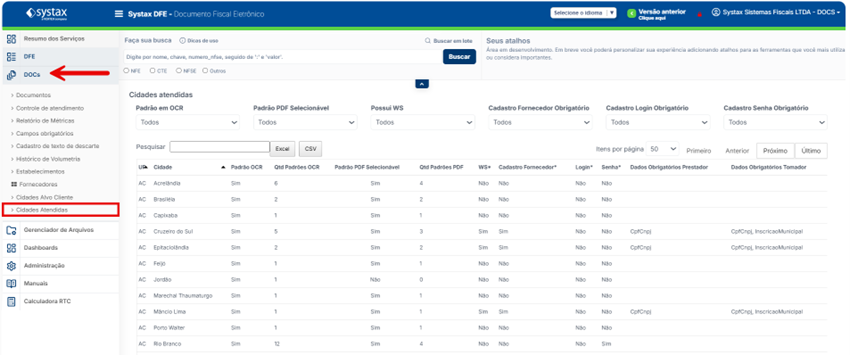
<span style="font-family: 'Calibri',sans-serif; mso-fareast-font-family: Calibri; color: black; mso-bidi-font-weight: bold;">Nesta tela, é possível consultar a relação de Municípios cobertos pelo Systax DF-e - Módulo DOCs, bem como identificar o método de atendimento utilizado, seja por captura direta do Web Service das Prefeituras, ou pela existência de mapeamento dos modelos em PDF ou XML. Sendo possível verificar também as informações exigidas pelas cidades que possuem captura.</span>

<span style="font-family: 'Calibri',sans-serif; mso-fareast-font-family: Calibri; color: black; mso-bidi-font-weight: bold;">[![Imagem200.png](https://documentacao.systax.com.br/uploads/images/gallery/2025-12/scaled-1680-/imagem200.png)](https://documentacao.systax.com.br/uploads/images/gallery/2025-12/imagem200.png)</span>

<span style="font-family: 'Calibri',sans-serif; mso-fareast-font-family: Calibri; color: black; mso-bidi-font-weight: bold;">**<span style="font-size: 12.0pt; font-family: 'Calibri',sans-serif; mso-fareast-font-family: Calibri; color: black; mso-font-kerning: 0pt; mso-ligatures: none; mso-ansi-language: PT-BR; mso-fareast-language: AR-SA; mso-bidi-language: AR-SA;">Entendendo a tela Cidades Atendidas</span>**</span>

<span style="font-family: 'Calibri',sans-serif; mso-fareast-font-family: Calibri; color: black; mso-bidi-font-weight: bold;">**<span style="font-size: 12.0pt; font-family: 'Calibri',sans-serif; mso-fareast-font-family: Calibri; color: black; mso-font-kerning: 0pt; mso-ligatures: none; mso-ansi-language: PT-BR; mso-fareast-language: AR-SA; mso-bidi-language: AR-SA;">[![Imagem201.png](https://documentacao.systax.com.br/uploads/images/gallery/2025-12/scaled-1680-/imagem201.png)](https://documentacao.systax.com.br/uploads/images/gallery/2025-12/imagem201.png)</span>**</span>

<span style="font-family: 'Calibri',sans-serif; mso-fareast-font-family: Calibri; color: black; mso-bidi-font-weight: bold;">Vamos começar pelas colunas dispostas na listagem dos Municípios:</span><span style="font-family: 'Calibri',sans-serif; mso-fareast-font-family: Calibri; color: black; mso-bidi-font-weight: bold;"> </span>

**<span style="font-family: 'Calibri',sans-serif; mso-fareast-font-family: Calibri; color: black;">UF:</span>**<span style="font-family: 'Calibri',sans-serif; mso-fareast-font-family: Calibri; color: black; mso-bidi-font-weight: bold;"> indica a Unidade Federativa</span><span style="font-family: 'Calibri',sans-serif; mso-fareast-font-family: Calibri; color: black; mso-bidi-font-weight: bold;"> </span>

**<span style="font-family: 'Calibri',sans-serif; mso-fareast-font-family: Calibri; color: black;">Cidade:</span>**<span style="font-family: 'Calibri',sans-serif; mso-fareast-font-family: Calibri; color: black; mso-bidi-font-weight: bold;"> indica a cidade/ Município</span><span style="font-family: 'Calibri',sans-serif; mso-fareast-font-family: Calibri; color: black; mso-bidi-font-weight: bold;"> </span>

**<span style="font-family: 'Calibri',sans-serif; mso-fareast-font-family: Calibri; color: black;">Padrão OCR e Qtd Padrões OCR:</span>**<span style="font-family: 'Calibri',sans-serif; mso-fareast-font-family: Calibri; color: black; mso-bidi-font-weight: bold;"> </span><span style="font-family: 'Calibri',sans-serif; mso-fareast-font-family: Calibri; color: black;">referem-se ao modelo desenvolvido em nossa ferramenta para extrair informações do PDF gerado como imagem, além do número total de modelos identificados.</span><span style="font-family: 'Calibri',sans-serif; mso-fareast-font-family: Calibri; color: black; mso-bidi-font-weight: bold;"> </span>

**<span style="font-family: 'Calibri',sans-serif; mso-fareast-font-family: Calibri; color: black;">Padrão PDF Selecionável e Quantidade de Padrões PDF</span>**<span style="font-family: 'Calibri',sans-serif; mso-fareast-font-family: Calibri; color: black;">: padrão desenvolvido para possibilitar a extração de dados de arquivos PDF nos quais o texto pode ser selecionado e copiado.</span><span style="font-family: 'Calibri',sans-serif; mso-fareast-font-family: Calibri; color: black; mso-bidi-font-weight: bold;"> </span>

**<span style="font-family: 'Calibri',sans-serif; mso-fareast-font-family: Calibri; color: black;">ATENÇÃO!</span>**<span style="font-family: 'Calibri',sans-serif; mso-fareast-font-family: Calibri; color: black; mso-bidi-font-weight: bold;"> </span><span style="font-family: 'Calibri',sans-serif; mso-fareast-font-family: Calibri; color: black;">Um município pode apresentar diferentes padrões vigentes, uma vez que a adoção do padrão nacional ainda não é obrigatória. Dessa forma, torna-se necessário realizar o mapeamento dos dados para viabilizar a extração adequada, promovendo melhorias contínuas ao longo do tempo.</span><span style="font-family: 'Calibri',sans-serif; mso-fareast-font-family: Calibri; color: black; mso-bidi-font-weight: bold;"> </span>

**<span style="font-family: 'Calibri',sans-serif; mso-fareast-font-family: Calibri; color: black;">WS: </span>**<span style="font-family: 'Calibri',sans-serif; mso-fareast-font-family: Calibri; color: black; mso-bidi-font-weight: bold;">essa coluna indica se o Município dispõe de captura via ws de documentos tomados;</span>

<span style="font-family: 'Calibri',sans-serif; mso-fareast-font-family: Calibri; color: black; mso-bidi-font-weight: bold;">As colunas seguintes indicam os requisitos necessários para que a consulta de documentos tomados (captura) possa ocorrer. Lembrando que os requisitos valem para os Municípios em que na coluna WS estejam como “Sim”.</span><span style="font-family: 'Calibri',sans-serif; mso-fareast-font-family: Calibri; color: black; mso-bidi-font-weight: bold;"> </span>

**<span style="font-family: 'Calibri',sans-serif; mso-fareast-font-family: Calibri; color: black;">Cadastro Fornecedor:</span>**<span style="font-family: 'Calibri',sans-serif; mso-fareast-font-family: Calibri; color: black; mso-bidi-font-weight: bold;"> essa coluna indica se o Município exige o cadastro do Fornecedor, caso esteja como sim, é necessário realizar as configurações na tela Fornecedores (ver capítulo Fornecedores &gt; Para captura).</span><span style="font-family: 'Calibri',sans-serif; mso-fareast-font-family: Calibri; color: black; mso-bidi-font-weight: bold;"> </span>

**<span style="font-family: 'Calibri',sans-serif; mso-fareast-font-family: Calibri; color: black;">Login e Senha:</span>**<span style="font-family: 'Calibri',sans-serif; mso-fareast-font-family: Calibri; color: black; mso-bidi-font-weight: bold;"> nas colunas login e senha, indica se o Município exige o cadastro dos dados de acesso a Prefeitura, caso esteja como sim, é necessário realizar as configurações na tela Fornecedores (ver capítulo Fornecedores &gt; Para captura).</span><span style="font-family: 'Calibri',sans-serif; mso-fareast-font-family: Calibri; color: black; mso-bidi-font-weight: bold;"> </span>

**<span style="font-family: 'Calibri',sans-serif; mso-fareast-font-family: Calibri; color: black;">Colunas Dados Obrigatórios Prestador e Tomador:</span>**<span style="font-family: 'Calibri',sans-serif; mso-fareast-font-family: Calibri; color: black; mso-bidi-font-weight: bold;"> nessas colunas estará indicado os dados exigidos pelo Município para que a captura de documentos seja possível. No caso do Prestador, o cadastro das informações indicadas é feito na tela Fornecedores (ver capítulo Fornecedores &gt; Para captura). No caso do Tomador o cadastro é feito na tela Estabelecimentos.</span>

<span style="font-family: 'Calibri',sans-serif; mso-fareast-font-family: Calibri; color: black; mso-bidi-font-weight: bold;"> </span>

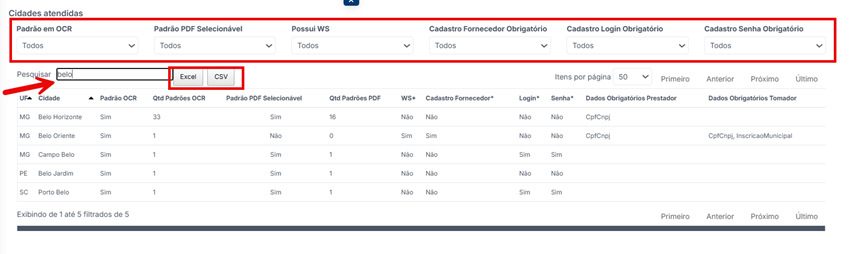
<span style="font-family: 'Calibri',sans-serif; mso-fareast-font-family: Calibri; color: black; mso-bidi-font-weight: bold;">Agora vamos verificar os filtros e a opção de extrair para uma planilha:</span><span style="font-family: 'Calibri',sans-serif; mso-fareast-font-family: Calibri; color: black; mso-bidi-font-weight: bold;"> </span>

<span style="font-family: 'Calibri',sans-serif; mso-fareast-font-family: Calibri; color: black; mso-bidi-font-weight: bold;">As colunas Padrão em OCR, Padrão PDF Selecionável, Possui WS, Cadastro Fornecedor, Cadastro Login Obrigatório, Cadastro Senha Obrigatório estão disponíveis para filtro conforme imagem abaixo. Há também um campo para digitar o Município que deseja consultar, e clicando em Excel ou CSV, é feito um download de uma planilha com todas as informações demonstradas na tela.</span>

<span style="font-family: 'Calibri',sans-serif; mso-fareast-font-family: Calibri; color: black; mso-bidi-font-weight: bold;">[![Imagem202.png](https://documentacao.systax.com.br/uploads/images/gallery/2025-12/scaled-1680-/imagem202.png)](https://documentacao.systax.com.br/uploads/images/gallery/2025-12/imagem202.png)</span>

**<span style="font-family: 'Calibri',sans-serif; mso-fareast-font-family: Calibri; color: black;">Atenção! </span>**<span style="font-family: 'Calibri',sans-serif; mso-fareast-font-family: Calibri; color: black; mso-bidi-font-weight: bold;">A lista de Municípios atendidos é referente as Prefeituras que possuem WS para consulta de documentos tomados. Ainda não contempla os que aderiram ao ADN – Ambiente de Dados Nacional.</span>

<span style="font-family: 'Calibri',sans-serif; mso-fareast-font-family: Calibri; color: black; mso-bidi-font-weight: bold;"></span>

# Portal do Fornecedor

<span style="font-size: 11.0pt; font-family: 'Calibri',sans-serif; mso-fareast-font-family: Calibri;">No Systax DOCs, está disponível a funcionalidade de envio de documentos pelos fornecedores por meio do Portal do Fornecedor. Nesse portal, o fornecedor pode incluir NFS-e , Outros Documentos e acessar o histórico dos documentos inseridos.</span><span style="font-size: 11.0pt; font-family: 'Calibri',sans-serif; mso-fareast-font-family: Calibri;"> </span>

<span style="font-size: 11.0pt; font-family: 'Calibri',sans-serif; mso-fareast-font-family: Calibri;">O acesso ao Portal do Fornecedor será concedido mediante o cadastro prévio realizado pelo usuário Administrador. Após a conclusão do cadastro, o fornecedor receberá, por meio de e-mail, o link e as credenciais de acesso correspondentes. (Ver seção Fornecedores &gt; Para acesso ao sistema).</span><span style="font-size: 11.0pt; font-family: 'Calibri',sans-serif; mso-fareast-font-family: Calibri;"> </span>

<span style="font-size: 11.0pt; font-family: 'Calibri',sans-serif; mso-fareast-font-family: Calibri;">Um fornecedor pode ter vários usuários e ser registrado em todas as bases do grupo, caso tenhas mais de uma empresa cadastrada. Se já estiver cadastrado, basta informar o CNPJ para que o sistema preencha o nome automaticamente. Caso o usuário esteja presente na outra base da empresa selecionada, o campo de senha será bloqueado.</span><span style="mso-fareast-font-family: Calibri;"> </span>

<span style="font-family: Wingdings; mso-fareast-font-family: Wingdings; mso-bidi-font-family: Wingdings;"><span style="mso-list: Ignore;">Ø<span style="font: 7.0pt 'Times New Roman';"> </span></span></span><span style="font-size: 11.0pt; font-family: 'Calibri',sans-serif; mso-fareast-font-family: Calibri;">Feito os passos acima informados na seção Fornecedores &gt; Para acesso ao sistema, o fornecedor irá receber um e-mail com os dados de acesso e a orientação para troca de senha.</span>

<span style="font-size: 11.0pt; font-family: 'Calibri',sans-serif; mso-fareast-font-family: Calibri;">[![Imagem203.png](https://documentacao.systax.com.br/uploads/images/gallery/2025-12/scaled-1680-/imagem203.png)](https://documentacao.systax.com.br/uploads/images/gallery/2025-12/imagem203.png)</span>

**<span style="font-family: 'Calibri',sans-serif; mso-fareast-font-family: Calibri; color: black;">O que contém no Portal do Fornecedor?</span>**<span style="font-size: 11.0pt; font-family: 'Calibri',sans-serif; mso-fareast-font-family: Calibri;"> </span>

<span style="font-size: 11.0pt; font-family: 'Calibri',sans-serif; mso-fareast-font-family: Calibri;">Ao acessar o Portal, o fornecedor poderá consultar os documentos que incluiu (Nota Fiscal de Serviços e Outros Documentos), bem como utilizar a funcionalidade de envio de Documentos (Enviar).</span><span style="font-size: 11.0pt; font-family: 'Calibri',sans-serif; mso-fareast-font-family: Calibri;"> </span>

<span style="font-size: 11.0pt; font-family: 'Calibri',sans-serif; mso-fareast-font-family: Calibri;">Caso tenha mais de uma empresa cadastrada um mesmo usuário poderá acessar ambas. Assim, ao entrar no Portal do Fornecedor, deverá selecionar para qual delas deseja enviar um documento ou consultar os documentos já enviados.</span>

<span style="font-size: 11.0pt; font-family: 'Calibri',sans-serif; mso-fareast-font-family: Calibri;"> </span>

<span style="font-family: Symbol; mso-fareast-font-family: Symbol; mso-bidi-font-family: Symbol; color: #4f81bd; mso-fareast-language: PT-BR; mso-bidi-font-weight: bold;"><span style="mso-list: Ignore;">·<span style="font: 7.0pt 'Times New Roman';"> </span></span></span>**<span style="font-size: 11.0pt; font-family: 'Calibri',sans-serif; mso-fareast-font-family: Calibri;">Nota Fiscal de Serviços: </span>**<span style="font-size: 11.0pt; font-family: 'Calibri',sans-serif; mso-fareast-font-family: Calibri;">Nesta interface, o fornecedor terá acesso a todas as Notas Fiscais de Serviços por ele enviadas. É possível também utilizar as funções de Filtros, Exportar DOCs (CSV, Excel) Descarte e Refresh;</span>**<span style="font-family: 'Calibri',sans-serif; color: #4f81bd; mso-fareast-language: PT-BR;"> </span>**

<span style="font-family: Symbol; mso-fareast-font-family: Symbol; mso-bidi-font-family: Symbol; color: black; mso-bidi-font-weight: bold;"><span style="mso-list: Ignore;">·<span style="font: 7.0pt 'Times New Roman';"> </span></span></span>**<span style="font-size: 11.0pt; font-family: 'Calibri',sans-serif; mso-fareast-font-family: Calibri;">Enviar: </span>**<span style="font-size: 11.0pt; font-family: 'Calibri',sans-serif; mso-fareast-font-family: Calibri;">Na interface “Enviar”, é onde o fornecedor fará a inclusão de novas NFS-es, seguindo os critérios estabelecidos para envio.</span>

<span style="font-family: 'Calibri',sans-serif; mso-fareast-font-family: Calibri; color: black; mso-bidi-font-weight: bold;"> </span>

<span style="font-family: 'Calibri',sans-serif; mso-fareast-font-family: Calibri; color: black; mso-bidi-font-weight: bold;">O portal está sendo atualizado para se adequar ao Novo Systax DF-e e será renovado em breve. Assim que estiver disponível o capítulo será atualizado.</span>

# Portal do Fornecedor – função Trade Funds

<span style="font-family: 'Calibri',sans-serif; mso-fareast-font-family: Calibri; color: black; mso-bidi-font-weight: bold;">O Portal do Fornecedor oferece a funcionalidade de configurar fornecedores que prestam serviços vinculados a operações de venda, permitindo o gerenciamento dos recursos conhecidos como Trade Funds.</span>

<span style="font-family: 'Calibri',sans-serif; mso-fareast-font-family: Calibri; color: black; mso-bidi-font-weight: bold;"> </span>

<span style="font-family: 'Calibri',sans-serif; mso-fareast-font-family: Calibri; color: black;">O que são Trade Funds?</span>

<span style="font-family: 'Calibri',sans-serif; mso-fareast-font-family: Calibri; color: black;">São valores que um fabricante paga a um varejista para incentivar a venda de seus produtos. Esses fundos são destinados a diversas atividades relacionadas à promoção e suporte da venda, incluindo serviços vinculados à operação comercial.</span>

<span style="font-family: 'Calibri',sans-serif; mso-fareast-font-family: Calibri; color: black;"> </span><span style="font-family: 'Calibri',sans-serif; mso-fareast-font-family: Calibri; color: black;">Como essa função ajuda?</span>

<span style="font-family: 'Calibri',sans-serif; mso-fareast-font-family: Calibri; color: black;"> </span><span style="font-family: Calibri, sans-serif;">Centraliza a configuração dos fornecedores que prestam serviços vinculados à venda.</span>

- <span style="font-family: 'Calibri',sans-serif; mso-fareast-font-family: Calibri;">Garante que os valores de Trade Funds sejam corretamente associados às operações, evitando inconsistências.</span>
- <span style="font-family: 'Calibri',sans-serif; mso-fareast-font-family: Calibri;">Facilita o controle e a transparência das atividades financiadas pelos fundos, como promoções e serviços adicionais.</span>

<span style="font-family: 'Calibri',sans-serif; mso-fareast-font-family: Calibri; color: black;">Ao cadastrar um fornecedor como Trade Funds, este terá acesso restrito, limitado exclusivamente ao envio de documentos pertinentes a essa categoria.</span>

<span style="font-family: 'Calibri',sans-serif; mso-fareast-font-family: Calibri; color: black;">Os documentos serão carregados na base correspondente ao cadastro do fornecedor e ficarão disponíveis na interface de Notas Fiscais de Serviços.</span>

**<span style="font-family: 'Calibri',sans-serif; mso-fareast-font-family: Calibri; color: black;"> </span>**

<span style="font-family: 'Calibri',sans-serif; mso-fareast-font-family: Calibri; color: black; mso-bidi-font-weight: bold;">Mais informações de como cadastrar </span>[**<span style="font-family: 'Calibri',sans-serif; mso-fareast-font-family: Calibri; color: black;">Clique aqui!</span>**](https://documentacao.systax.com.br/books/systax-df-e-manual-do-usuario/page/fornecedores)