# Comandos gerais

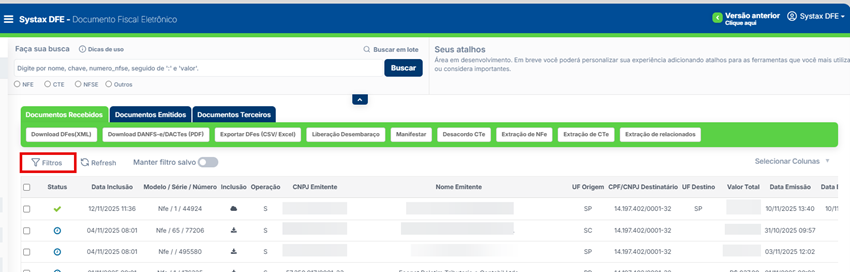
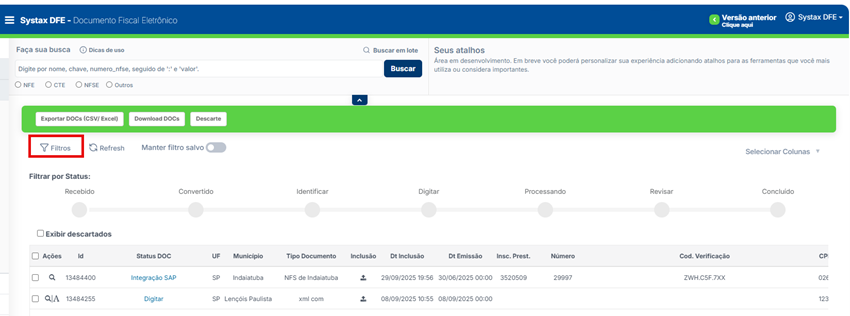
Nos Módulos DF-e e DOCs , estão disponíveis opções de visualização como Filtros, Refresh, Manter Filtro Salvo e Selecionar Colunas. Nas próximas páginas vamos entender cada um.

# Filtros

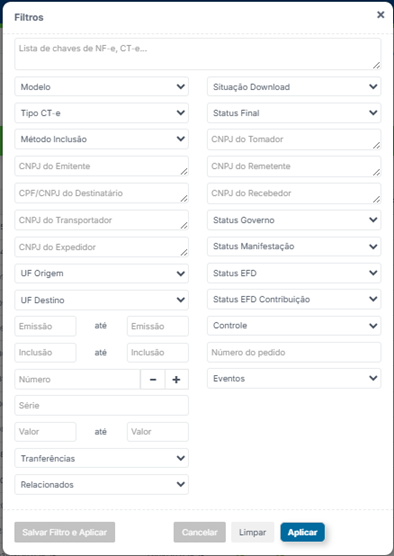
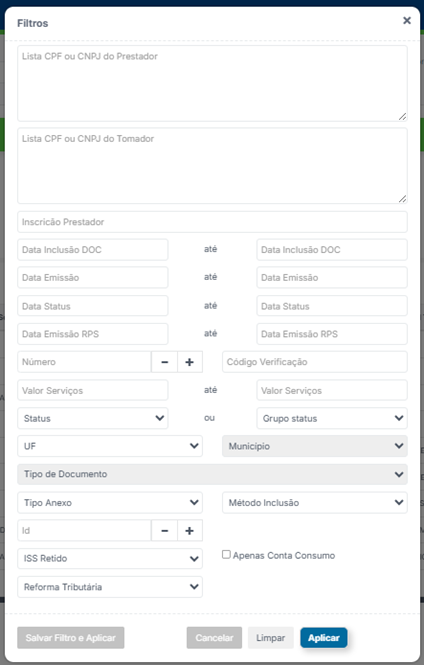
<span style="font-family: 'Calibri',sans-serif; mso-fareast-font-family: Calibri; color: black;">Ao selecionar esta opção, abre-se uma janela destinada ao preenchimento do filtro desejado. Todas as informações presentes no grid e pertinentes aos documentos podem ser filtradas e combinadas para alcançar resultados precisos.</span>

**<span style="font-family: 'Calibri',sans-serif; mso-fareast-font-family: Calibri; color: black;">Módulo DF-e</span>**<span style="font-family: 'Calibri',sans-serif; mso-fareast-font-family: Calibri; color: black;"> </span>

<span style="font-family: 'Calibri',sans-serif; mso-fareast-font-family: Calibri; color: black;">Para consultar por chave de acesso, deve-se inserir as chaves no quadro localizado na parte superior da tela de filtros, separando-as por “Enter”. Também é possível copiar essas chaves de uma coluna de um arquivo em formato Excel. Essa funcionalidade permite o uso de até 10.000 chaves.</span>

<span style="font-family: 'Calibri',sans-serif; mso-fareast-font-family: Calibri; color: black;">[![Imagem25.png](https://documentacao.systax.com.br/uploads/images/gallery/2025-12/scaled-1680-/imagem25.png)](https://documentacao.systax.com.br/uploads/images/gallery/2025-12/imagem25.png)</span>

<span style="font-family: 'Calibri',sans-serif; mso-fareast-font-family: Calibri; color: black;">[![Imagem26.png](https://documentacao.systax.com.br/uploads/images/gallery/2025-12/scaled-1680-/imagem26.png)](https://documentacao.systax.com.br/uploads/images/gallery/2025-12/imagem26.png)</span>

**<span style="font-family: 'Calibri',sans-serif; mso-fareast-font-family: Calibri; color: black;">Módulo DOCs</span>**

<span style="font-family: 'Calibri',sans-serif; mso-fareast-font-family: Calibri; color: black;">Para consultar por CFP/CNPJ Prestador ou Tomador, deve-se digitar o CNPJ ou CPF no quadro localizado na parte superior da tela de filtros, separando-os por “Enter”. </span>

<span style="font-family: 'Calibri',sans-serif; mso-fareast-font-family: Calibri; color: black;">[![Imagem27.png](https://documentacao.systax.com.br/uploads/images/gallery/2025-12/scaled-1680-/imagem27.png)](https://documentacao.systax.com.br/uploads/images/gallery/2025-12/imagem27.png)</span>

<span style="font-family: 'Calibri',sans-serif; mso-fareast-font-family: Calibri; color: black;">[![Imagem28.png](https://documentacao.systax.com.br/uploads/images/gallery/2025-12/scaled-1680-/imagem28.png)](https://documentacao.systax.com.br/uploads/images/gallery/2025-12/imagem28.png)</span>

# Refresh

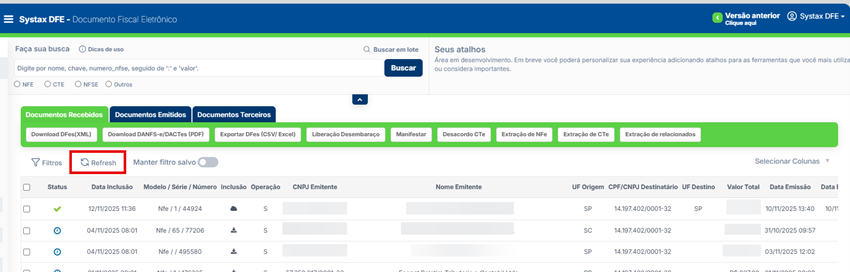
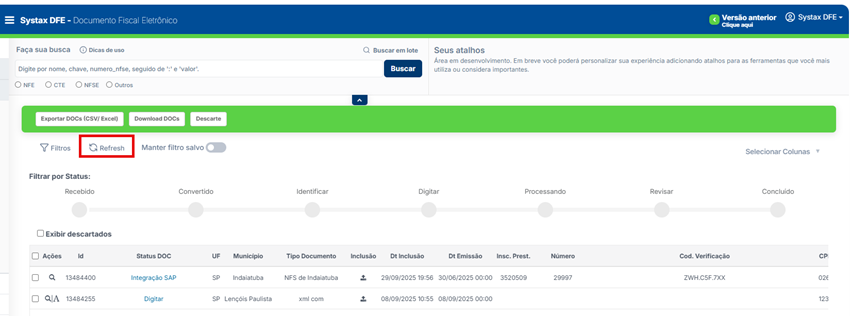
<span style="font-family: 'Calibri',sans-serif; mso-fareast-font-family: Calibri; color: black;">A função de um botão "refresh" (ou atualizar) é recarregar a página ou tela atual para apresentar a versão mais recente do conteúdo. Essa ação pode ser utilizada para exibir atualizações de validações ou processamentos em tempo real; por exemplo, ao acompanhar documentos filtrados, pode-se verificar se houve alteração no status clicando em Refresh, sem a necessidade de aplicar o filtro novamente, pois os dados serão atualizados.</span><span style="font-family: 'Calibri',sans-serif; mso-fareast-font-family: Calibri; color: black;"> </span>

**<span style="font-family: 'Calibri',sans-serif; mso-fareast-font-family: Calibri; color: black;">Módulo DF-e</span>**

**<span style="font-family: 'Calibri',sans-serif; mso-fareast-font-family: Calibri; color: black;">[![Imagem29.png](https://documentacao.systax.com.br/uploads/images/gallery/2025-12/scaled-1680-/imagem29.png)](https://documentacao.systax.com.br/uploads/images/gallery/2025-12/imagem29.png)</span>**

**<span style="font-family: 'Calibri',sans-serif; mso-fareast-font-family: Calibri; color: black;">Módulo DOCs</span>**

**[![Imagem30.png](https://documentacao.systax.com.br/uploads/images/gallery/2025-12/scaled-1680-/imagem30.png)](https://documentacao.systax.com.br/uploads/images/gallery/2025-12/imagem30.png)**

# Manter Filtro Salvo

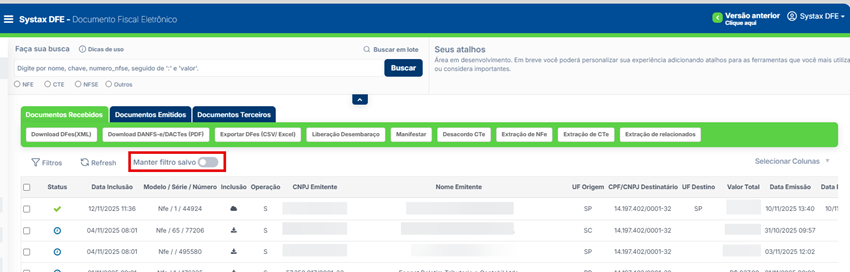
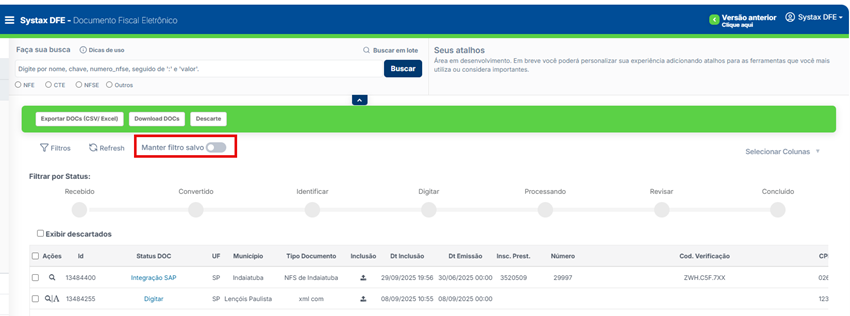
<span style="font-family: 'Calibri',sans-serif; mso-fareast-font-family: Calibri; color: black; mso-bidi-font-weight: bold;">Ao utilizar a opção Filtros, é possível salvar o filtro mais utilizado para otimizar o processo. Ao realizar consultas com outros dados, verifique se existe alguma informação previamente salva que possa influenciar o resultado.</span><span style="font-family: 'Calibri',sans-serif; mso-fareast-font-family: Calibri; color: black; mso-bidi-font-weight: bold;"> </span>

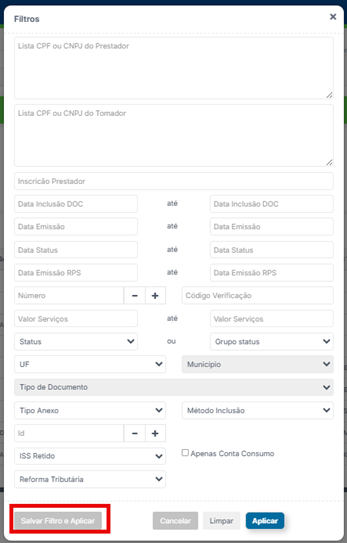
<span style="font-family: 'Calibri',sans-serif; mso-fareast-font-family: Calibri; color: black;">Para salvar um filtro, acesse a opção "Filtro", informe os dados necessários e clique em "Aplicar". Após verificar o resultado, ative a opção Manter Filtro Salvo; o indicador ficará verde quando ativo. Caso o indicador permaneça cinza, não há filtros salvos ativos no momento.</span>**<span style="font-family: 'Calibri',sans-serif; mso-fareast-font-family: Calibri; color: black;"> </span>**

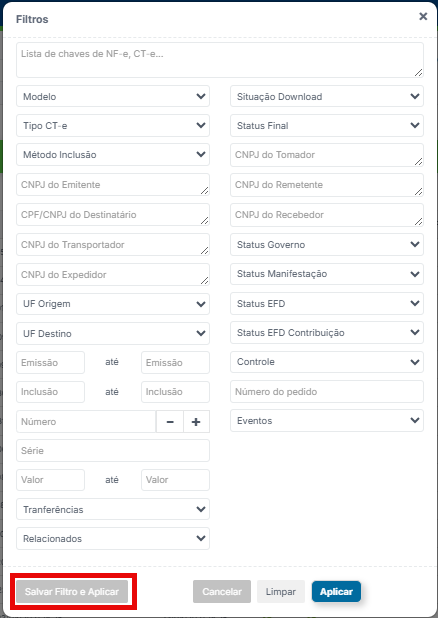
<span style="font-family: 'Calibri',sans-serif; mso-fareast-font-family: Calibri; color: black; mso-bidi-font-weight: bold;">Outra opção é, ao preencher as informações desejadas na opção Filtros, já utilizar o botão Salvar Filtro e Aplicar.</span><span style="font-family: 'Calibri',sans-serif; mso-fareast-font-family: Calibri; color: black; mso-bidi-font-weight: bold;"> </span>

**<span style="font-family: 'Calibri',sans-serif; mso-fareast-font-family: Calibri; color: black;">Módulo DF-e</span>**

**<span style="font-family: 'Calibri',sans-serif; mso-fareast-font-family: Calibri; color: black;">[![Imagem31.png](https://documentacao.systax.com.br/uploads/images/gallery/2025-12/scaled-1680-/imagem31.png)](https://documentacao.systax.com.br/uploads/images/gallery/2025-12/imagem31.png)</span>**

**<span style="font-family: 'Calibri',sans-serif; mso-fareast-font-family: Calibri; color: black;">[![Imagem32.png](https://documentacao.systax.com.br/uploads/images/gallery/2025-12/scaled-1680-/imagem32.png)](https://documentacao.systax.com.br/uploads/images/gallery/2025-12/imagem32.png)</span>**

**<span style="font-family: 'Calibri',sans-serif; mso-fareast-font-family: Calibri; color: black;">Módulo DOCs</span>**

**[![Imagem33.png](https://documentacao.systax.com.br/uploads/images/gallery/2025-12/scaled-1680-/imagem33.png)](https://documentacao.systax.com.br/uploads/images/gallery/2025-12/imagem33.png)**

**[![Imagem34.png](https://documentacao.systax.com.br/uploads/images/gallery/2025-12/scaled-1680-/imagem34.png)](https://documentacao.systax.com.br/uploads/images/gallery/2025-12/imagem34.png)**
# Selecionar Coluna

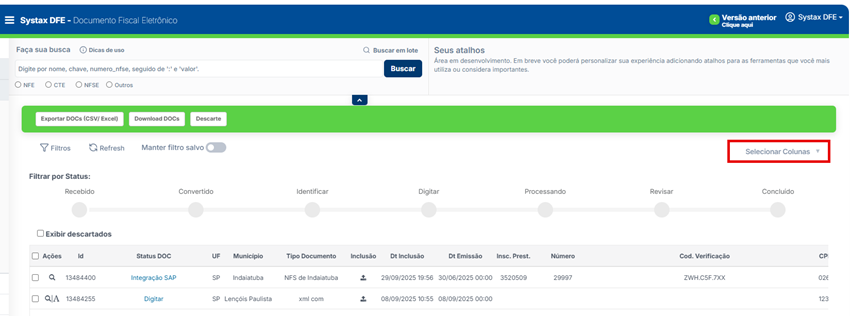
<span style="font-family: 'Calibri',sans-serif; mso-fareast-font-family: Calibri; color: black; mso-bidi-font-weight: bold;">O Novo Systax DF-e oferece a funcionalidade de seleção personalizada de colunas, proporcionando maior eficiência e adaptando a visualização às necessidades específicas de cada usuário, o que contribui para uma interface mais organizada e funcional.</span>

**<span style="font-family: 'Calibri',sans-serif; mso-fareast-font-family: Calibri; color: black;">Módulo DF-e</span><span style="font-family: 'Calibri',sans-serif; mso-fareast-font-family: Calibri; color: black;"> </span>**

**<span style="font-family: 'Calibri',sans-serif; mso-fareast-font-family: Calibri; color: black;">Como utilizar</span><span style="font-family: 'Calibri',sans-serif; mso-fareast-font-family: Calibri; color: black;"> </span>**

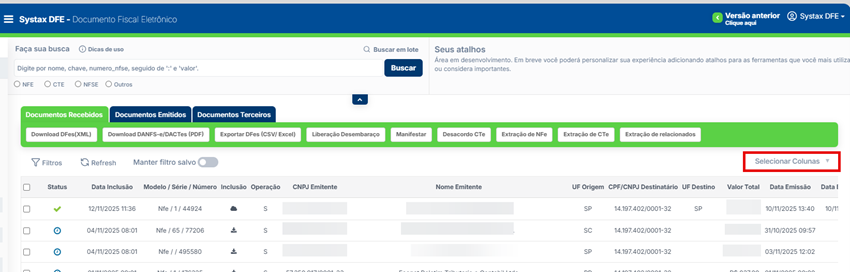
<span style="font-family: 'Calibri',sans-serif; mso-fareast-font-family: Calibri; color: black; mso-bidi-font-weight: bold;">1 – Clique em “Selecionar Colunas”;</span>

<span style="font-family: 'Calibri',sans-serif; mso-fareast-font-family: Calibri; color: black; mso-bidi-font-weight: bold;">[![Imagem35.png](https://documentacao.systax.com.br/uploads/images/gallery/2025-12/scaled-1680-/imagem35.png)](https://documentacao.systax.com.br/uploads/images/gallery/2025-12/imagem35.png)</span>

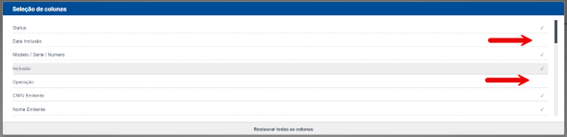
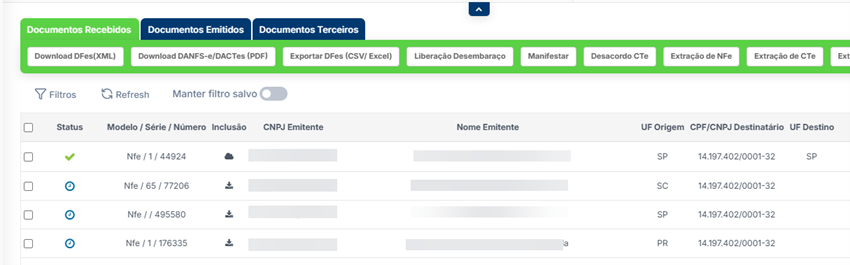
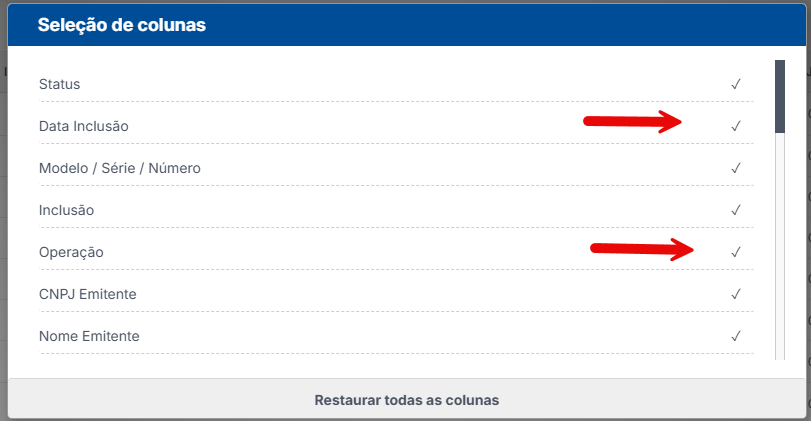
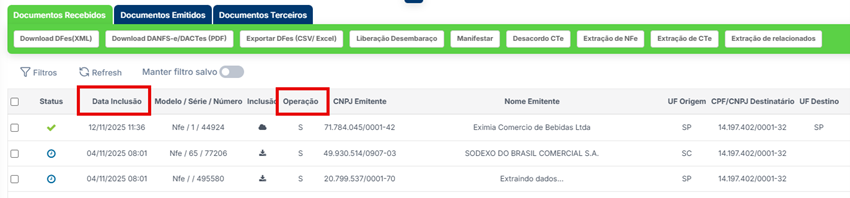
<span style="font-family: 'Calibri',sans-serif; mso-fareast-font-family: Calibri; color: black;">2 –</span>**<span style="font-family: 'Calibri',sans-serif; mso-fareast-font-family: Calibri; color: black;"> </span>**<span style="font-family: 'Calibri',sans-serif; mso-fareast-font-family: Calibri; color: black; mso-bidi-font-weight: bold;">Após clicar em “Selecionar Colunas”, irá abrir a janela para seleção das colunas, no primeiro momento todas estarão selecionadas, basta clicar nas quais não deseja ver que o check irá sumir, isso significa que a coluna que clicou não estará mais visível no grid;</span>

<span style="font-family: 'Calibri',sans-serif; mso-fareast-font-family: Calibri; color: black; mso-bidi-font-weight: bold;">[![Imagem36.png](https://documentacao.systax.com.br/uploads/images/gallery/2025-12/scaled-1680-/imagem36.png)](https://documentacao.systax.com.br/uploads/images/gallery/2025-12/imagem36.png)</span>

<span style="font-family: 'Calibri',sans-serif; mso-fareast-font-family: Calibri; color: black; mso-bidi-font-weight: bold;">[![Imagem37.png](https://documentacao.systax.com.br/uploads/images/gallery/2025-12/scaled-1680-/imagem37.png)](https://documentacao.systax.com.br/uploads/images/gallery/2025-12/imagem37.png)</span>

<span><span style="font-family: 'Calibri',sans-serif; mso-fareast-font-family: Calibri; color: black;">3 - </span></span><span style="font-family: 'Calibri',sans-serif; mso-fareast-font-family: Calibri; color: black; mso-bidi-font-weight: bold;">Para voltar a visualizar a coluna basta clicar novamente e o check irá reaparacer;</span>

<span style="font-family: 'Calibri',sans-serif; mso-fareast-font-family: Calibri; color: black; mso-bidi-font-weight: bold;">[![Imagem38.png](https://documentacao.systax.com.br/uploads/images/gallery/2025-12/scaled-1680-/imagem38.png)](https://documentacao.systax.com.br/uploads/images/gallery/2025-12/imagem38.png)</span>

<span style="font-family: 'Calibri',sans-serif; mso-fareast-font-family: Calibri; color: black; mso-bidi-font-weight: bold;">[![Imagem39.png](https://documentacao.systax.com.br/uploads/images/gallery/2025-12/scaled-1680-/imagem39.png)](https://documentacao.systax.com.br/uploads/images/gallery/2025-12/imagem39.png)</span>

**<span style="font-family: 'Calibri',sans-serif; mso-fareast-font-family: Calibri; color: black;">Módulo DOCs</span>

<span style="font-family: 'Calibri',sans-serif; mso-fareast-font-family: Calibri; color: black; mso-bidi-font-weight: bold;">O modo de funcionamento é igual ao ilustrado para o Módulo DF-e</span>

<span style="font-family: 'Calibri',sans-serif; mso-fareast-font-family: Calibri; color: black; mso-bidi-font-weight: bold;">[![Imagem40.png](https://documentacao.systax.com.br/uploads/images/gallery/2025-12/scaled-1680-/imagem40.png)](https://documentacao.systax.com.br/uploads/images/gallery/2025-12/imagem40.png)</span>