# Área Administrativa
Usuários com perfil administrativo possuem acesso a funcionalidades adicionais:
**Gerenciar Manuais, Gerenciar Releases, Identidade Visual e Módulos de Menu.**
# Gerenciar Manuais
A tela **Gerenciar Manuais** permite cadastrar, consultar, editar e excluir documentações disponibilizadas no Portal do Cliente. Por meio desta funcionalidade, os administradores podem manter atualizados os conteúdos de apoio, manuais operacionais, fluxos e materiais técnicos dos produtos.
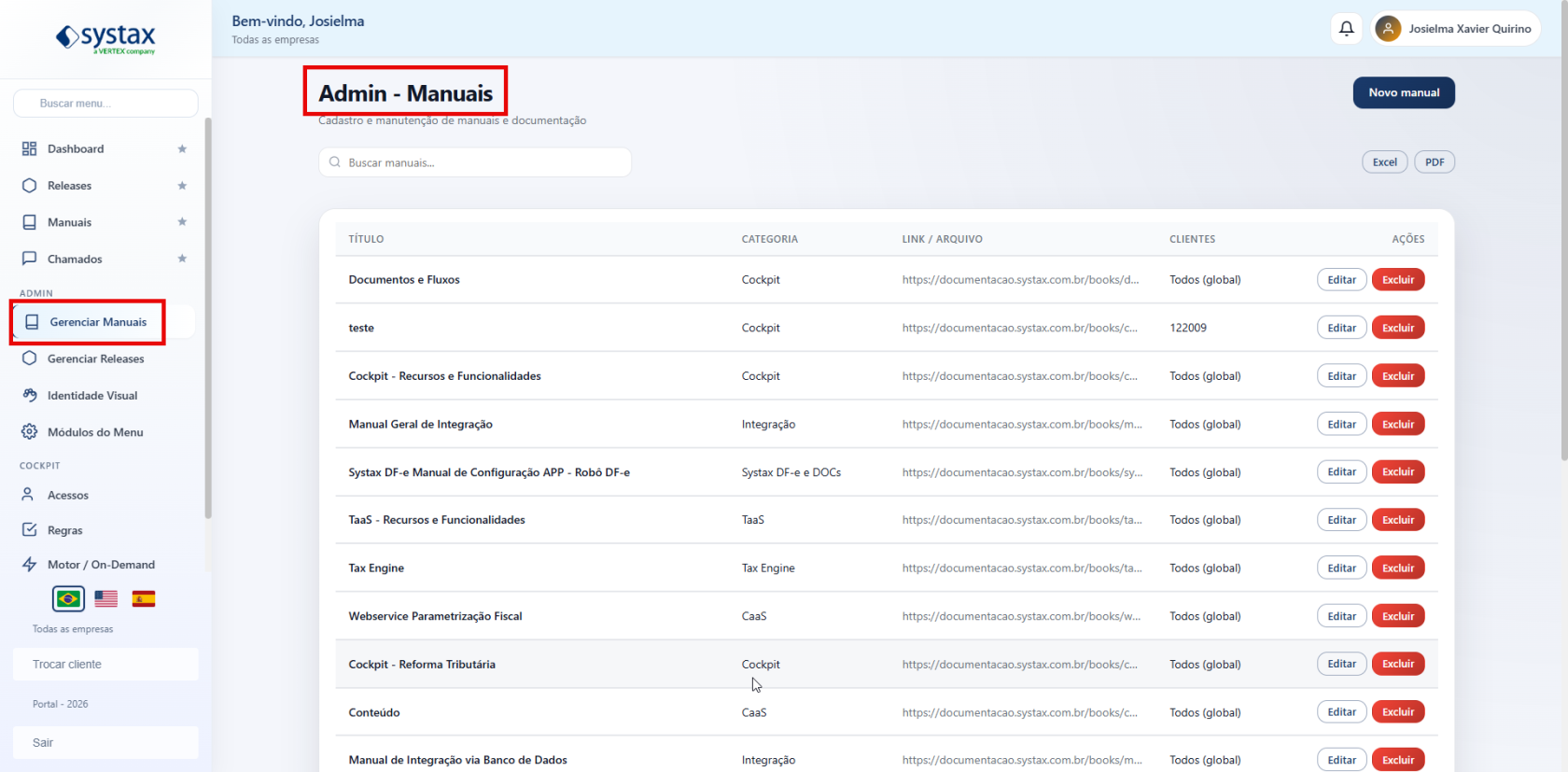
**1. Como acessar**
Acesse o menu:
**Admin > Gerenciar Manuais**
[](https://documentacao.systax.com.br/uploads/images/gallery/2026-08/7hGimage.png)
**2. Consultando documentações**
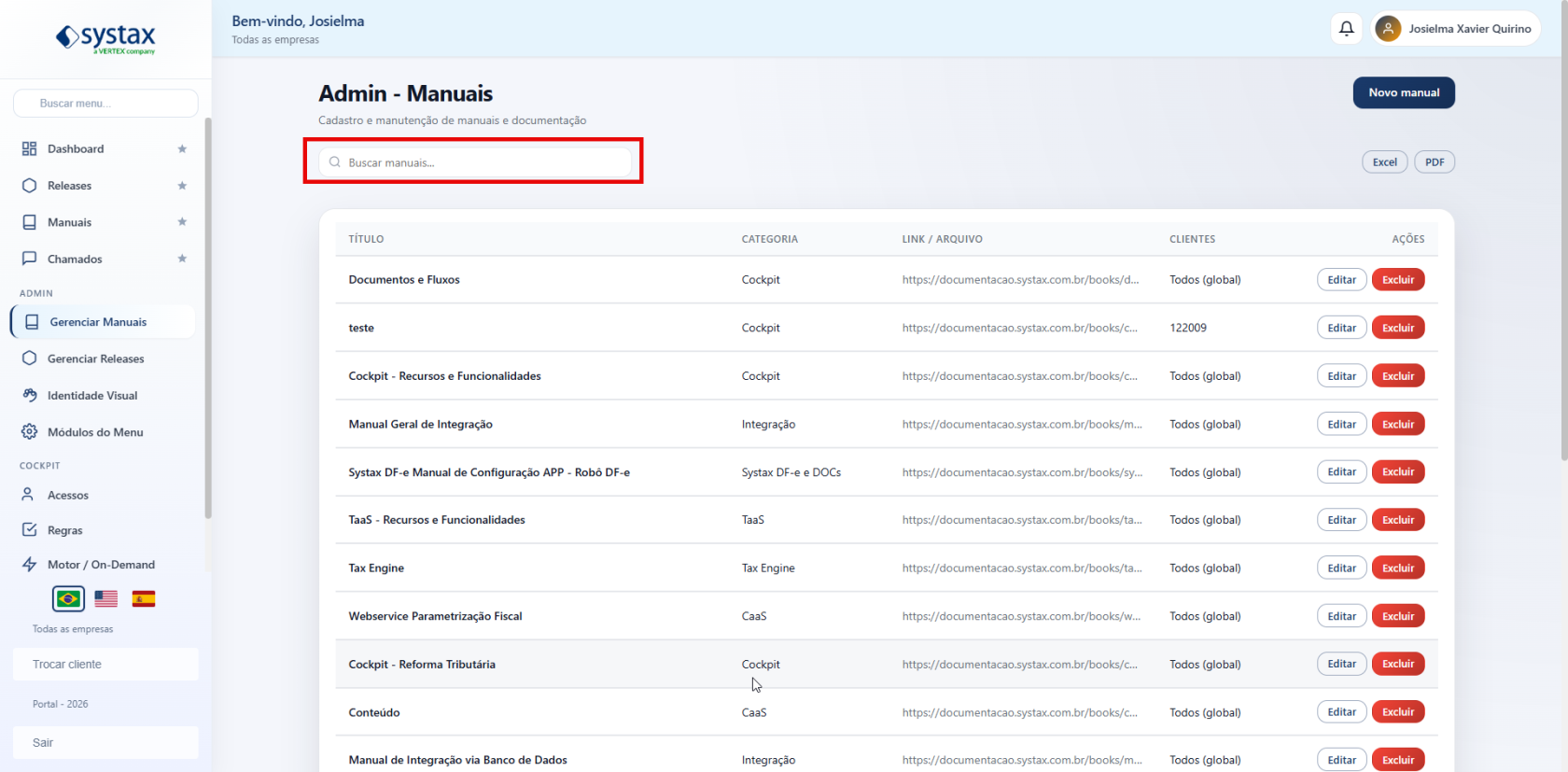
Utilize o campo **Buscar manuais** para localizar documentos específicos pelo título.
A listagem apresenta todos os manuais cadastrados e suas respectivas informações para consulta e administração.
[](https://documentacao.systax.com.br/uploads/images/gallery/2026-08/blAimage.png)
**3. Informações exibidas**
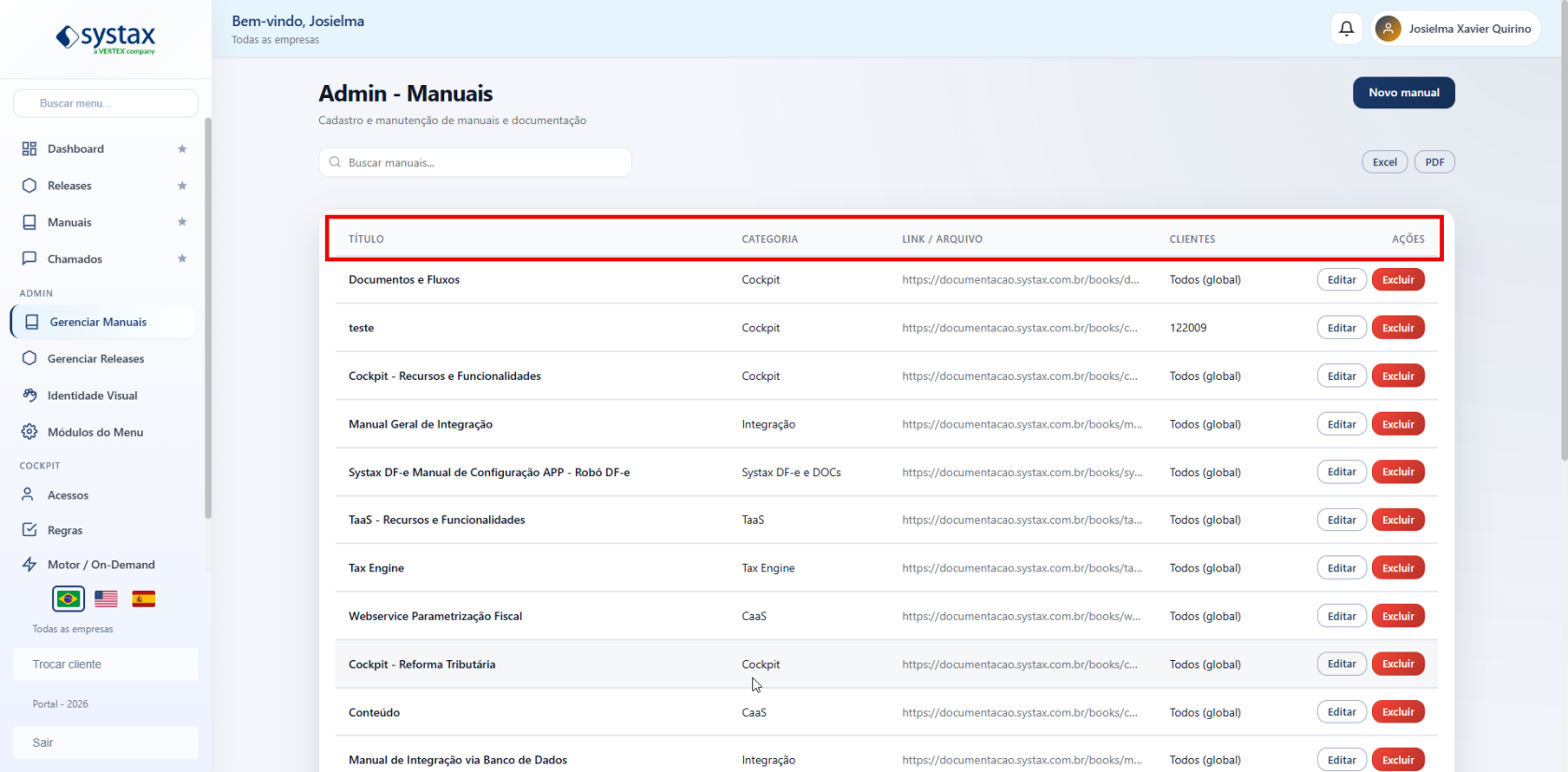
Para cada documentação cadastrada são exibidos os seguintes dados:
- **Título:** nome da documentação disponibilizada ao usuário.
- **Categoria:** produto ou solução à qual o documento está vinculado.
- **Link / Arquivo:** endereço da documentação ou arquivo associado.
- **Clientes:** clientes que possuem acesso ao conteúdo.
- **Ações:** opções disponíveis para gerenciamento do registro.
[](https://documentacao.systax.com.br/uploads/images/gallery/2026-08/Rlmimage.png)
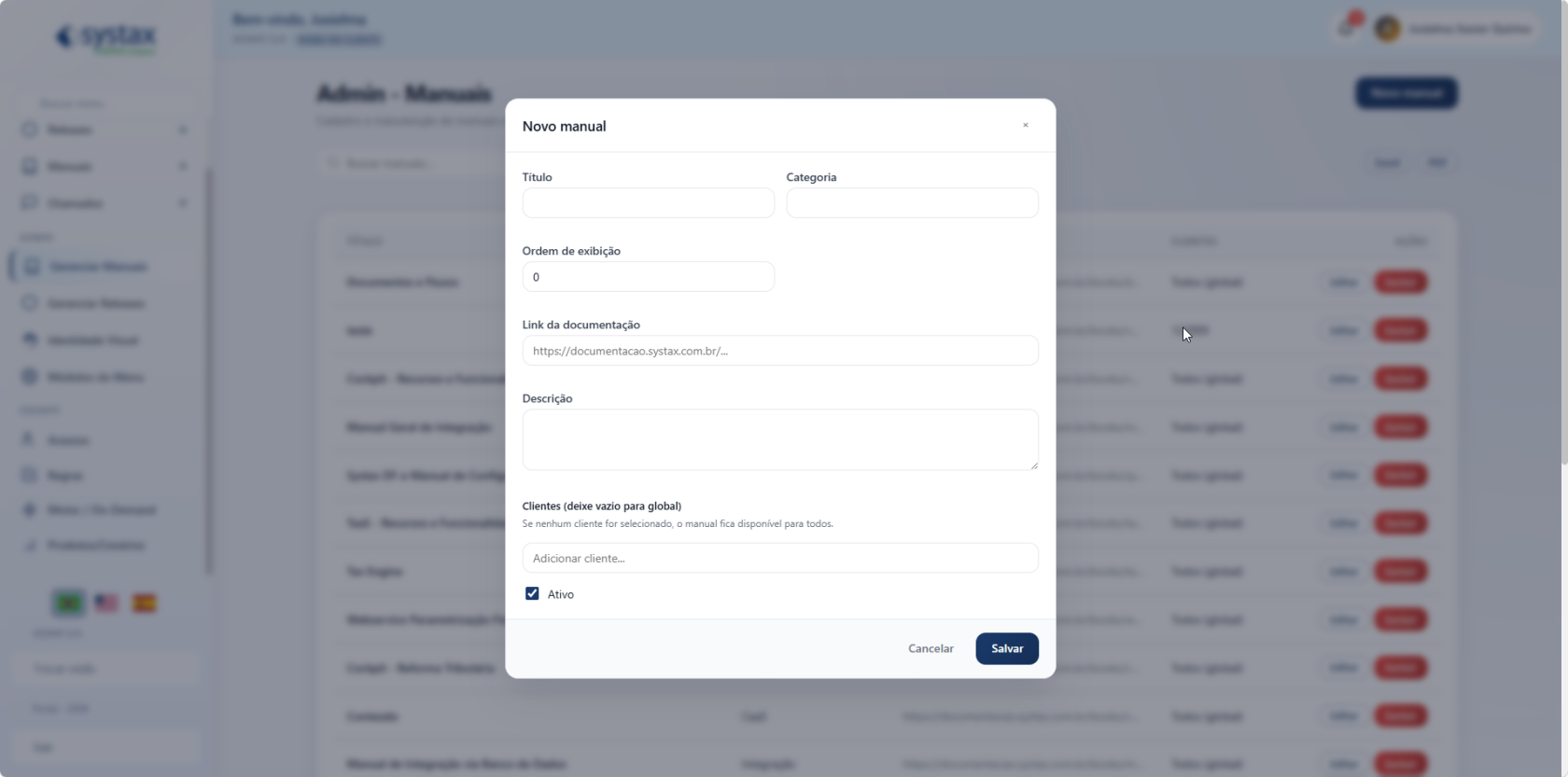
**4. Cadastro de novos manuais**
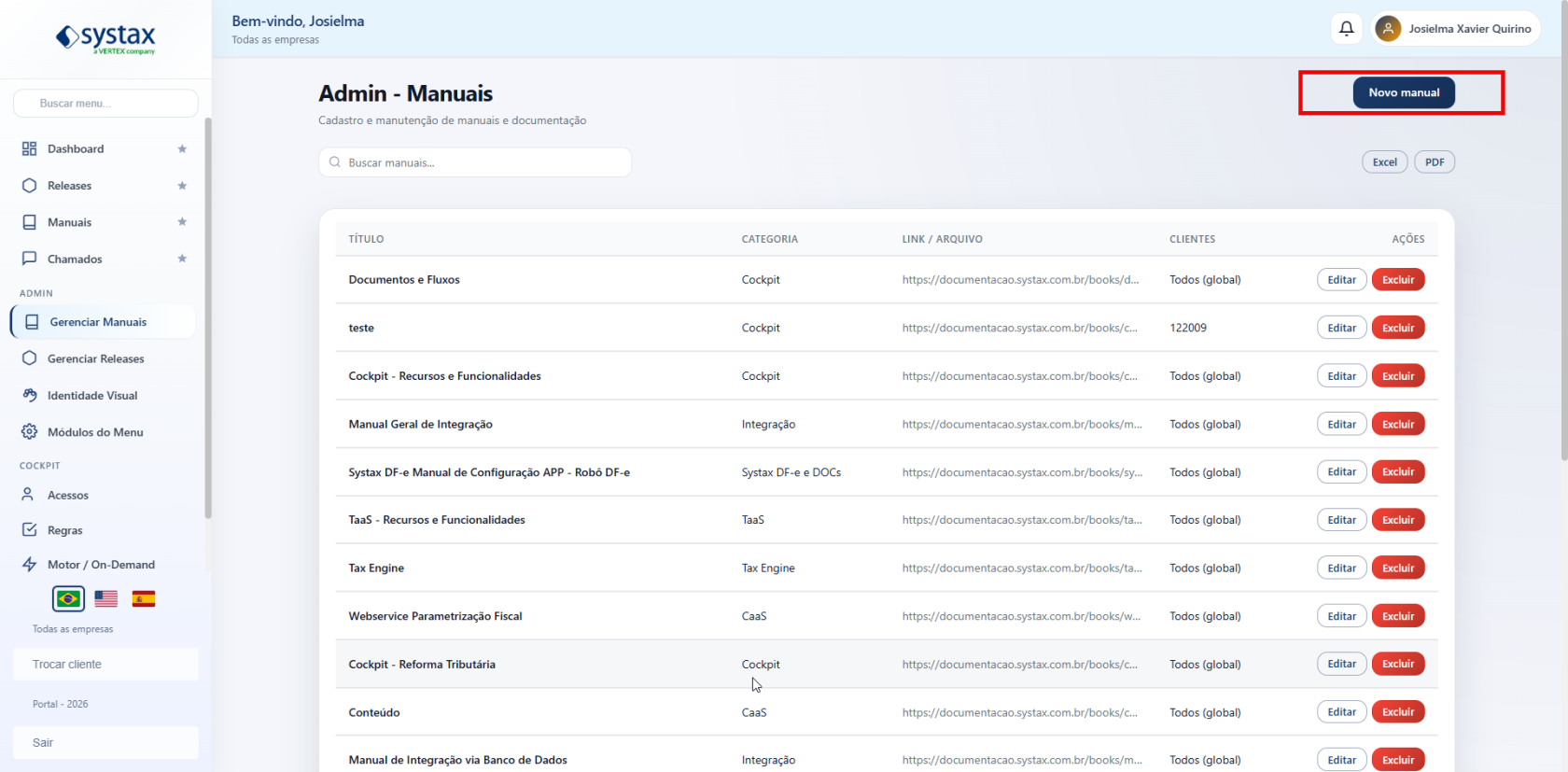
Para cadastrar uma nova documentação:
1. Clique no botão **Novo manual**.
2. Informe as informações solicitadas.
3. Defina a categoria do conteúdo.
4. Configure o link ou arquivo da documentação.
5. Selecione os clientes que terão acesso ao material.
6. Salve o cadastro.
Após a publicação, a documentação ficará disponível para consulta na área **Manuais** do Portal do Cliente.
[](https://documentacao.systax.com.br/uploads/images/gallery/2026-08/iEZimage.png)
[](https://documentacao.systax.com.br/uploads/images/gallery/2026-08/YGWimage.png)
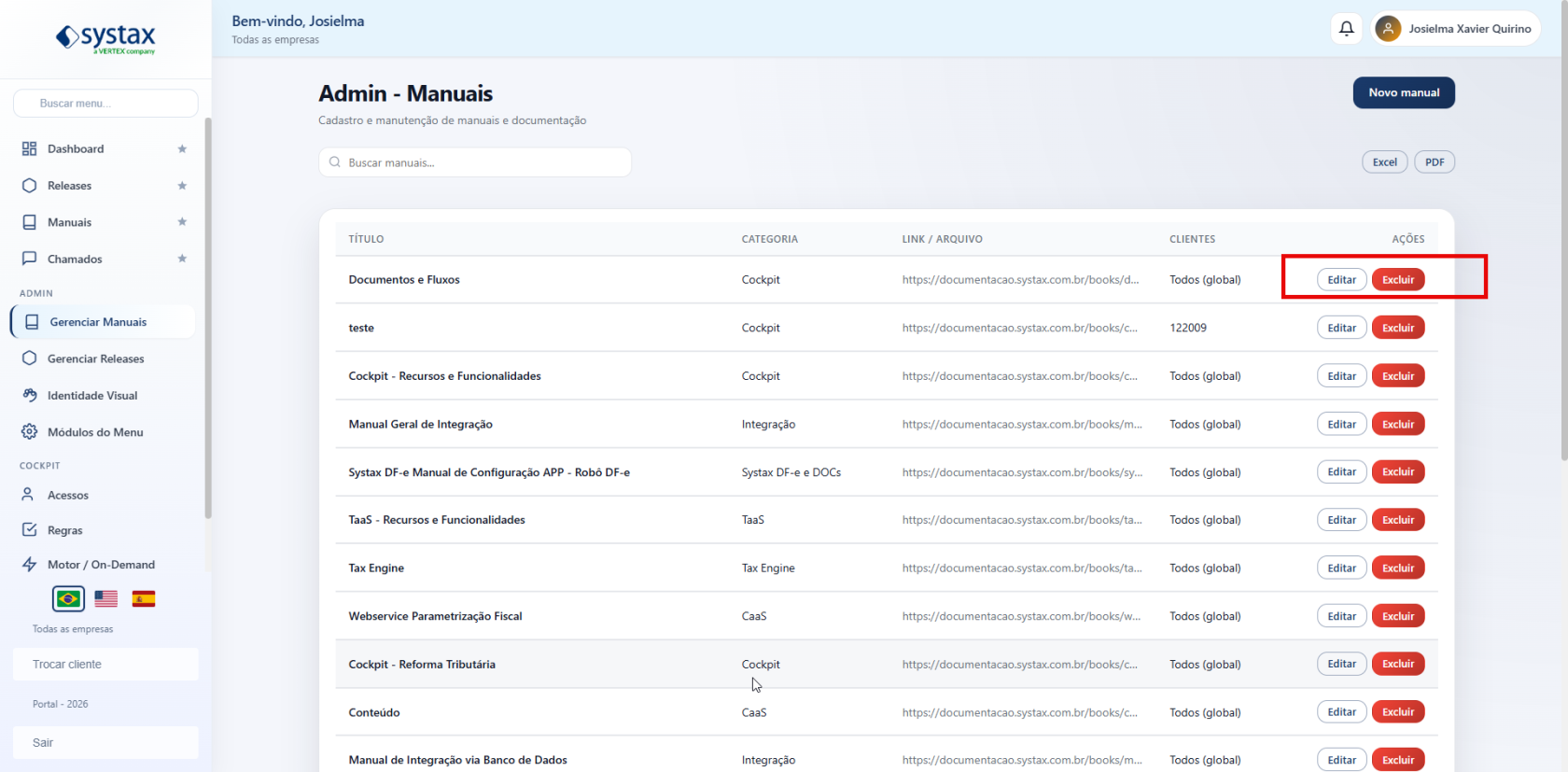
**5. Ações disponíveis**
**5.1 Editar**
Permite alterar informações de uma documentação já cadastrada, como título, categoria, público-alvo, link ou arquivo associado.
**5.2 Excluir**
Remove a documentação do portal, deixando o conteúdo indisponível para os usuários.
**Atenção:** A exclusão de uma documentação é definitiva e pode impactar usuários que utilizem o material como referência.
[](https://documentacao.systax.com.br/uploads/images/gallery/2026-08/Gccimage.png)
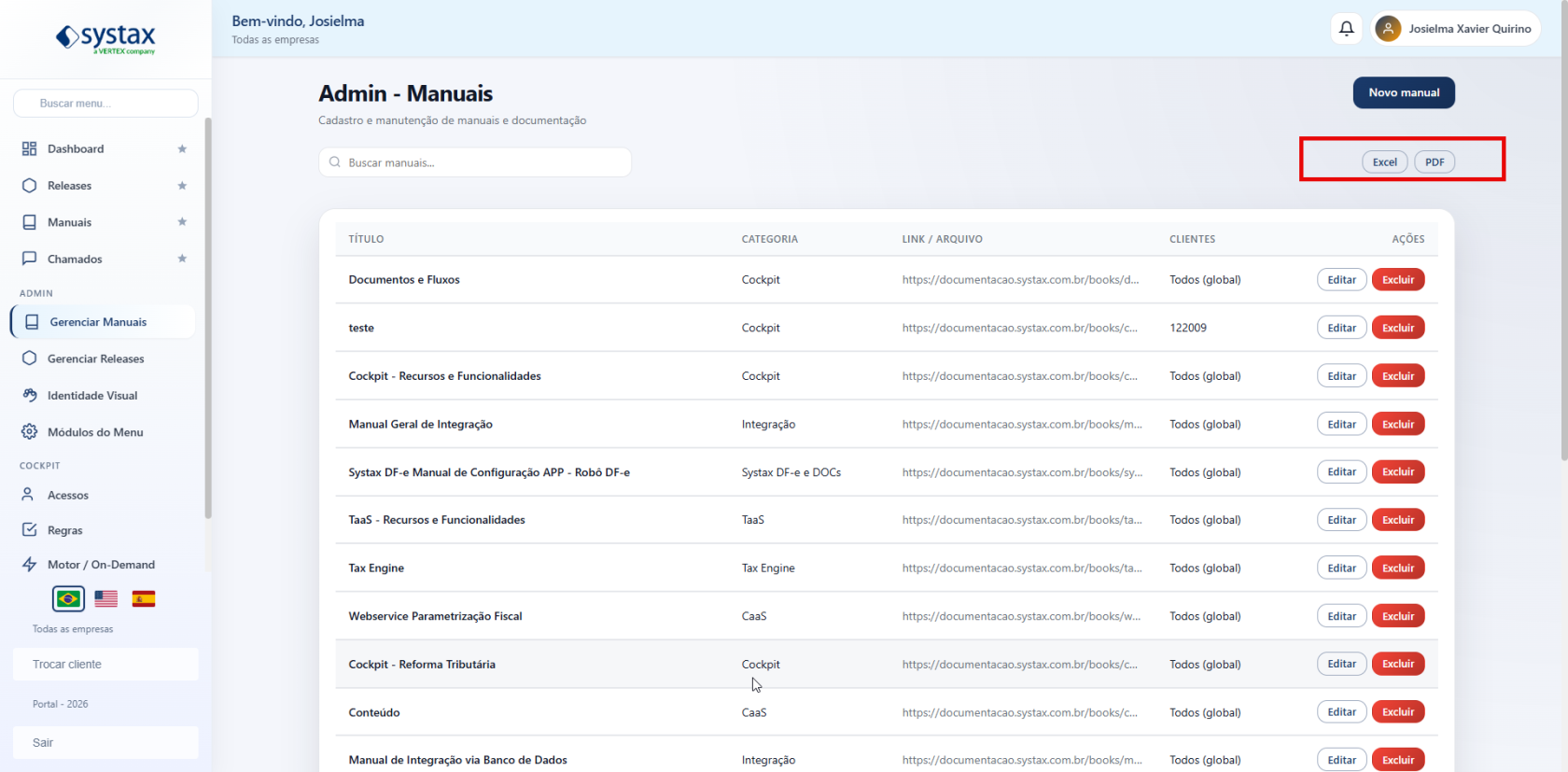
**6. Exportação da listagem**
Os registros podem ser exportados nos formatos:
- **Excel (.xlsx);**
- **PDF (.pdf).**
[](https://documentacao.systax.com.br/uploads/images/gallery/2026-08/9LFimage.png)
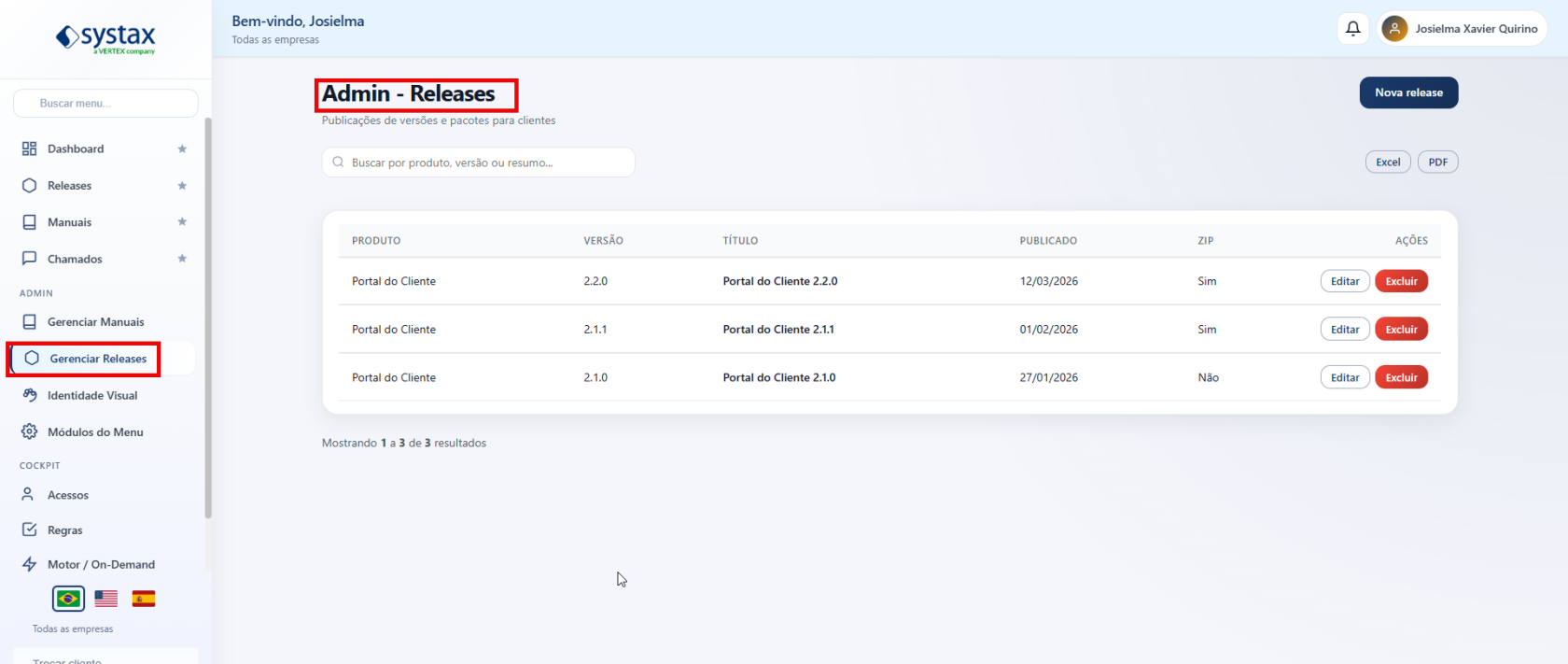
# Gerenciar Releases
A tela **Gerenciar Releases** permite administrar as versões publicadas dos produtos disponibilizados no Portal do Cliente. Por meio dessa funcionalidade, os administradores podem cadastrar novas releases, atualizar informações de versões existentes e disponibilizar pacotes para download aos usuários.
**1. Como acessar**
Acesse o menu:
**Admin > Gerenciar Releases**
[](https://documentacao.systax.com.br/uploads/images/gallery/2026-08/kI2image.png)
**2. Consultando releases**
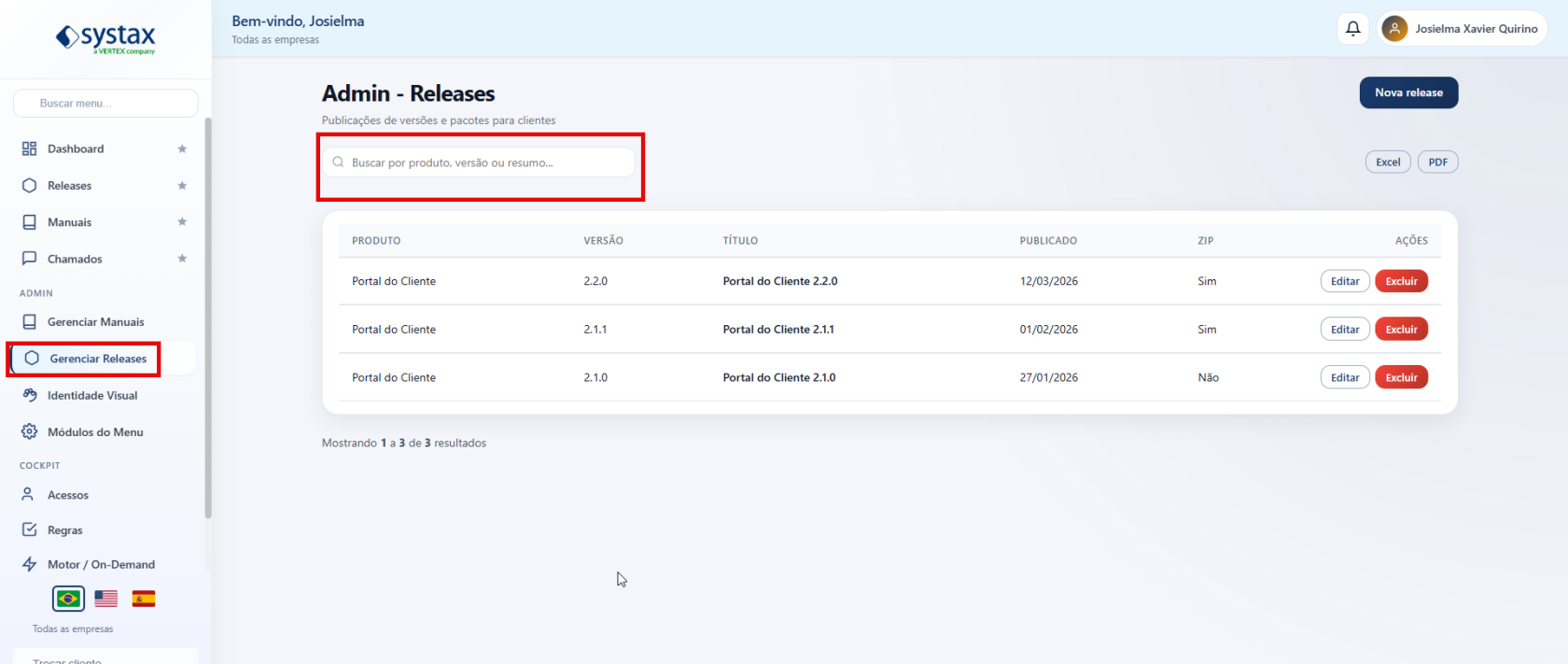
Utilize o campo **Buscar por produto, versão ou resumo** para localizar rapidamente uma release específica.
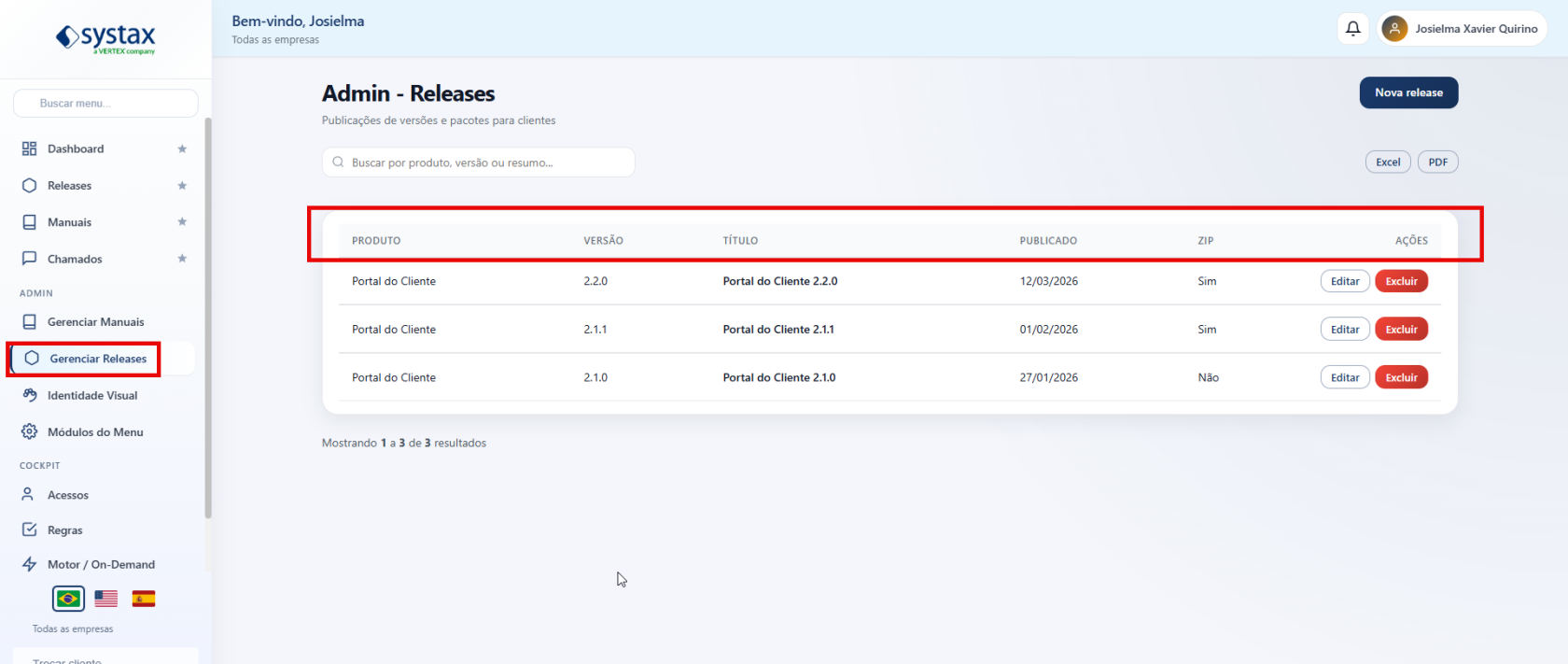
A listagem apresenta todas as versões cadastradas e suas principais informações.
[](https://documentacao.systax.com.br/uploads/images/gallery/2026-08/YFwimage.png)
**3. Informações exibidas**
Para cada release cadastrada são apresentados os seguintes dados:
- **Produto:** solução à qual a release pertence.
- **Versão:** número da versão disponibilizada.
- **Título:** nome da release publicada.
- **Publicado:** data de publicação da versão.
- **ZIP:** indica se existe pacote disponível para download.
- **Ações:** opções de gerenciamento da release.
[](https://documentacao.systax.com.br/uploads/images/gallery/2026-08/Ig9image.png)
**4. Cadastro de uma nova release**
Para publicar uma nova versão:
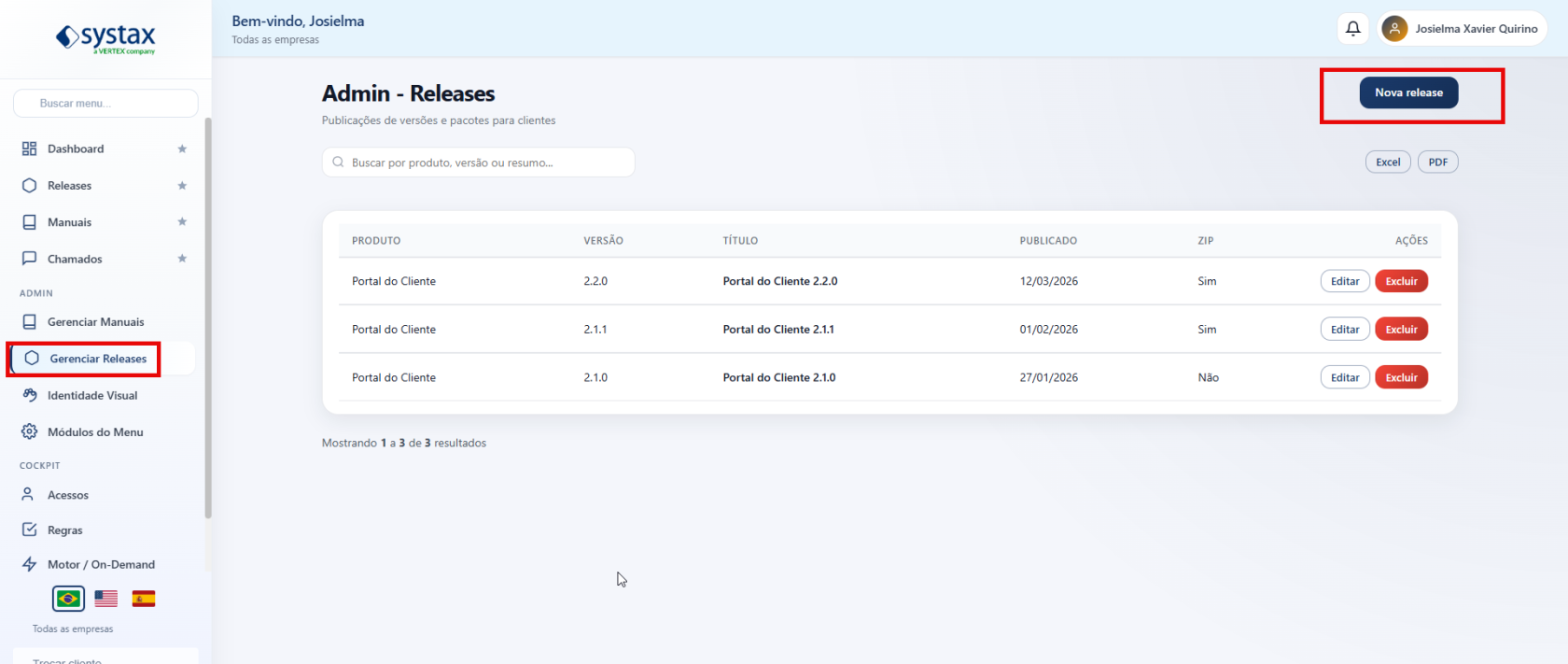
1. Clique em **Nova release**.
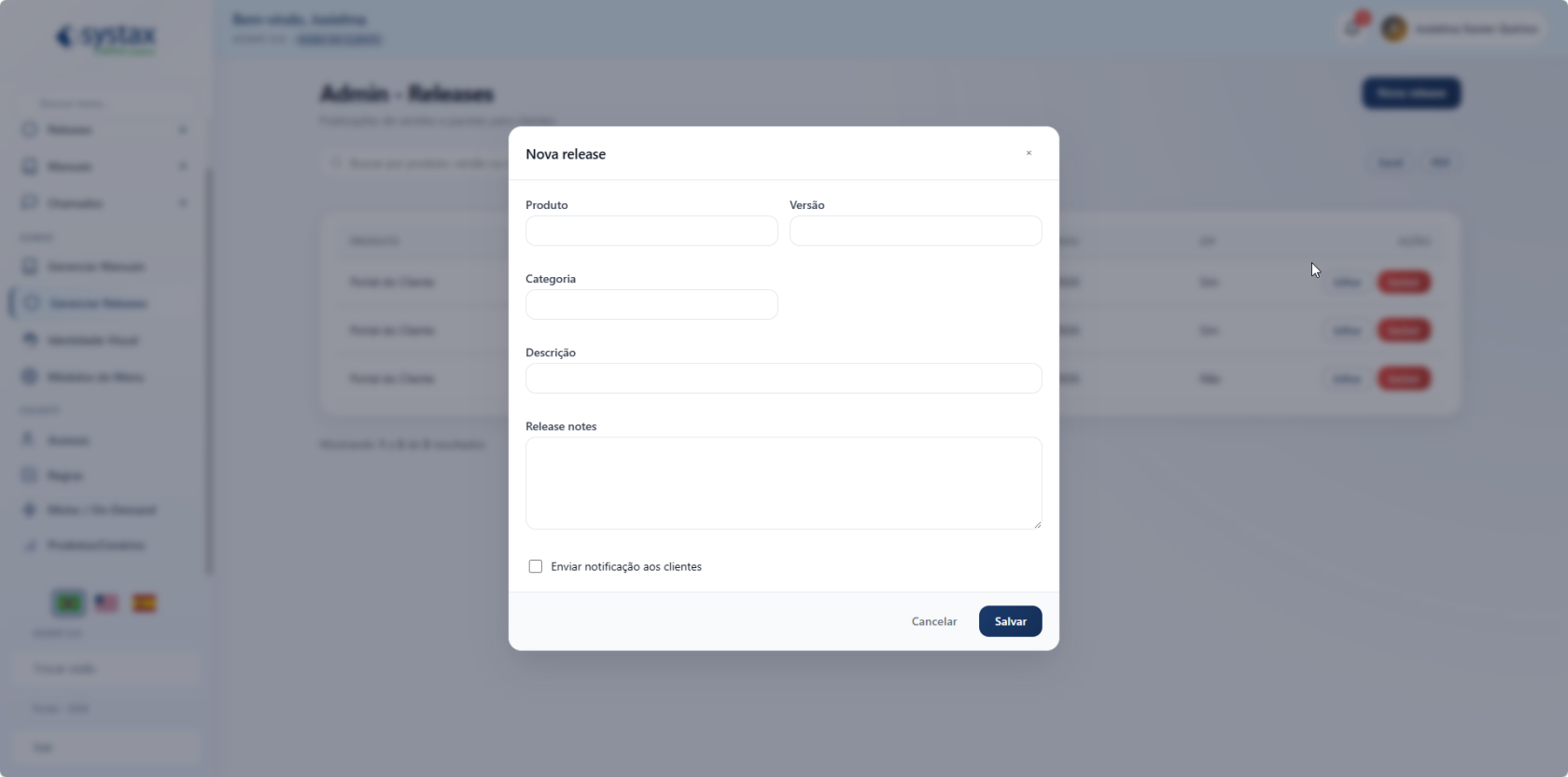
2. Informe o produto relacionado à atualização.
3. Defina o número da versão.
4. Preencha o título e o resumo das alterações realizadas.
5. Caso necessário, anexe o arquivo compactado da release (ZIP).
6. Salve as informações para disponibilizar a versão aos usuários do portal.
Após a publicação, a release ficará visível na área **Releases** do Portal do Cliente.
[](https://documentacao.systax.com.br/uploads/images/gallery/2026-08/NGwimage.png)
[](https://documentacao.systax.com.br/uploads/images/gallery/2026-08/yEgimage.png)
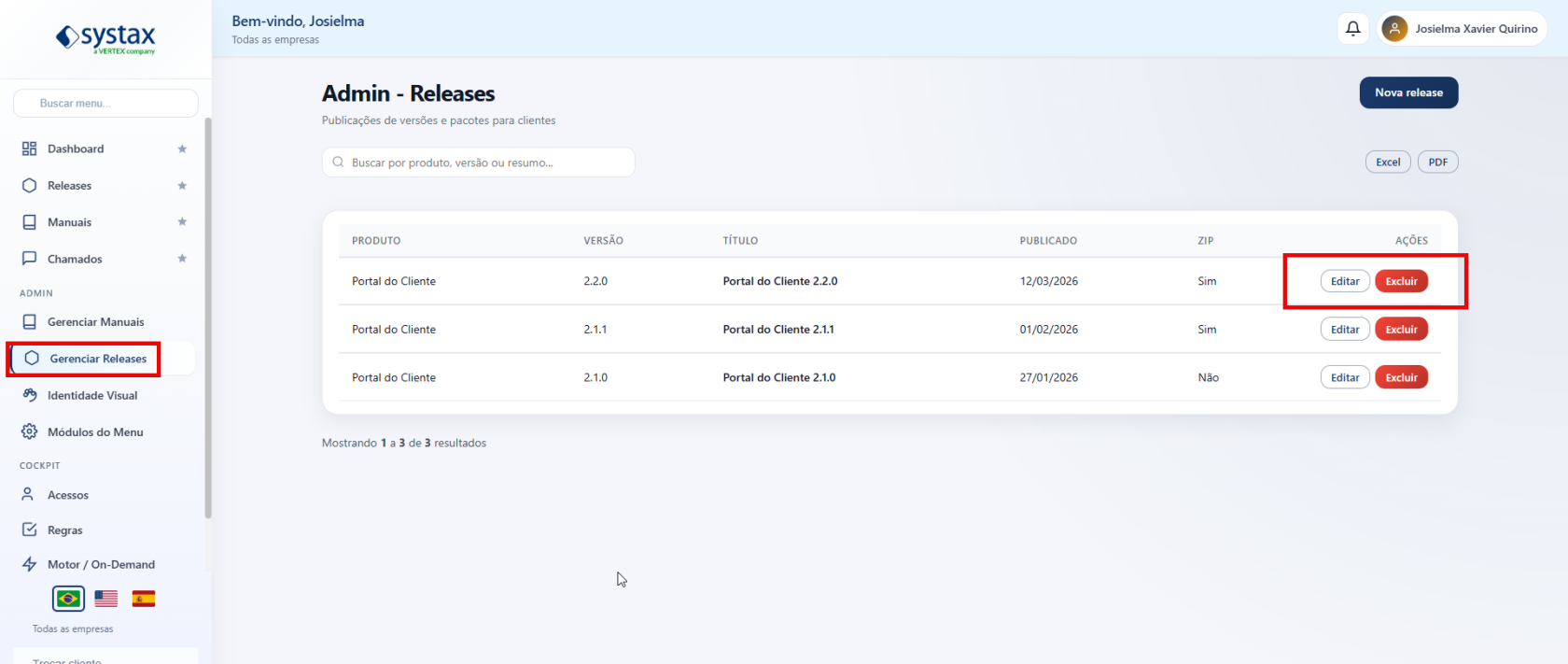
**5. Ações disponíveis**
**5.1 Editar**
Permite atualizar as informações de uma release já cadastrada, incluindo versão, descrição, arquivos anexados e demais dados relacionados.
**5.2 Excluir**
Remove a release da listagem e impede sua visualização pelos usuários.
**Atenção:** A exclusão de uma release pode impactar o histórico de versões disponibilizado aos clientes.
[](https://documentacao.systax.com.br/uploads/images/gallery/2026-08/Nwtimage.png)
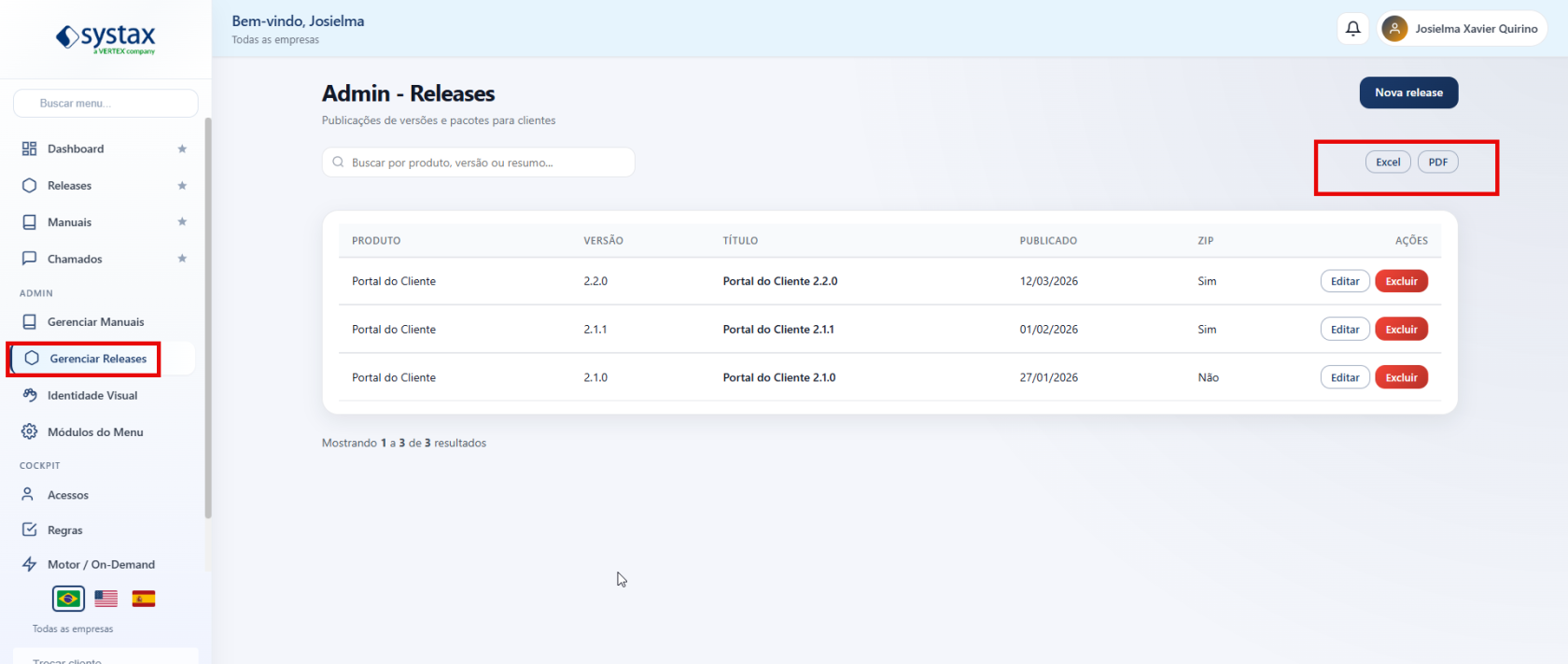
**6. Exportação da listagem**
Os registros podem ser exportados nos formatos:
- **Excel (.xlsx);**
- **PDF (.pdf).**
[](https://documentacao.systax.com.br/uploads/images/gallery/2026-08/XlOimage.png)
# Identidade Visual
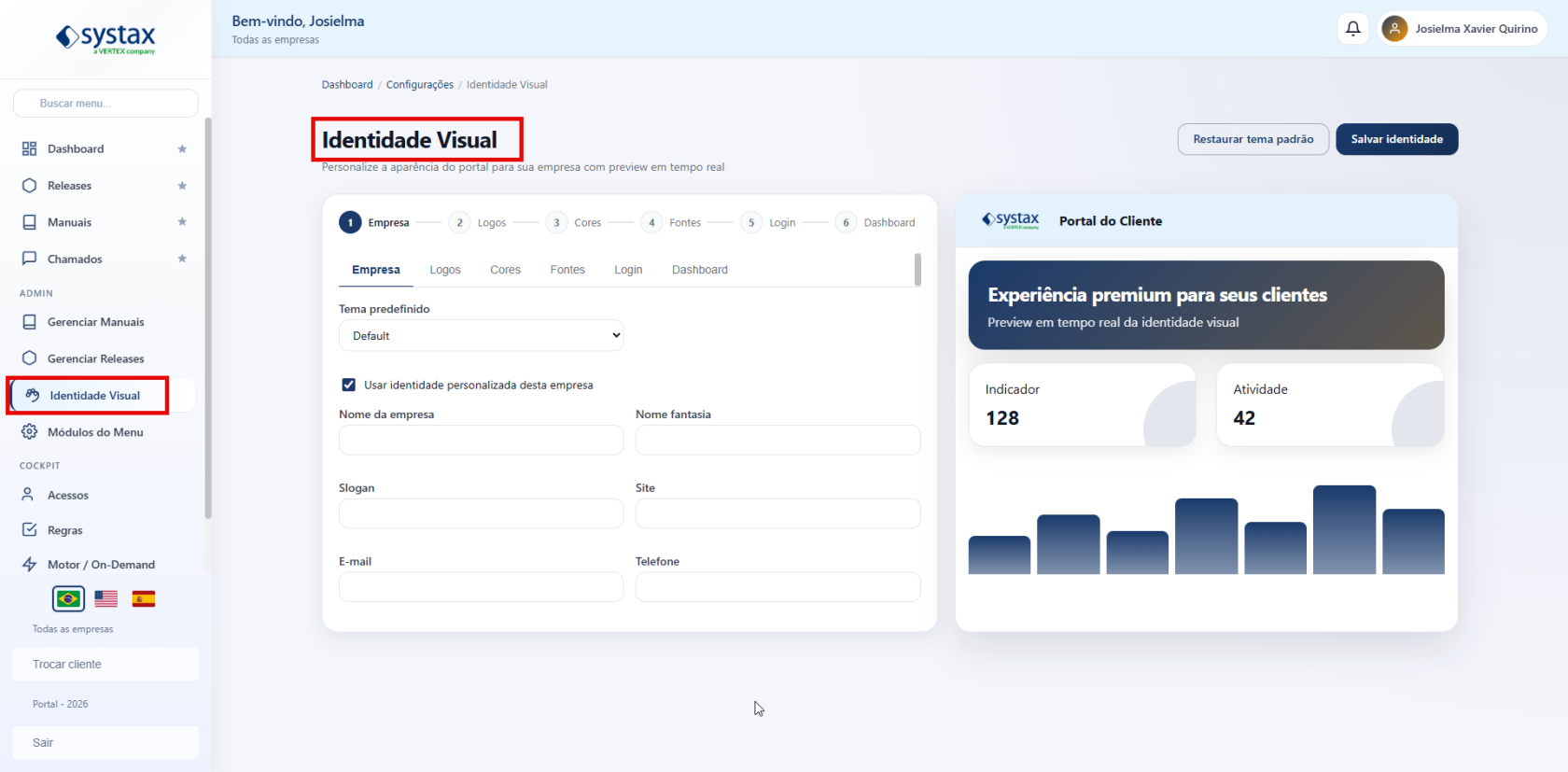
A tela **Identidade Visual** permite personalizar a aparência do Portal do Cliente de acordo com a identidade da empresa. Todas as alterações realizadas podem ser visualizadas em tempo real por meio do painel de pré-visualização localizado à direita da tela, facilitando a configuração antes da publicação.
A configuração está organizada em etapas, permitindo a personalização dos principais elementos visuais do portal:
- **Empresa:** definição das informações institucionais, como nome da empresa, nome fantasia, slogan, site, e-mail e telefone.
- **Logos:** configuração das imagens institucionais que serão exibidas no portal.
- **Cores:** personalização das cores utilizadas nos componentes e elementos visuais.
- **Fontes:** definição das fontes que serão aplicadas aos textos do portal.
- **Login:** configuração da identidade visual da tela de acesso ao portal.
- **Dashboard:** personalização dos elementos visuais exibidos na página inicial.
**Como configurar**
1. Acesse **Configurações > Identidade Visual**.
2. Selecione um **Tema predefinido** ou marque a opção **Usar identidade personalizada desta empresa** para realizar configurações exclusivas.
3. Preencha as informações da empresa nos campos disponíveis.
4. Navegue pelas abas para configurar logos, cores, fontes, tela de login e dashboard.
5. Acompanhe as alterações no painel de **pré-visualização em tempo real**.
6. Clique em **Salvar identidade** para aplicar as configurações.
[](https://documentacao.systax.com.br/uploads/images/gallery/2026-08/UlOimage.png)
**Ações disponíveis**
- **Salvar identidade:** grava as personalizações realizadas e disponibiliza a nova identidade visual no portal.
- **Restaurar tema padrão:** remove as personalizações e retorna às configurações visuais originais do sistema.
# Módulos do Menu
A tela **Módulos do Menu** permite definir quais páginas, seções e componentes ficarão visíveis para os usuários no Portal do Cliente. Por meio desta funcionalidade, é possível personalizar a experiência de navegação, exibindo apenas os recursos desejados para cada empresa ou grupo de clientes.
As configurações podem ser aplicadas de forma padronizada para todos os clientes ou personalizadas para clientes específicos.
**1. Como acessar**
Acesse o menu:
**Admin > Módulos do Menu**
**Como configurar a visibilidade**
1. Selecione no campo **Aplicar para** a empresa ou grupo de clientes que receberá a configuração.
2. Marque os itens que devem permanecer visíveis no portal.
3. Desmarque os itens que deverão ser ocultados.
4. Clique em **Salvar visibilidade** para aplicar as alterações.
**2. Estrutura de configuração**
Os itens são organizados por módulos e componentes, permitindo controlar tanto páginas completas quanto elementos específicos exibidos dentro delas.
**Menu Principal**
Permite definir a visibilidade das principais áreas do portal, tais como:
- Dashboard;
- Serviços / Health Check;
- Releases;
- Manuais;
- Chamados;
- Demais páginas disponibilizadas no portal.
**Componentes do Dashboard**
Além da página Dashboard, também é possível controlar individualmente os componentes exibidos nela, como:
- Banner principal;
- Atalhos rápidos;
- Indicadores;
- Serviços online;
- Gráfico de chamados;
- Saúde dos serviços;
- Últimas atividades;
- Resumo de chamados;
- Status dos serviços.
**Admin**
- Mapeamento GLPI
- Gerenciar Manuais
- Gerenciar Releases
- Criar notificações
Cockpit**
- Acessos
- Cockpit - Regras
- Cockpit Regras - quadro Produtos/Regras
- Cockpit - Motor / On-Demand
- Cockpit - Produtos/Cenários
**3. Ações disponíveis**
**3.1 Salvar visibilidade**
Grava as configurações selecionadas e aplica as alterações aos clientes definidos.
**3.2 Restaurar padrão TXKB**
Restaura as configurações padrão de visibilidade definidas para o portal.