Contingências disponíveis para atender ausência de regras
- Introdução
- Cockpit
- Cockpit
- Base Intermediária - Via Botão Alterar Regra
- Base Intermediária - Em lote
- Base Intermediária - Incluir Regra
- Orientações importantes relativas à Base Intermediária
- Copia de Regras Tributárias
- Regra Temporária
- Material Semelhante
- Criação de Regras On Demand
- Motor de Cálculo
Introdução
Objetivo do manual
Este Manual de Contingência foi desenvolvido para orientar usuários na tomada de decisão quando não houver regras ou procedimentos previamente definidos para a realização de cálculos.
Em muitos cenários operacionais, situações inesperadas podem impedir o uso das rotinas normais — seja pela ausência de parâmetros atualizados, falhas nos sistemas, inconsistências de dados ou simples indisponibilidade das regras estabelecidas.
Nessas circunstâncias, é fundamental que o cliente e ou usuário disponha de alternativas seguras e padronizadas que permitam a continuidade das atividades sem comprometer a qualidade, a conformidade ou a rastreabilidade das informações.
O objetivo deste manual é fornecer diretrizes claras sobre como proceder nesses momentos, apresentando métodos substitutos, critérios temporários de decisão e orientações para registrar e justificar cada ação tomada. Além disso, o documento reforça a importância da comunicação com as áreas responsáveis, garantindo que qualquer solução provisória seja validada, documentada e posteriormente revisada quando as regras oficiais estiverem disponíveis.
Dessa forma, o presente manual busca oferecer segurança e suporte ao usuário, minimizando riscos e assegurando que o fluxo de trabalho não seja interrompido, mesmo diante de lacunas ou imprevistos relacionados às regras de cálculo.
Cockpit
Cockpit
O Cockpit é uma plataforma de gestão de regras tributárias que oferece uma experiência interativa para seus usuários e clientes. Entre suas diversas funcionalidades, destaca-se a capacidade de facilitar a visualização e o gerenciamento das regras tributárias, permitindo que os usuários aprovem, rejeitem e exportem essas regras e exportações dos registros em formato *.csv.
Além disso, o Cockpit possui APIs para integração com soluções do cliente, como sistemas ERP.
As regras no cockpit são disponibilizadas após análise e combinação entre os produtos do cliente e operações praticadas, mas pode ocorrer do cliente precisar de uma regra de uma operação que não estava previamente mapeada ou de um novo produto, ou seja, por qualquer que seja o motivo, não havia uma regra disponível no cockpit.
E quando isso ocorrer temos as seguintes contingências que podem ser utilizadas via Cockpit:
- Base Intermediária Unitária
- Base Intermediária em lote
- Base Intermediária - Incluir regra
- Cópia de Regra Tributária
- Regra Temporária
- Regra Semelhante
- Criação de regra via OnDemand
Base Intermediária - Via Botão Alterar Regra
Esse recurso permite gerar uma base intermediária via botão de alteração de regra.
Para alterar uma regra o usuário deverá acionar o botão  localizado nas telas de aprovação e consulta de regras tributárias.
Abaixo o passo-a-passo:
- Selecionar uma regra e acionar o botão de edição de regras. Somente o campo "Id cenário" é editável dentre as informações do cenário em função da obrigatoriedade da existência dessa informação na base do cliente. Caso informe um código inexistente será exibida a mensagem: "Conteúdo dos dados estão incorretos". Todos os outros campos dos outros blocos de informação são editáveis.
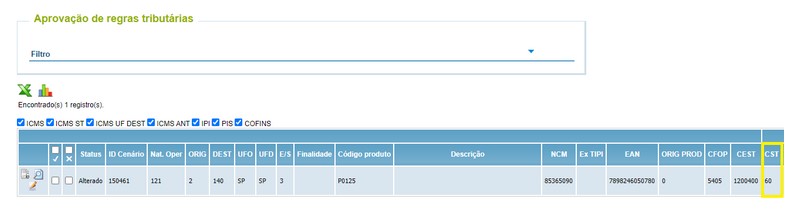
2. A regra será aberta em modo edição. No exemplo abaixo, o campo CST foi alterado de 60 para 10.
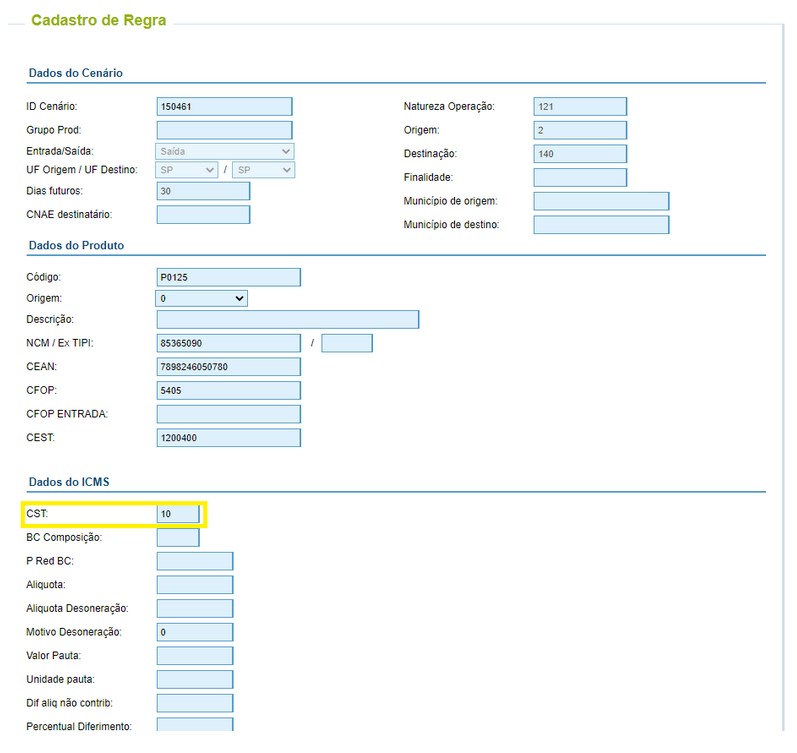
3. Após as alterações, acionar o botão "Salvar" no fim da página. Uma mensagem de confirmação é exibida para o usuário "Informações salvas com sucesso."
Lembrando que as alterações devem ser coerentes entre o resultado esperado e os campos preenchidos.
Base Intermediária - Em lote
Esse recurso permite criar uma base intermediária através da importação de um arquivo em formato *.csv.
- Geração do arquivo
O arquivo é obtido através das telas de aprovação ou consulta de regras tributárias. O usuário seleciona as regras que irão ser alteradas e as exporta em formato *.csv. A capacidade do arquivo é de 10MB ou em torno de 100 mil linhas.

O Cockpit disponibiliza os modelos para produtos e serviços, e as orientações de como o usuário deve proceder através do botão "?".
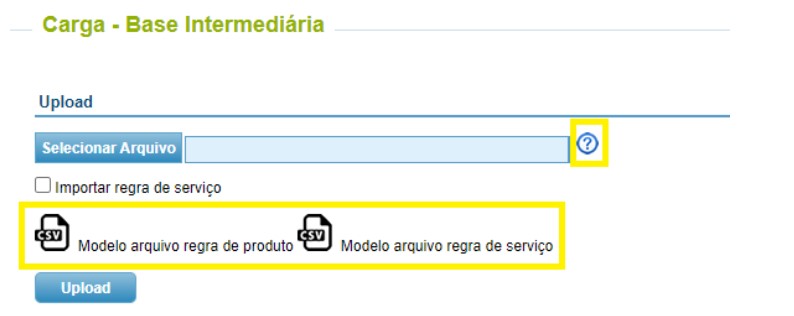
- Importação do arquivo
Na tela "Base intermediária" no menu "Mais opções" selecionar o arquivo para importá-lo e acionar o botão "Upload". Para importar uma regra de serviço, marcar o check-box "Importar regra de serviço".
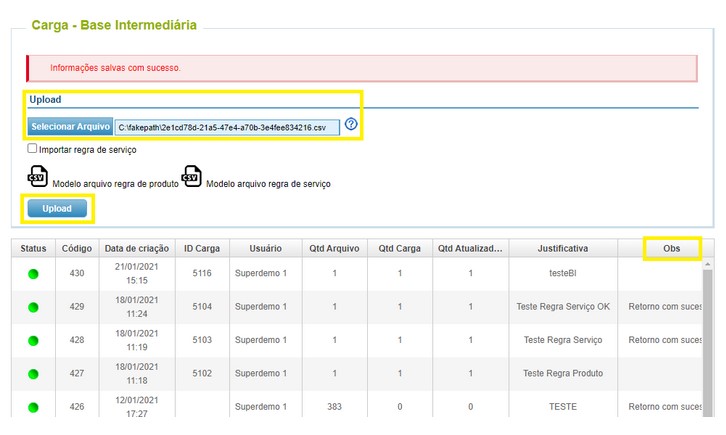
Na sequência, o usuário deverá informar uma justificativa para a base intermediária.
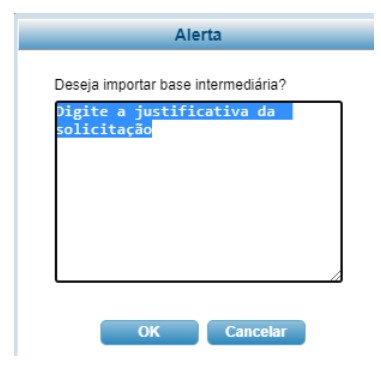
- Log de importação
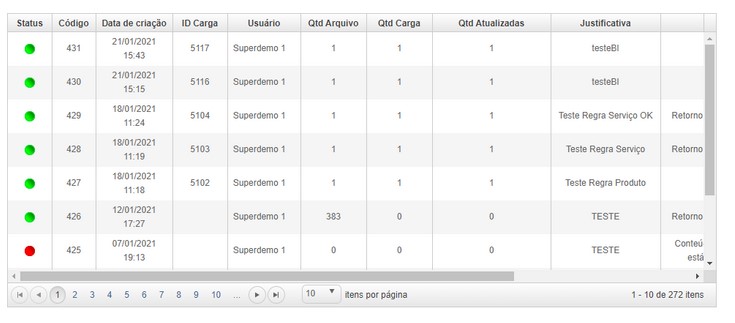
O usuário acompanha o processamento de uma base intermediária através do log de importação. Os campos estão descritos abaixo:
Status: status de processamento do arquivo com indicações nas cores verde e vermelho. O primeiro indica sucesso na importação, e o segundo, que o arquivo não pôde ser processado pelo motivo informado no campo "Obs".
Código: sequencial interno do Cockpit.
Data de criação: data de upload do arquivo.
Usuário: usuário responsável pelo upload.
Qtd Arquivo: quantidade de regras contidas no arquivo.
Qtde Atualizadas: quantidade de regras afetadas no Cockpit.
Justificativa: justificativa informada durante a importação do arquivo.
Obs: observações decorrentes do processsamento de um arquivo.
Carga: tipo de regra no arquivo, se produtos ou serviços.
Baixar: botão de download do arquivo importado com êxito.
Baixar bloqueadas: relação de regras retidas pelas queries de qualidade durante a importação.
Base Intermediária - Incluir Regra
Esse recurso permite gerar uma base intermediária via botão de criação de regra.

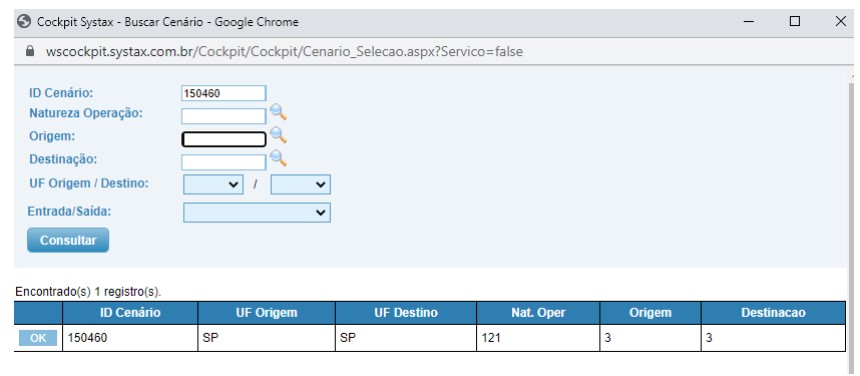
- Somente o campo "Id cenário" é habilitado para edição em função da obrigatoriedade da existência de um cenário na base do cliente. Através do botão da lupa o usuário informa um código de cenário ou os parâmetros de natureza de operação, perfis e UF´s de origem e destino e o tipo de operação, se entrada ou saída. Para fazer a busca do cenário desejado o usuário deve acionar os botões "Consultar", e em seguida, o botão "OK" para incluí-lo.
- Os dados do cenário são preechidos conforme a imagem abaixo:
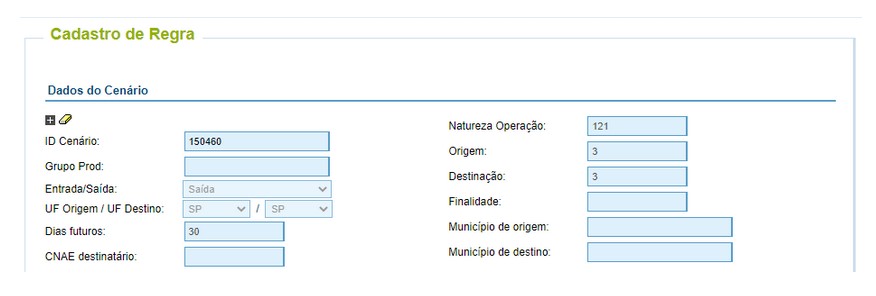
- Os campos "Id Cenário", "Código do produto", "Origem", "NCM" e "vigência DE" dos blocos do ICMS, PIS, COFINS e IPI são obrigatórios. Caso algum deles não seja preenchido, o sistema exibirá a mensagem "Campo xxx é obrigatório".
- Ao finalizar o preenchimentos dos campos o usuário deve acionar o botão "Salvar" no fim da tela. A mensagem "Informações salvas com sucesso." será exibida.

- O status da regra inserida é obtido através da tela de log. Os dados da regra podem ser baixados através do botão
 no campo "Baixar".
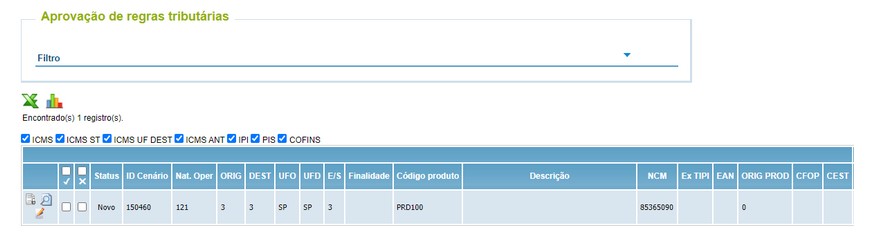
 - A regra é criada pendente de aprovação pelo usuário conforme abaixo:
Orientações importantes relativas à Base Intermediária
Após a manutenção do arquivo gerado pelo sistema cockpit, o usuário deverá fazer as alterações da regra para importar o arquivo.
Solicitamos especial atenção aos pontos abaixo que poderão acarretar na rejeição do arquivo ou na importação incorreta da regra.
Lembramos que a responsabilidade no envio das informações é inteiramente do responsável pela edição da regra:
- Quantidade de caracteres no campo CST – sempre deverá ser observado a quantidade 2 caracteres, por exemplo: 02;
- Quantidade de casas após o ponto no campo das alíquotas – sempre deverá ser observado a quantidade de 4 casas após o ponto nos campos de alíquota de ICMS, ICMS ST, IPI, PIS e COFINS, por exemplo: 7.0000 / 12.0000 / 2.0000 / 10.0000 / 1.6500 / 7.6000;
- campo MVA e MVA ajustado e Redução de Base de Cálculo ajustado deverão ter apenas 02 casas após o ponto, por exemplo: 61.11 / 33.00;
- Quando houver alteração de tributação, inserção de regra de ST, inserção ou retirada de redução de base de cálculo, deverá ser observado a alteração do BC Composição correspondente a tributação. Os BCs Composição estão disponíveis no manual de parametrização disponibilizado pela Systax;
- Quando houver alteração de tributação, inserção de regra de ST, inserção ou retirada de redução de base de cálculo, deverá ser observado as informações no bloco de crédito do ICMS próprio, ICMS ST e Antecipação correspondente a tributação. Os indicadores de crédito estão disponíveis no manual de parametrização disponibilizado pela Systax;
- Ao importar uma regra rejeitada, virá para o arquivo, 2 campos preenchidos com o tributado rejeitado e a justificativa. Esses campos deverão ter seu conteúdo excluído, pois o preenchimento desses campos rejeita a regra automaticamente;
- Ao informar o bloco de qualquer tributo, seja ICMS, ICMS ST, Antecipação, IPI, PIS e COFINS, favor verificar se está preenchido o campo “VIGÊNCIA DE”. Se o campo não estiver preenchido com a data de vigência, o bloco de informações deste imposto não será importado para o cockpit, ou seja o bloco inteiro ficará em branco.
- Qualquer modelo da base intermediária ficará com estatística Z02 e essa regra é mandatória no sistema, ou seja, caso seja enviado uma regra com resultado diferente do resultado inserido manualmente, permanece a regra definida manualmente pelo usuário.
- Caso seja enviado uma regra por carga interna ou expressa para o cockpit e o resultado é igual ao informado manualmente, a regra é integrada no cockpit e passa a sofrer monitoramento.
- A lógica para o formato da regra do menu da Reforma Tributária é o mesmo. O cockpit obedece a mesma lógica aplicada às regras atuais.
- O usuário deve tomar cuidado ao manipular manualmente a planilha de regras, visto que o formato é CSV e se ela for aberta fora desse formato, os dados como EAN, alíquotas ficam desconfigurados.
Copia de Regras Tributárias
Essa funcionalidade possibilita ao usuário fazer a cópia de uma regra tributária de acordo com os seguintes critérios:
- O produto indicado deve ter a mesma NCM, origem e EXTIPI do produto principal. O item indicado para cópia não pode ser desconhecido da base de produtos do Cockpit;
- A nova regra composta pelo item indicado terá uma estatística específica Z06;
- A nova regra proveniente da cópia não é atualizada em função da regra original ter recebido uma atualização;
- A atualização da nova regra ocorre quando o produto indicado é incluído no cenário, e houver processamento de regras, e em seguida, o recebimento da regra no Cockpit por carga interna ou expressa;
- A inclusão do item indicado no grupo de produtos do cenário, é feita de forma automática no momento da cópia da regra;
- Quando a nova regra for atualizada, será mantido no histórico a regra com a nova estatística;
- Não haverá opção de exclusão da regra original;
- A cópia da regra é realizada de forma individual;
- Não é possível copiar regras de produtos semelhantes;
- Só é possível fazer a cópia de uma regra aprovada, sendo assim, a regra gerada já será criada aprovada;
Cópia de uma regra tributária
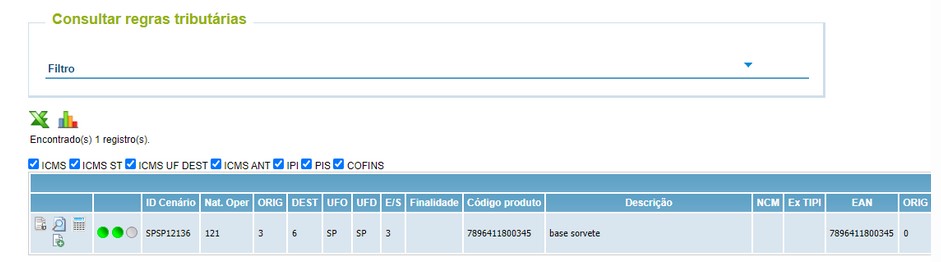
Na página "Consultar regras tributárias" o Cockpit permite ao usuário efetuar a cópia de uma regra associando-a a um determinado produto através dos seguintes passos:
- Filtrar uma regra que será utilizada para a cópia. No exemplo abaixo, o item "7896411800345" será o principal.
- Na regra selecionada para a cópia, acionar o botão
 ;
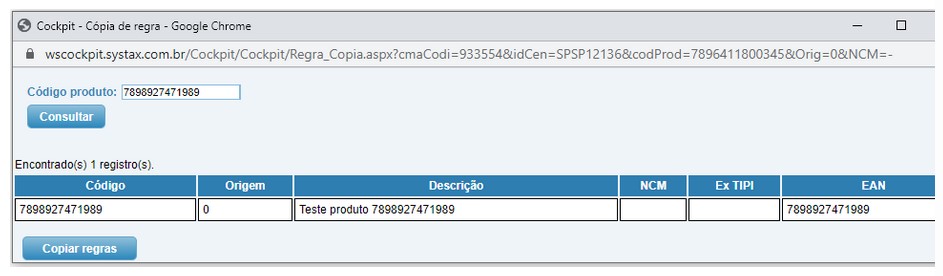
; - Informar o código de produto á ser inserido na nova regra. No exemplo foi utilizado o item "7898927471989". Em seguida, pressionar o botão "Consultar". Veja abaixo que os itens principal e o indicado possuem a mesma origem, NCM e EXTIPI.
- Acionar o botão "Copiar regras";
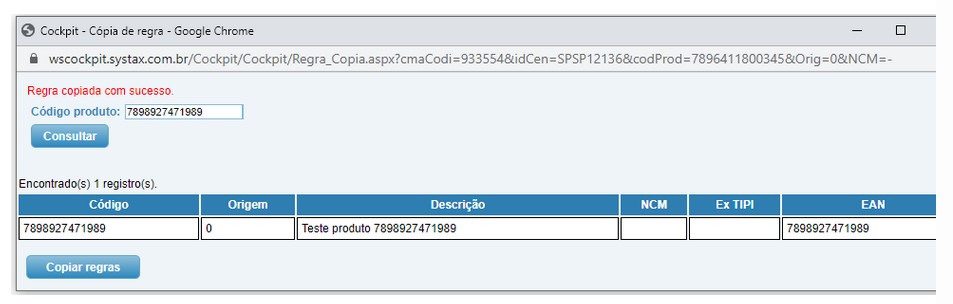
- O sistema irá exibir a mensagem para o usuário "Regra copiada com sucesso." caso o item indicado tenha o mesmo NCM, origem e EXTIPI do produto principal;
- Caso contrário, a mensagem será "Não é possível copiar a regra com o NCM e origem do produto diferente da regra copiada.";
Consulta de cópia de regras tributárias
Na página "Consulta de cópia de regras" o sistema permite pesquisar uma regra tributária que tenha sido criada durante uma cópia de regra, através das informações de cenário, produto principal (item da regra que originou a cópia) ou através do produto copiado (item indicado durante a cópia).
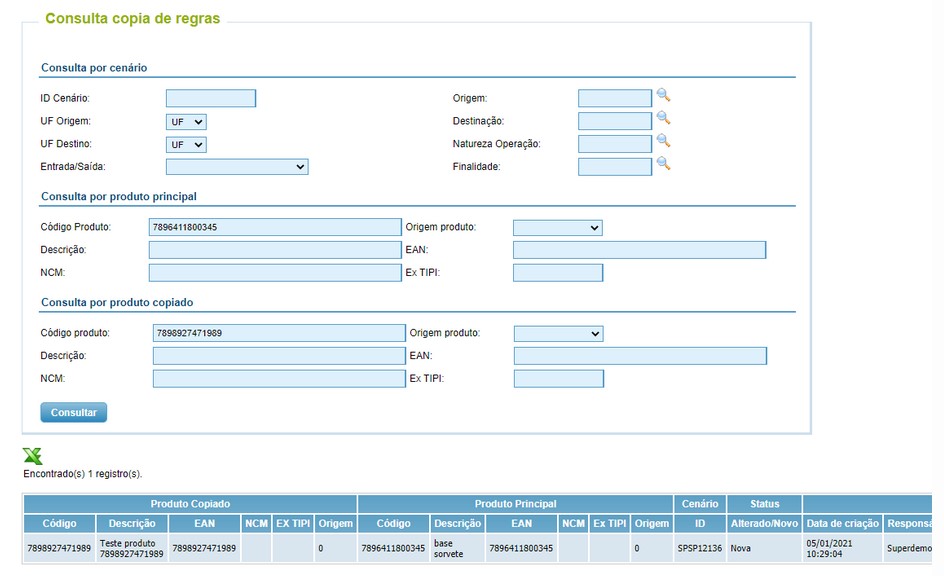
Nos campos "Código Produto" e "Descrição" dos itens principal e copiado, o usuário pode empregar o recurso de pesquisa com o caracter (*):
*ABA - Termina com a palavra ABA
ABA* - Inicia com a palavra ABA
*ABA* - Contém a palavra ABA
ABA - Busca a palavra ABA
Regra Temporária
Esse recurso fornece uma possibilidade ao usuário quando há necessidade de criar uma regra para atender a um cenário específico em curta vigência, através da tela "Regra temporária" no menu "Mais opções". As principais características de uma regra temporária são:
• O tempo de vigência é de 7 dias;
• O cenário não precisa existir na base do cliente, mas o produto é obrigatório;
• É gravada com uma estatística específica Z04;
• O Cockpit aplica as queries de qualidade durante a criação de uma regra temporária. Caso fique retida, a regra é criada como pendente no sistema. Caso negativo, a regra gerada é aprovada automaticamente.
• Para receber atualizações através de uma regra definitiva, o cliente deve solicitar o cadastro dela junto a Systax.
Para acessar a regra temporária, basta acessar no menu "Mais Opções" >> "Regra Temporária".
O usuário precisa selecionar o produto e inserir os dados do cenário. O cockpit irá acionar a API de regra on line e receberá o resultado da regra e disponibilizará no cockpit.

Toda vez que é criada uma regra temporária é gerado um log de requisição:

Material Semelhante
O recurso possibilita obter o retorno tributário de um produto que não consta na base Systax, á partir de um item cadastrado com características semelhantes.
Filtros
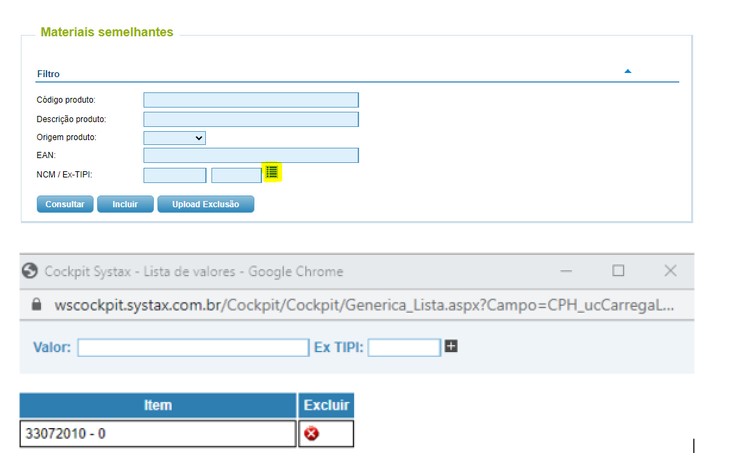
A tela dispõe de filtros através do código de produto, descrição do produto, origem do produto, EAN e NCM / Ex-TIPI. Alguns detalhes merecem destaque:
- Os campos “Código produto” e “Descrição produto” suportam o uso do caracter ‘*’ para personalizar a busca.
- É possível fazer a pesquisa do NCM usando o "Ex-TIPI" acionando o botão ao lado do campo.
Inclusão de semelhantes
O Cockpit possibilita a criação de um item semelhante por item já cadastrado na base Systax. Também é permitido criar uma lista de semelhantes em lote.
Cadastro de semelhante individual
1. Acionar o botão "Incluir";
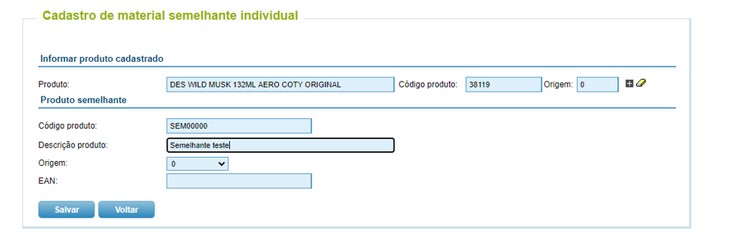
2. Localizar o item original clicando sobre o botão "+";
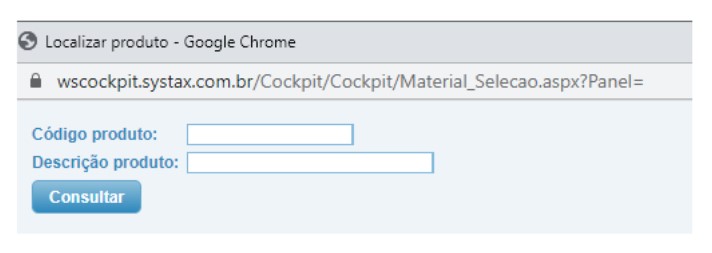
3. Fazer a pesquisa por código do produto ou descrição. Acionar o botão “Consultar”. Se o item existir, será mostrado mais abaixo. Em seguida, acionar o botão “Selecionar” ao lado do produto.
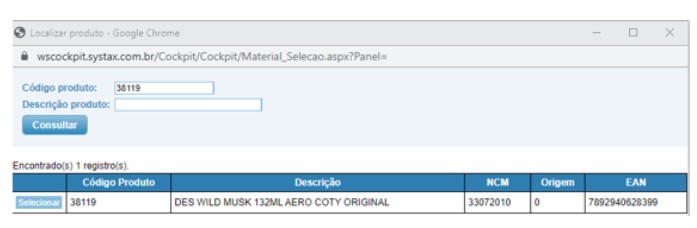
4. O item localizado será carregado na tela. O próximo passo é informar um código para o semelhante que será associado ao item principal. Depois, acionar o botão “Salvar”.
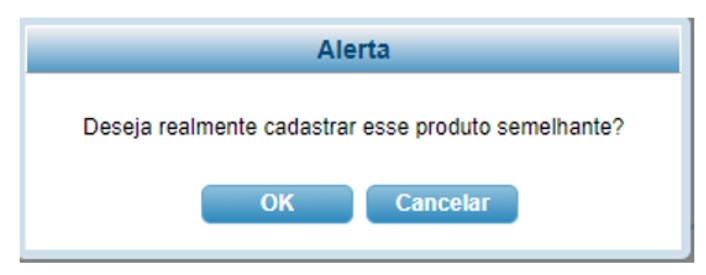
5. Escolher a opção "OK" para prosseguir com a inclusão, ou a opção "Cancelar".
6. Ao fazer a consulta usando os filtros da tela:

O campo "Quantidade de regras" demonstra a quantidade de regras por semelhante criado, conforme o exemplo abaixo. Fazendo o filtro pelo item semelhante "X00505" com duas regras retornadas na tela de "Consulta de regras tributárias", corresponde exatamente a quantidade demonstrada no campo "Quantidade de regras".

Cadastro de Material semelhante em lote
O sistema permite que seja feito o cadastro em lote dos semelhantes via arquivo em formato *.csv. A estrutura do arquivo é informada posicionando o cursor do mouse sobre o campo do botão “Selecionar arquivo”.
Exportação da relação material semelhante e item original
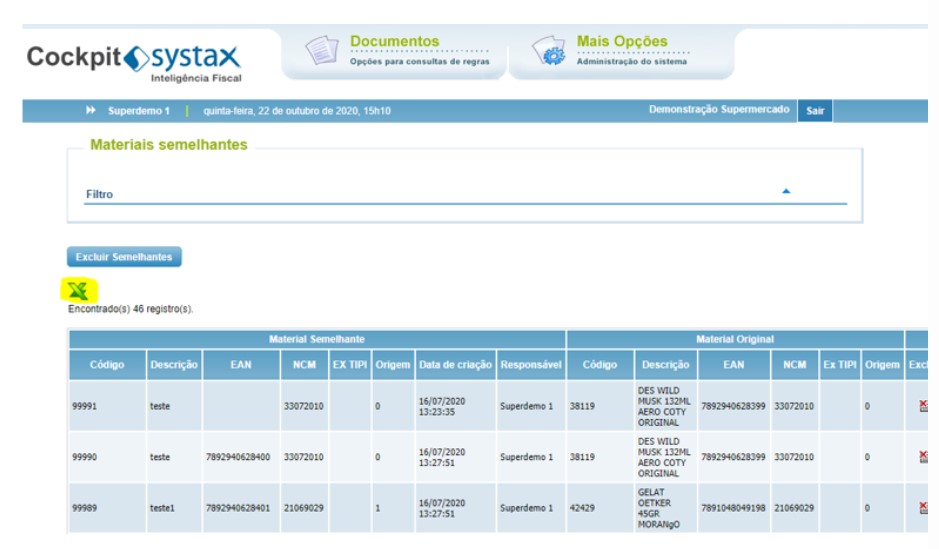
O Cockpit permite que seja feita a exportação via arquivo em formato *.csv da relação dos semelhantes com os seus respectivos itens. Somente os dados que estão apresentando na tela, são exportados para o arquivo. O botão está destacado na imagem abaixo.
Exclusão da linha do semelhante
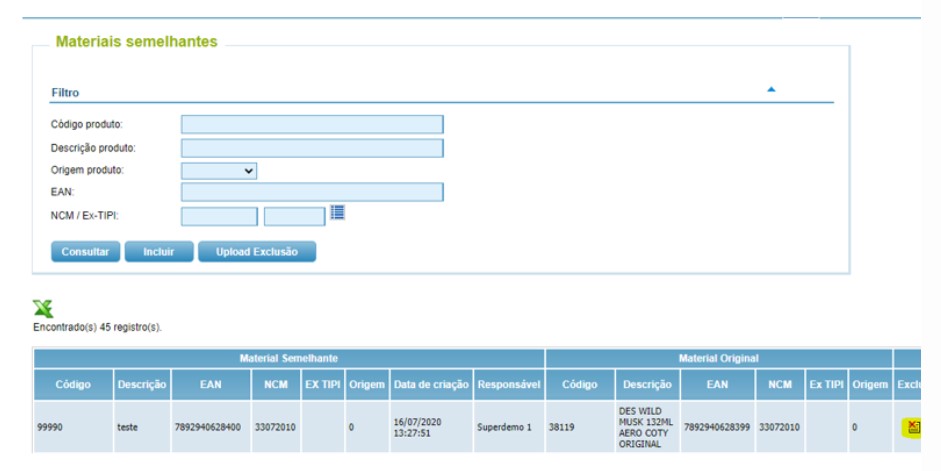
Através do botão do campo “Excluir” é possível remover um semelhante que está associado com o seu item original.
Exclusão do semelhante em lote (por filtro)
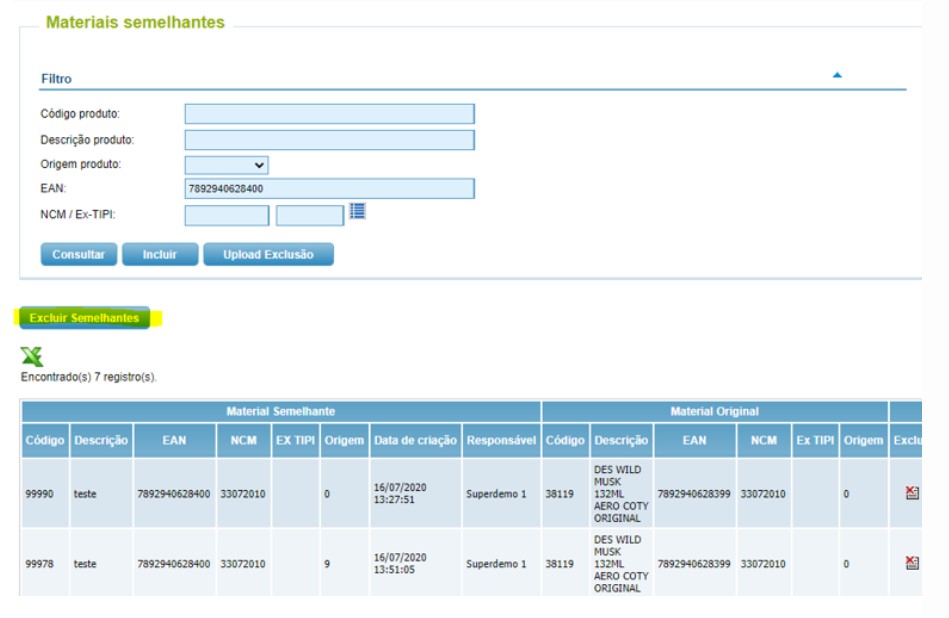
É possível realizar a exclusão dos semelhantes apresentados na página, obtidos através do filtro, acionando o botão “Excluir Semelhantes”, conforme destacado na imagem.
Exclusão do semelhante em lote (por arquivo)
Através do botão “Upload Exclusão” é possível fazer a remoção de semelhantes em lote via arquivo em formato *.csv.
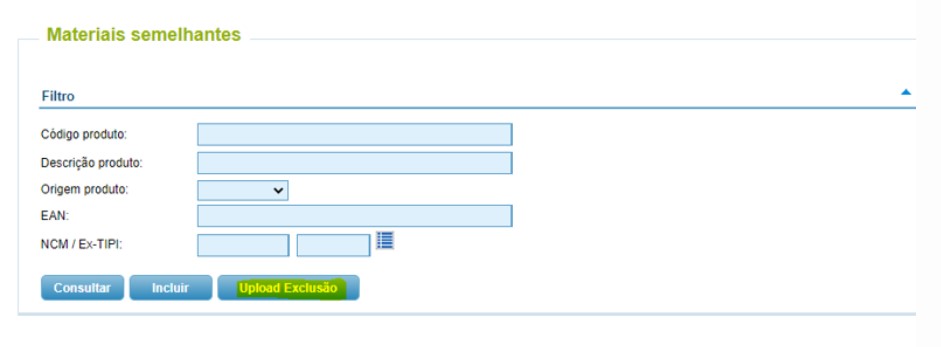
Ao posicionar o cursor do mouse no campo “Selecionar Arquivo” é possível obter informações sobre o layout do arquivo. Ao finalizar a exclusão, o sistema exibe a mensagem: “Registro excluído com sucesso”.
Log de Exclusão
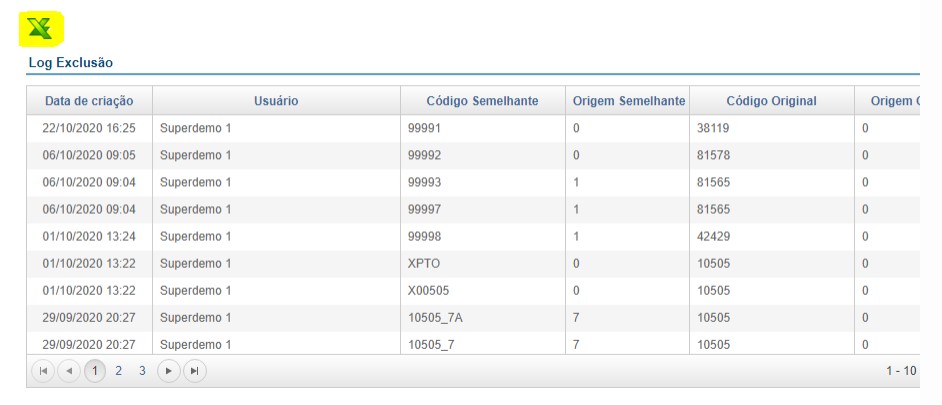
As exclusões de semelhantes são gravadas em log, e podem ser gerados em formato *.csv, conforme o botão abaixo.
Obs: A Systax não monitora as regras dos produtos cadastrados por semelhança (material semelhante), apenas as regras dos produtos originais (material original).
Criação de Regras On Demand
Essa funcionalidade tem como objetivo criar uma regra tributária via recurso on demand do motor através de uma chamada feita com os parâmetros de operação (cenário) e produto, nos quais devem existir no cliente. Dessa forma, a regra é criada no Cockpit com uma nova estatística.
- Configurações
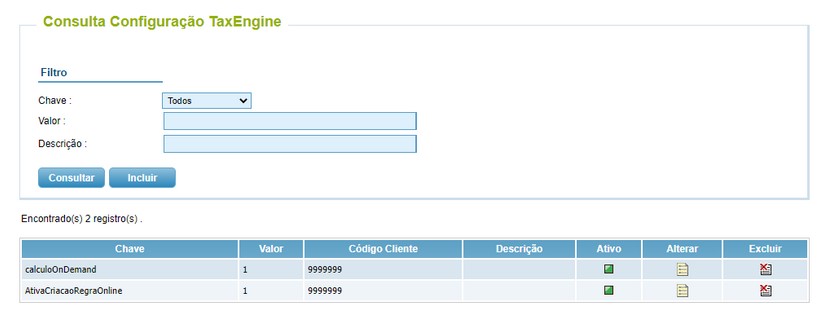
Na página "Configuração Tax Engine" é necessário a combinar os dois métodos: "calculoOnDemand" e "AtivaCriacaoRegraOnline" para configurar a ferramenta. O primeiro ativa o recurso com o cálculo On Demand nas chamadas no Tax Engine. Já o segundo, cria no Cockpit as regras tributárias chamadas pelo motor através do recurso On Demand, segundo as condições explicadas no documento.
Configurar o On Demand
- Acessar a página "Configuração Tax Engine" no menu "Mais opções";
- Acionar o botão "Incluir"
- No campo "Chave" selecionar a opção "calculoOnDemand";
- Informar o valor 1 (ativar);
- O campo "Código Cliente" deverá ser preenchido com o código do cliente somente se na chamada do Tax Engine utilizar usuário e senha. Caso contrário, informar o código padrão "9999999";
- O campo "Descrição" é opcional;
- Marcar o checkbox "Ativo";
- Acionar o botão "Salvar";
Configurar o On Demand para criação de regras tributárias:
- Acionar o botão "Incluir";
- No campo "Chave" selecionar a opção "AtivaCriacaoRegraOnline";
- Informar o valor 1 (ativar);
- O campo "Código Cliente" deverá ser preenchido com o código do cliente somente se na chamada do Tax Engine utilizar usuário e senha. Caso contrário, informar o código padrão "9999999";
- O campo descrição é opcional;
- Marcar o checkbox "Ativo";
- Acionar o botão "Salvar";
O setup deverá ser feito da forma como mostra a imagem abaixo:
- Definições
- Cadastro de produto e cenário
Somente será criada a regra no cockpit para as chamadas on demand em que o produto e o cenário sejam conhecidos na base do Cockpit. Itens e cenários podem ser pesquisados através das páginas "Produtos" e "Cenários" do menu "Documentos".
- Vinculação de produto ao grupo
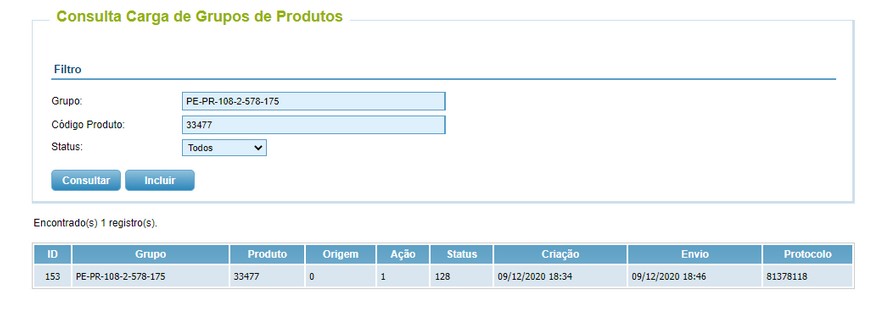
Quando a regra for criada, o produto será automaticamente adicionado ao grupo de produtos associado ao cenário da nova regra. A consulta pode ser feita através da página "Carga Grupo Produto" no menu "Documentos".
- Nova regra tributária
A nova regra criada terá a estatística Z05 específica dessa nova funcionalidade e será validada pelas queries de qualidade do Cockpit. Caso não seja retida, será aprovada. Caso contrário, permanecerá pendente de aprovação pelo usuário. A carga que receberá essa regra será identificada como "regra temporária". Quando é recebida uma regra idêntica por meio de carga interna ou expressa, a estatística da regra é atualizada para a estatística da regra recebida (igual ao recurso da base intermediária). Caso a regra recebida seja diferente, a regra que já existia será atualizada mantendo no histórico da regra a estatística Z05.
- Exemplos: A seguir há uma simulação com um cenário, um produto e uma chamada feita pelo Tax Engine:
- Natureza de Operação: 108 (Saída em transferência de mercadoria adquirida ou recebida de terceiros)
- Remetente: 2 - Atacadista (PE)
- Destinatário: 578 - Varejista (PR)
- Finalidade: 175
- Produto: 81596
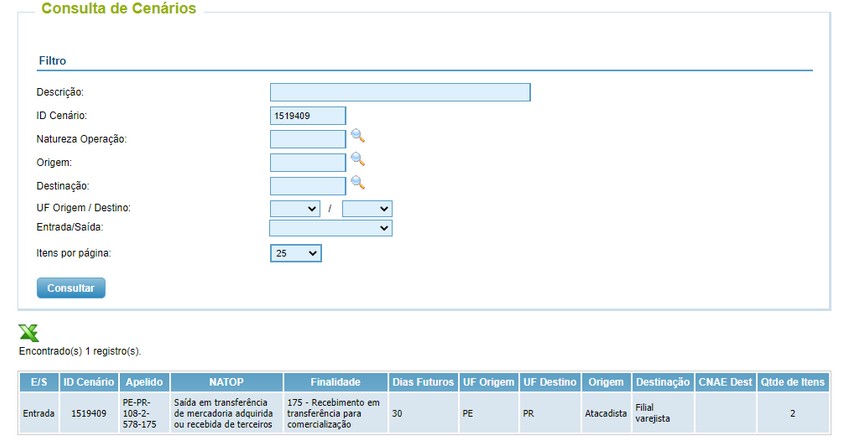
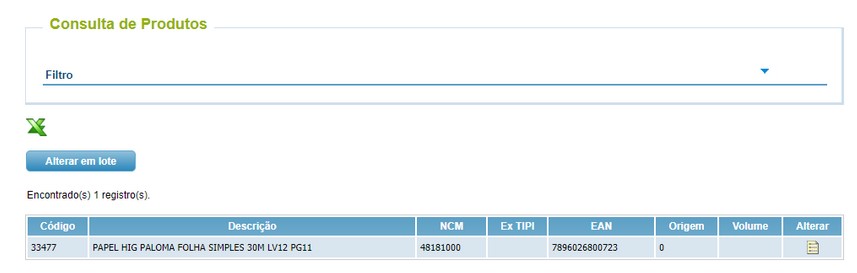
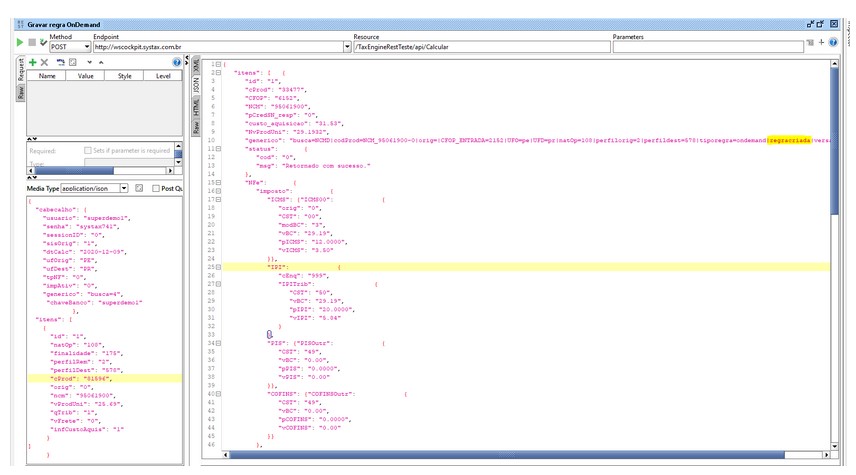
O motor de cálculo faz a chamada no Cockpit e identifica que o produto e o cenário existem na base do cliente. Por tanto, o recurso On Demand é acionado e a mensagem "Regra criada" é exibida para o usuáiro no Tax Engine.
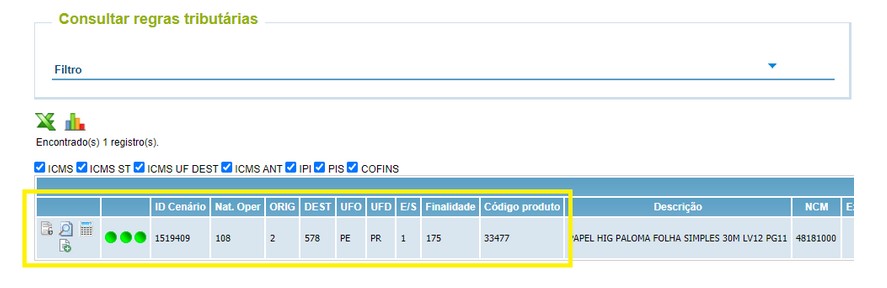
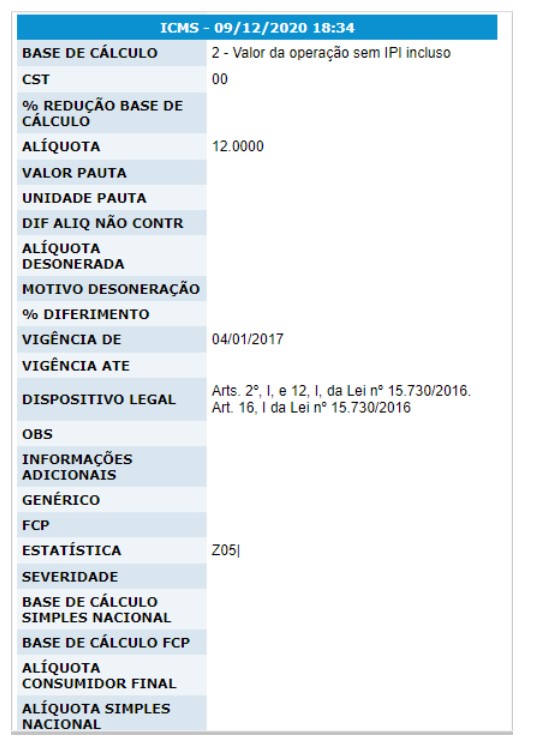
Após a criação da regra tributária o produto é inserido no grupo de produto como visto na imagem abaixo:
A criação de uma regra ondemand é assíncrona, ou seja, as regras são inseridas em uma fila e podem ser acompanhadas através da tela "Consulta Fila de criação de regra".
Motor de Cálculo
Motor de Cálculo
O Motor de Cálculo tem como objetivo prover informações tributárias acerca de produtos e operações, previamente configurados, do cliente.
Essas informações poderão ser solicitadas antes e depois da emissão de uma nota fiscal, permitindo tanto a geração do documento sem erros fiscais bem como a avaliação de notas recebidas de fornecedores.
No retorno, as informações acerca da tributação são bastante detalhadas indicando, por exemplo, o CFOP, a alíquota incidente (quando a operação for tributada) e, principalmente, o dispositivo legal.
Busca por grupo de origens
Nas operações internas e interestaduais, se o sistema não encontrar regra no cockpit com a origem_produto indicada na chamada, é feita uma busca de regra respeitando as seguintes possibilidades:
1) Se operação interna
A) Chamada com origem_produto = 0 ou 3 ou 5 ou 8:
Buscar regra com origem, 0 ou 3 ou 5 ou 8
Retornar a origem_produto indicada na chamada
B) Chamada com origem_produto = 1 ou 6
Buscar regra com origem, 1 ou 6
Retornar a origem_produto indicada na chamada
C) Chamada com origem_produto = 2 ou 7
Buscar regra com origem, 2 ou 7
Retornar a origem_produto indicada na chamada
2) Se operação interestadual
A) Chamada com origem_produto = 0 ou 5
Buscar regra com origem, 0 ou 5
Retornar a origem_produto indicada na chamada
B) Chamada com origem_produto = 3 ou 8
Buscar regra com origem, 3 ou 8
Retornar a origem_produto indicada na chamada
C) Chamada com origem_produto = 1 ou 2
Buscar regra com origem, 1 ou 2
Retornar a origem_produto indicada na chamada
C) Chamada com origem_produto = 6 ou 7
Buscar regra com origem, 6 ou 7
Retornar a origem_produto indicada na chamada
Busca por código EAN
Caso na busca de regras não seja encontrado algum registro com o código de produto informado na chamada, é feito também uma busca de regras com o código EAN que for informado na chamada.
Para isso é necessário que a configuração “AtivaBuscaEan” esteja ativa no cockpit.
Busca por código NCM
Caso na busca de regras não seja encontrado algum registro com o código de produto informado na chamada ou o código EAN, é feito também uma busca de regras considerando apenas a NCM que for informado na chamada.
Para isso é necessário que a configuração “AtivaBuscaNCM” esteja ativa no cockpit.
Cálculo On demand
O motor de cálculo também consome o serviço de regras on demand.
O on demand provê informações tributárias em tempo real a partir dos parâmetros informados na requisição, sem a obrigatoriedade de um cadastro prévio de produtos e cenários na base do cliente.
Ou seja, ainda que o cliente não tenha cadastrado em sua base a operação informada na requisição é feito esse cálculo on demand.
Para isso é necessário que a configuração "calculoOnDemand" esteja ativa no cockpit.
Cálculo por Regra Geral
Caso não seja encontrada na busca de regras uma regra especifica com o produto ou ean indicado na chamada, o motor irá fazer a busca por regral geral, onde:
1) É verificado se o produto informado consta na tabela do cockpit “produtos com regra geral”;
2) Se sim, é feito uma busca de regras considerando os parâmetros do cenário indicado na chamada e o código do produto, ncm e origem = vazio.
Cálculo por Regra geral por operação
Caso na busca de regras for identificado que o produto ou ean indicado na chamada, não conste na tabela “produtos com regra geral”, é feito uma busca de regras considerando:
1) parâmetros do cenário indicado na chamada
e
2) código do produto, ncm e origem = vazio.