Tax Reform Services - Cockpit cliente
- Tax Reform Services - Cockpit Cliente
- Incluir novo registro
- Filtros da Tela
- Tipo de regra "Serviços"
- Pontos de Atenção - Tax Reform Services
Tax Reform Services - Cockpit Cliente
O Cockpit Systax é o ambiente disponibilizado aos clientes da Systax para a configuração, consulta e acompanhamento das regras fiscais e tributárias aplicáveis às suas operações. Ele atua como a principal interface entre o usuário e os motores de cálculo, permitindo a gestão das informações necessárias para garantir a correta apuração dos tributos.
Por meio do Cockpit Systax, os usuários podem parametrizar regras, acompanhar sua aplicação, realizar consultas e efetuar ajustes conforme o cenário tributário vigente, sempre respeitando as diretrizes definidas pela legislação e pelas configurações administrativas.
No contexto da Reforma Tributária e da implementação de novos tributos, como o IBS Services, o Cockpit Systax desempenha um papel essencial ao possibilitar que os clientes criem suas regras de forma estruturada e controlada, assegurando conformidade fiscal, rastreabilidade e eficiência operacional.
Para acessar o recurso do IBS Services, acessar o menu da Reforma tributária conforme exemplo abaixo:

Essa tela contém 2 partes, sendo o filtro e o registro de requisições:

Incluir novo registro
Para criar uma nova regra, deve ser seguido os seguintes passos:
Clicar no botão "incluir":

Abrirá uma tela de pop-up para que o usuário possa incluir o registro e posteriormente criar uma nova regra:

Os campos requeridos são:
| UF Prestador | Informar a UF de domicílio do prestador | lista |
| Município Prestador | Informar o município onde o prestador está domiciliado | lista |
| UF Tomador | Informar a UF de domicílio do tomador | lista |
| Município Tomador | Informar o município onde o tomador está domiciliado | lista |
| UF Execução | Informar a UF onde foi executada a prestação de serviços | lista |
| Município Execução | Informar o município onde o foi executada a prestação de serviços | lista |
| Código de Serviço Cliente | Informar o código do serviço - Esse código é livre e a critério do cliente ou usuário | Alfanumérico |
| NBS | Informar a NBS completa do serviço | Numérico |
| Descrição Serviço | Informar a descrição do serviço - Essa descrição é livre e a critério do cliente ou usuário | |
| Prestador | Informar o perfil do prestador de serviços na Reforma Tributária - possibilidade de busca da lista interna de perfis | Busca |
| Tomador | Informar o perfil do tomador de serviços na Reforma Tributária - possibilidade de busca da lista interna de perfis | Busca |
| Vigência de/até | Vigência do Registro na tabela | Data |

Após o preenchimento de todas as informações, o usuário deverá clicar em "salvar":

O cockpit irá fazer a consulta na tabela do cockpit manager e buscará os registros disponíveis considerando a UF destino, Código de Município Destino e NBS e retornará o pop-up informando quantas situações diferentes temos na tabela.
O cliente ou usuário pode optar por:
- Escolher a regra - abrirá um novo pop-up contendo todas as regras disponíveis para esse NBS, ou
- Receber as 2 regras - não abrirá um novo pop-up e o cockpit criará todas as regras disponíveis para esse NBS.
Escolher a Regra e clicar no botão "prosseguir":

Abrirá um pop-up para o usuário escolher o registro o qual deseja criar a regra.
Nesse caso, basta fazer a flag no registro desejado e clicar no botão "salvar"


O cockpit irá registrar a opção do usuário:

Depois clicar em salvar, para o cockpit fazer a criação da regra completa. A tela de incluir se fechará e o cockpit automaticamente iniciará o processamento da regra do IBSMun:

Esse processo dura alguns segundos e pode ser acompanhado pela coluna "status".
- Aguardando processamento - cockpit estará acionando a query e montando a regra completa,
- Concluído - cockpit concluiu o processamento e montagem da regra e disponibilização da regra na tela de "Aprovação de Regras",
- Não encontrou regra compatível - o cockpit concluiu a busca na tabela do IBSMun e da regra de IBS e CBS e não encontrou resultado compatível para a criação da regra do IBSMun.
Após a conclusão do processamento, o status muda para "concluído" e a regra é disponibilizada para aprovação:


Consulta da regra no grid:


Detalhe da regra:


Filtros da Tela
O usuário pode fazer filtros na tela do IBS Services para verificar os registros que foram incluídos e consequentemente foram criados regras.
Tipo de regra "Serviços"
Com o objetivo de facilitar a identificação, pesquisa e gestão das regras geradas pelo Tax Reform Services, o Cockpit passa a disponibilizar o novo tipo de regra "Serviços", além de melhorias nos filtros relacionados ao campo NBS (Nomenclatura Brasileira de Serviços).
As regras de serviços poderão ser diferenciadas das regras de mercadorias e localizadas de forma mais simples pelos usuários.
1. Tipo de Regra "Serviços"
Foi criado um novo tipo de regra denominado Serviços, disponível nas telas:
- Consultar Regras Tributárias;
- Aprovação de Regras Tributárias;
- Aprovação em Lote;
- Exportar Regras.
As regras geradas pela funcionalidade Tax Reform Services passam a ser classificadas automaticamente como Serviços.
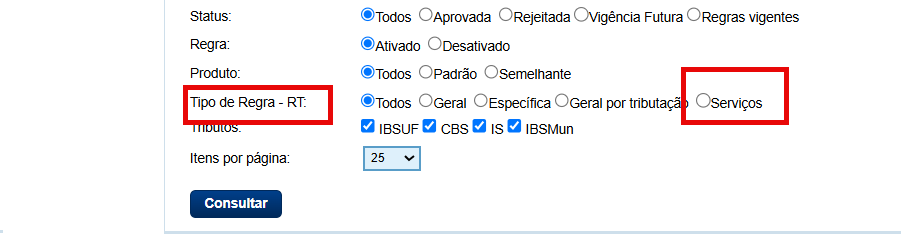
Como consultar apenas regras de serviços?
1. Acesse uma das telas de Consultar Regras, Aprovação de Regras, Aprovação de Regras em Lote ou Exportar Regras.
2. Localize o filtro Tipo de Regra - RT.
3. Selecione a opção Serviços.
4. Execute a consulta.
O sistema retornará exclusivamente regras classificadas como serviços.
Benefícios
- Identificação rápida das regras provenientes do Tax Reform Services;
- Maior facilidade nas análises e validações;
- Melhor organização das regras da Reforma Tributária;
- Possibilidade de consultas específicas para serviços.
2. Filtro NBS com Pesquisa por Lista
O campo NBS passa a contar com pesquisa por lista de seleção, seguindo o mesmo comportamento já existente para o campo Código Produto.

Como utilizar?
1. Acesse uma das telas disponíveis:
- Consultar Regras Tributárias;
- Aprovação de Regras Tributárias;
- Aprovação em Lote;
- Exportar Regras.
2. Localize o campo NBS.
3. Clique no ícone de pesquisa.
4. Digite um ou mais códigos NBS desejados.
5. Execute a consulta.
Benefícios
- Pesquisa mais rápida de códigos NBS;
- Redução da digitação manual;
- Maior precisão na aplicação dos filtros.
3. Importação de NBS via Arquivo CSV
Na funcionalidade Exportar Regras, o filtro NBS passa a permitir a importação de múltiplos códigos por meio de arquivo CSV, seguindo o mesmo padrão utilizado nos filtros de Código Produto e ID Cenário.
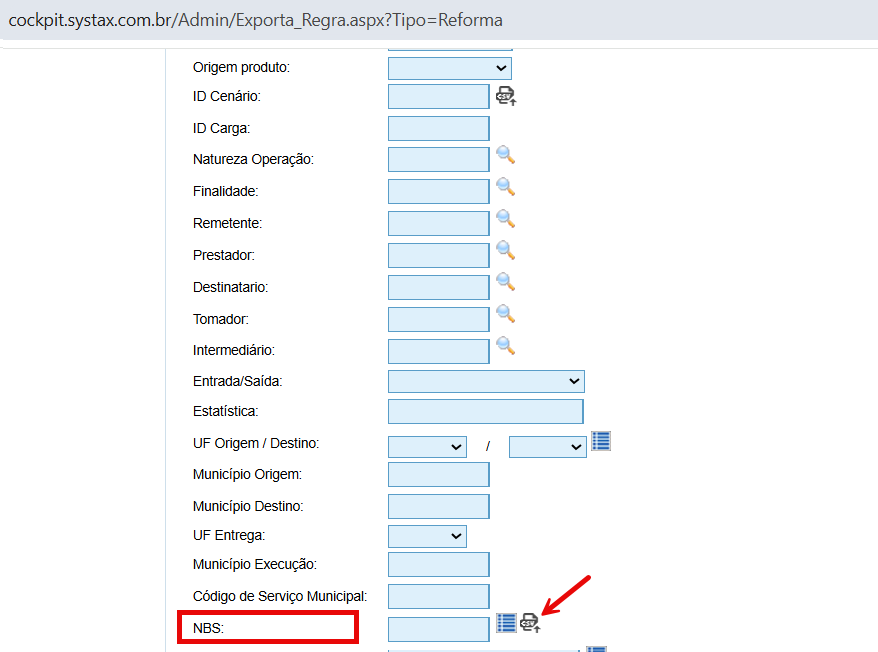
Como utilizar?
Passo 1 - Preparar o arquivo
Crie um arquivo CSV contendo os códigos NBS.
Exemplo CSV:
NBS
109012900
109012200
Passo 2 - Importar o arquivo
1. Acesse Exportar Regras.
2. No filtro NBS, clique no botão de importação.
3. Selecione o arquivo CSV.
4. Clique em Upload.
5. Execute a exportação.
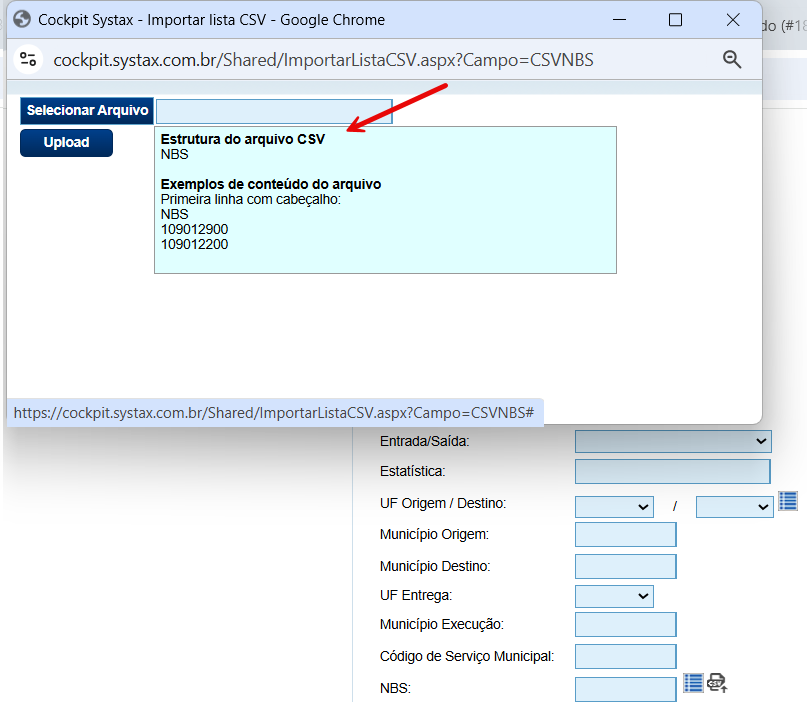
Resultado
Todos os códigos NBS importados serão considerados na geração do arquivo de exportação.
Pontos de Atenção - Tax Reform Services
O Tax Reform Services utiliza os seguintes dados para criar as regras de serviços:
- regra geral do Estado de Destino de mercadorias para fazer a busca das alíquotas,
- registro na tabela do NBS,
- registro na tela do IBSMun no cockpit manager.
A rotina executa uma série de validações para que o registro da regra de serviços seja criado corretamente:
- verifica se há regra geral de mercadorias vigente e aprovada para buscar as alíquotas para o IBSUF e CBS;
- verifica se o NBS consta na tabela oficial do governo, ou seja, temos uma tabela de apoio contendo o NBS + descrição para validar se a informação não está incorreta;
- verifica se há um registro válido vigente na tabela do IBSMun no cockpit manager.
Caso não tenha alguma dessas informações, o resultado não será satisfatório retornando mensagem de erro ou de não ter regra compatível para a criação do registro de serviços.