Rotina no Cockpit
- Processo de replicação no Cockpit
- Replicação de Regras - Consultar Regras
- Replicação de Regras - Aprovação de Regras em Lote
- Replicação de Regras de Serviços
- Rejeição de Regras pelo menu Consultar
Processo de replicação no Cockpit
O Cockpit possui várias funcionalidades que podem ver conferidas através do manual no link:
https://documentacao.systax.com.br/books/cockpit-recursos-e-funcionalidades?shelf=7
Para ser aplicado a rotina de replicação, o cliente deverá ter 2 ambientes sendo (cockpit homologação e cockpit produção).
O cockpit homologação recebe a carga interna e expressa de regras.
As regras no ambiente de homologação deverão ser revisadas e aprovadas e submetidas a testes de cálculo no Motor de Cálculo ou no TaaS. Se forem satisfatórios, as regras deverão ser aprovadas.
O passo seguinte é replicar as regras aprovadas do cockpit homologação para o cockpit de produção.
A replicação poderá ser feita de 2 formas:
- através da rotina de "Consultar Regras",
- através da rotina de "Aprovação de Regras em Lote".
O cockpit de produção não recebe carga interna. O recebimento ou não da carga expressa deve ser verificado de acordo com a necessidade do cliente.
Replicação de Regras - Consultar Regras
Na rotina de "Consultar Regras" foi disponibilizado o botão  , que quando acionado replicará as regras aprovadas no ambiente de homologação para produção.

Após clicar no botão, abrirá uma tela de pop-up onde o usuário deverá confirmar a replicação das regras entre os ambientes:

Após a confirmação da replicação, o cockpit confirmará a requisição da replicação de regras através da barra informativa:

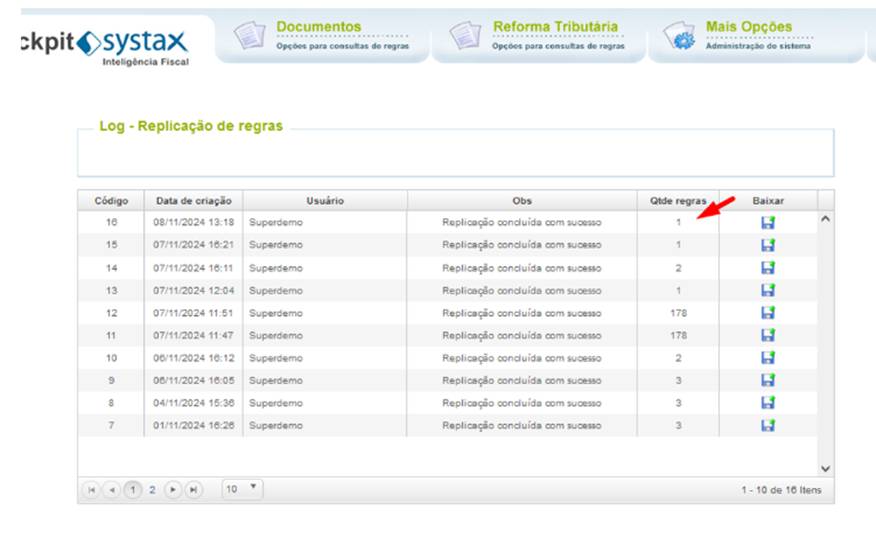
Os logs das replicações ficarão disponíveis através da tela de “Log-Replicação de Regras” no cockpit homologação:

Através dessa tela, é possível fazer a gestão da replicação:

- Código: código de controle da replicação
- Data de criação: Data e horário da replicação das regras
- Usuário: nome do usuário que realizou a ação de replicação
- Observações: status da replicação
- Qtde regras: volume de regras que foram enviadas para o cockpit produção
- Baixar: arquivo em formato CSV contendo as informações: “ID cenário, código do produto e origem do produto:

Após a conclusão do processo de conclusão da replicação, será acionado automaticamente uma carga expressa automática no cockpit de Produção, onde será integrado as regras aprovadas no ambiente de Produção.
As regras replicadas integrarão o cockpit Produção devidamente aprovadas e estarão aptas para consumo.
Replicação de Regras - Aprovação de Regras em Lote
Na rotina de "Aprovação de Regras em Lote" foi disponibilizado o botão  , que quando for acionado, o cockpit fará a aprovação das regras do lote em homologação e em seguida fará a replicação para o ambiente de produção.

Após clicar no botão, abrirá uma tela de pop-up onde o usuário deverá confirmar a replicação das regras entre os ambientes:

Na rotina de "Aprovação de Regras em Lote", o processamento de aprovação das regras é iniciado e deve ser concluído para iniciar a replicação de regras:


Os logs das replicações ficarão disponíveis através da tela de “Log-Replicação de Regras” no cockpit homologação:

Através dessa tela, é possível fazer a gestão da replicação:

- Código: código de controle da replicação
- Data de criação: Data e horário da replicação das regras
- Usuário: nome do usuário que realizou a ação de replicação
- Observações: status da replicação
- Qtde regras: volume de regras que foram enviadas para o cockpit produção
- Baixar: arquivo em formato CSV contendo as informações: “ID cenário, código do produto e origem do produto:

Após a conclusão do processo de conclusão da replicação, será acionado automaticamente uma carga expressa automática no cockpit de Produção, onde será integrado as regras aprovadas no ambiente de Produção.
As regras replicadas integrarão o cockpit Produção devidamente aprovadas e estarão aptas para consumo.
Replicação de Regras de Serviços
As regras de serviços são inseridas no cockpit homologação por meio de base intermediária a pedido da empresa.
O cockpit possui 2 tabelas, para receber essas regras, sendo:
· Consultar Regras – Serviços – Tributos Federais
· Consultar Regras – Serviços – Tributos Municipais
A tabela de regras de Serviços – Tributos Federais comporta as regras de Pis e Cofins Receita e Pis, Cofins e CSLL – PCC, IRRF e INSS.
A tabela de regras de Serviços – Tributos Municipais comporta as regras de ISS.
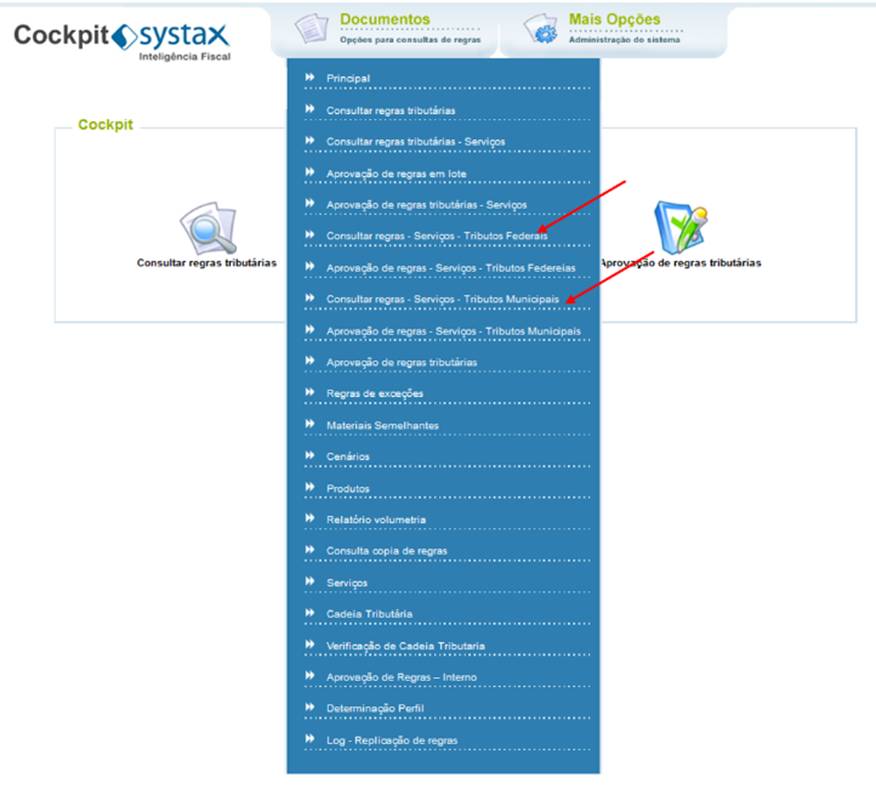
A replicação das regras de serviços funciona da mesma forma que a replicação de regras de mercadorias.
O usuário deve fazer consulta das regras, sendo de tributos federais ou de tributos municipais e clicar no botão  .
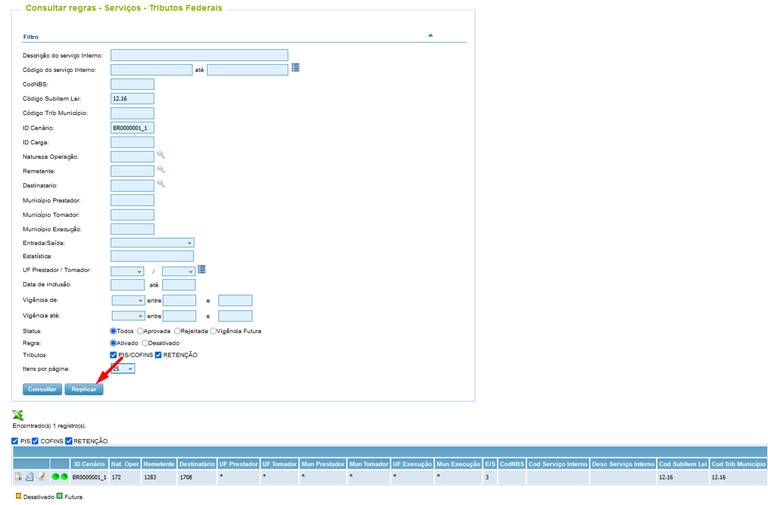
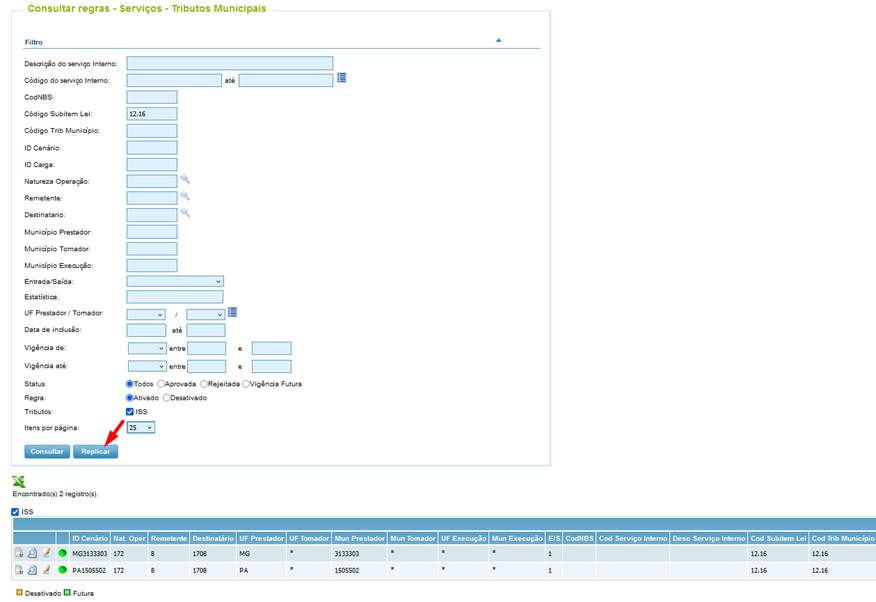
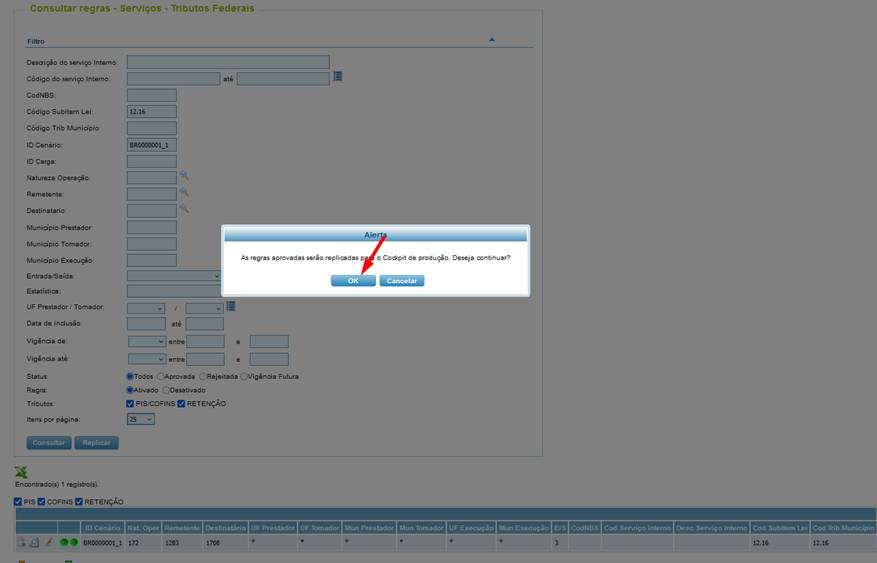
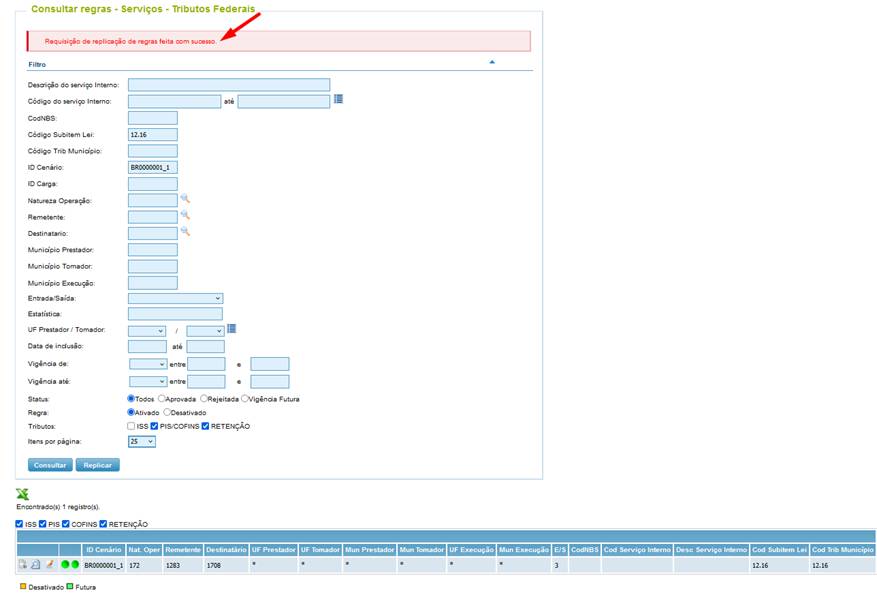
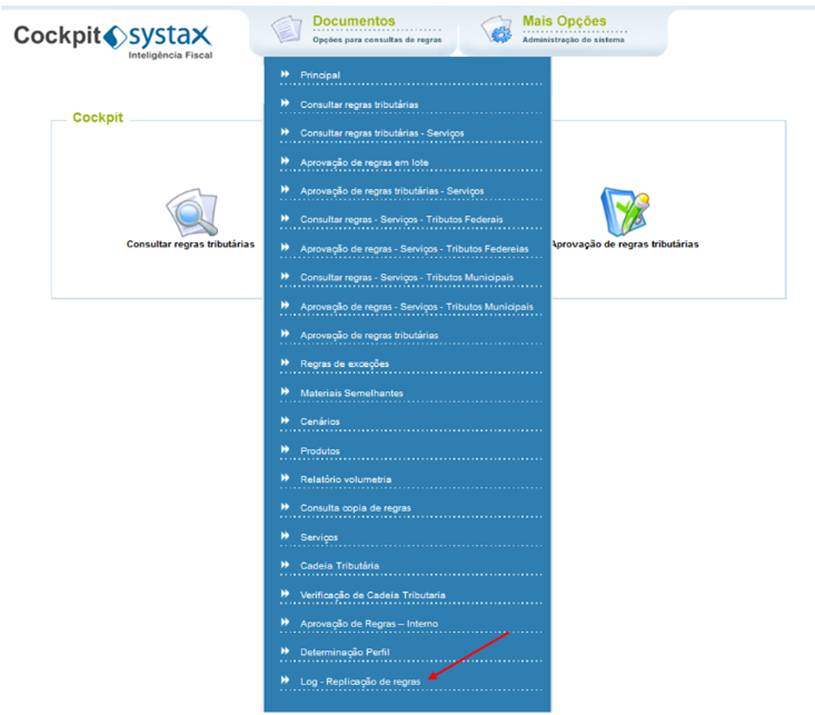
As regras consultadas em tela serão replicadas para o cockpit Produção. Os logs de replicação ficarão disponíveis na tela “Log – Replicação de regras”
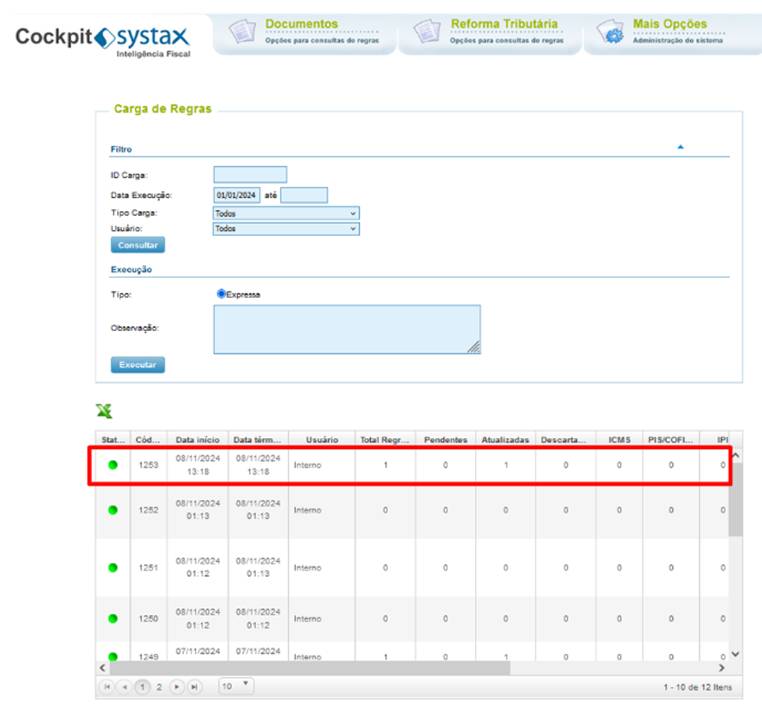
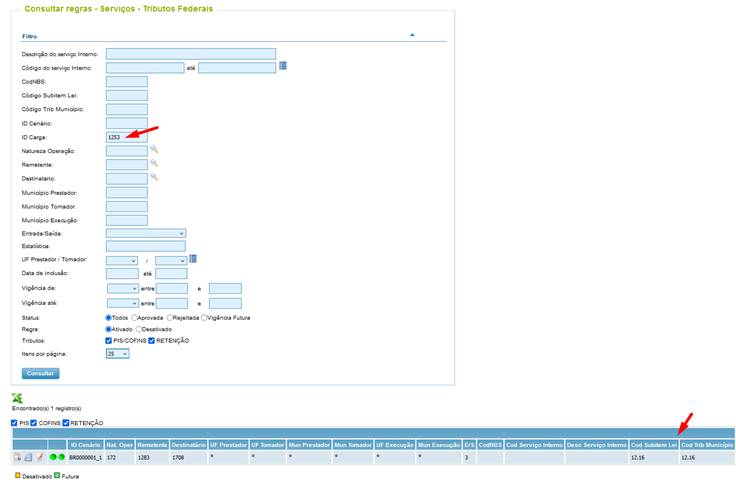
O cockpit de produção receberá as replicadas através da carga de regras:
Após integrada a carga da regra, a mesma está disponibilizada no cockpit de Produção no menu de Consulta:
Rejeição de Regras pelo menu Consultar
Para facilitar a usabilidade do cockpit e reverter aprovações de regras na tela de “Consulta de regras tributárias” há o botão  . Ao clicar nesse botão, as regras aprovadas serão rejeitadas.
Para usar a rotina, necessário fazer os filtros e selecionar a regra aprovada:
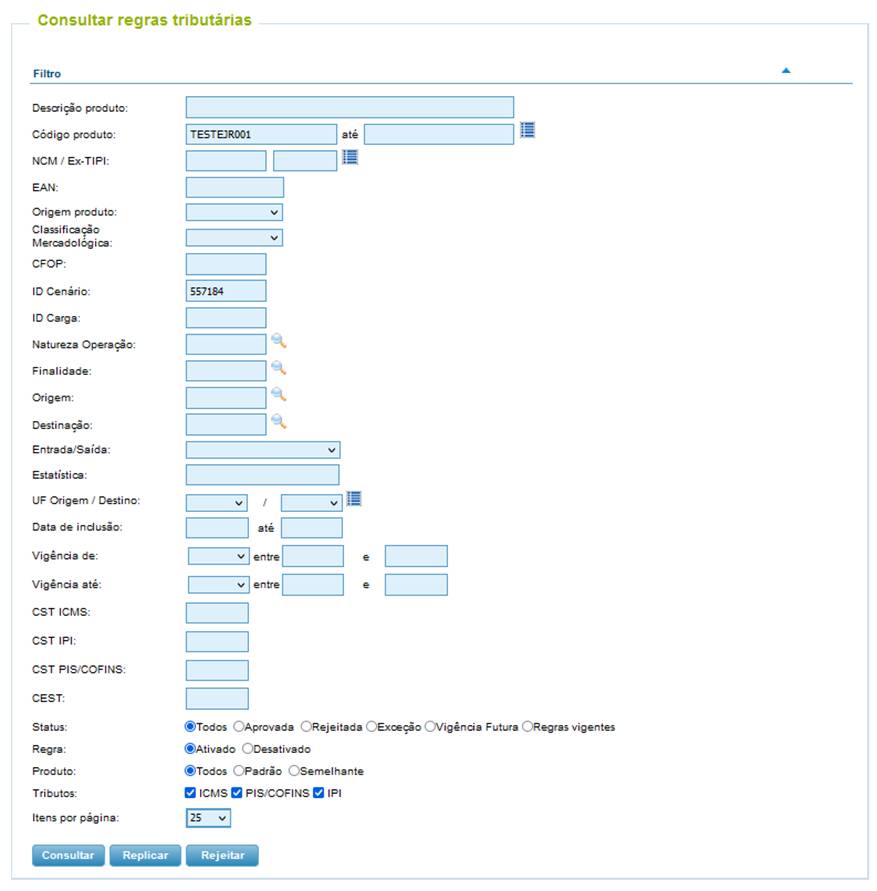
Pesquisa da regra:

Ao clicar no botão  , abrirá a tela de justificativa da rejeição da regra, onde o usuário deverá justificar e confirmar a ação de rejeição das regras:
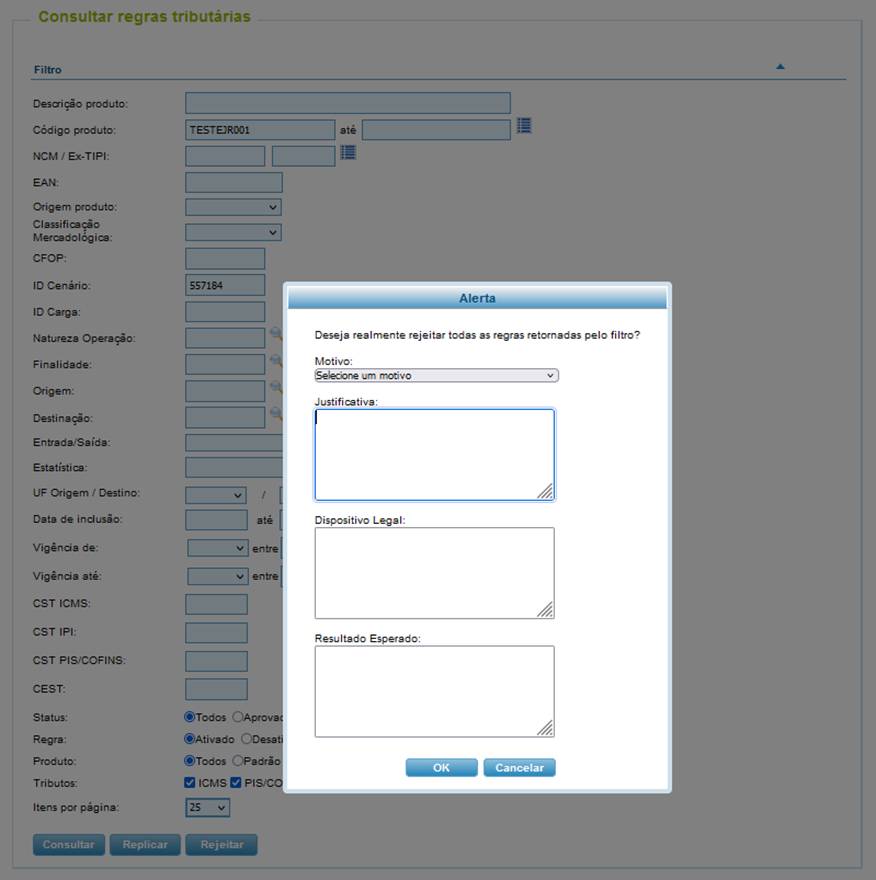
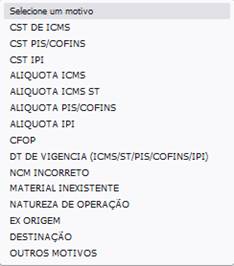
Ø Motivo: deverá ser selecionada uma opção para justificar a rejeição:
Ø Justificativa: deverá ser informado o motivo da rejeição
Ø Dispositivo legal: deverá ser informado o dispositivo legal que justique a rejeição da regra
Ø Resultado esperado: o usuário deverá informar o resultado esperado da regra
Ao informar o motivo da rejeição e confirmar a ação, o cockpit informará através da barra informativa:

O cockpit criará uma requisição na rotina “Aprovação de de regras em lote”:
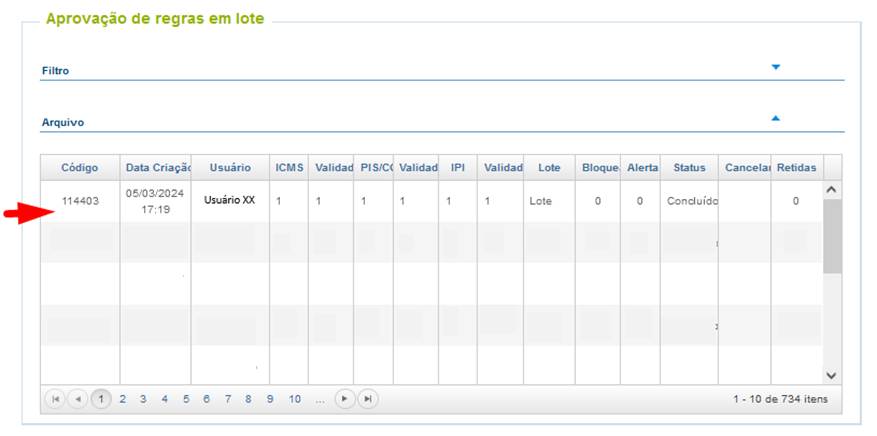
Ao consultar a regra, a mesma estará rejeitada:

Ao consultar os detalhes da regra, a mesma estará rejeitada, com o registro do usuário, data e hora que foi realizada a ação:
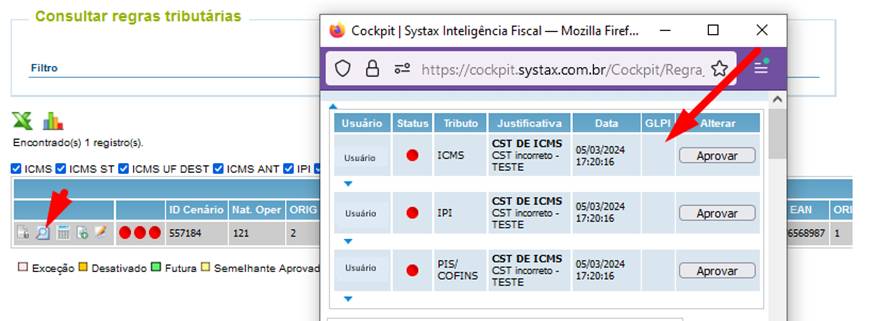
A ação de rejeição pode ser realizada com a regra unitária ou em lote, via filtros na tela.