Cockpit - Reforma Tributária
Esse manual traz as orientações relacionadas ao menu "Reforma Tributária" no cockpit.
- Informações sobre a Reforma Tributária
- Rotina no Cockpit
- Novo menu - Reforma Tributária
- Carga de Regras
- Definição do modelo da Regra Geral:
- Tipos de Regras
- Consultar Regras Tributárias
- Aprovação de Regras Tributárias
- Tabela de Produtos com Regra Geral
- Base Intermediária
- Exportar Regras
- Cenários
- De / Para - Cenários RT
- Produtos
- Disclaimer - Regras RT
- Desativação de Regras
- Configuração de Cálculo
- Aprovação Automática das Regras
- Aprovação de Regras em Lote
- Materiais Semelhantes
- Criação de Regras tributárias On Demand
- Consulta Fila de criação de regra
- Considerações Finais
- Menu Ajuda
Informações sobre a Reforma Tributária
O que é a Reforma Tributária:
A reforma tributária representa um dos pilares fundamentais para a modernização do sistema fiscal brasileiro.
Nas últimas décadas, o sistema tributário brasileiro tem sido alvo de críticas em virtude de sua complexidade e ineficiência. Com isso, a reforma procura eliminar distorções, promover a equidade fiscal e facilitar a conformidade por parte dos contribuintes.
Foi publicada a Emenda Constitucional nº 132 de 2023, que reformula substancialmente a tributação sobre o consumo no Brasil, além de impactar outros tributos sobre bens e direitos.
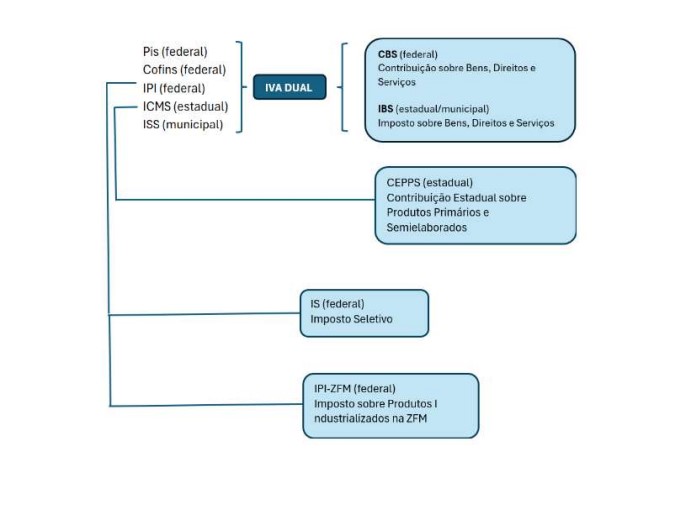
Buscando simplificar o sistema tributário brasileiro, a Reforma propõe a extinção de 5 tributos, que são: PIS, COFINS, IPI, ICMS e ISS substituindo-os por um novo Imposto sobre Valor Agregado (IVA), do qual será cobrado no destino, ou seja, no local onde o produto ou serviço é consumido, e não onde é produzido, como é hoje.
O IVA será dual:
- IBS – Imposto sobre Bens e Serviços, que unifica do ICMS e o ISS
- CBS – Contribuição sobre Bens e Serviços, que unifica o IPI, Pis e Cofins.
A IBS e o CBS incidirão sobre todos os bens, direitos e serviços, tangíveis e intangíveis, inclusive importação e economia digital. Tais tributos não incidirão sobre exportação.
No que tange à base de cálculo, não poderá incidir sobre ele mesmo, como acontece atualmente, ou seja, será calculado “por fora”.
O fluxo será da seguinte forma:
Rotina no Cockpit
Novo menu - Reforma Tributária
Para manter a usabilidade tanto para usuários quanto para clientes, decidimos manter o mesmo cockpit, mas com um novo menu que incorpora os campos e tributos da Reforma Tributária.
Esta versão do cockpit já está em produção na URL geral e para os clientes on premisse está sendo feito as atualizações conforme alinhado com os clientes.
Os recursos estão disponíveis para liberação no menu Mais Opções em “funcionalidades”. O usuário administrador deverá liberar a visualização dos recursos informados abaixo.
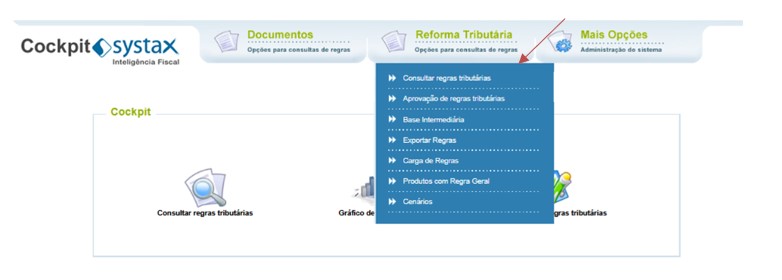
Inicialmente, estamos disponibilizando as funcionalidades:
Ø Consultar Regras Tributárias
Ø Aprovação de Regras Tributárias
Ø Base Intermediária
Ø Exportar Regras
Ø Carga de Regras
Ø Produtos com Regra Geral
Ø Cenários
O cockpit está apto a receber as regras da reforma tributária. O processamento está ocorrendo de forma automatizada e sendo executado conforme a rotina atual, ou seja, todos os dias no período da noite. As regras também poderão ser inseridas por Base Intermediária.
Carga de Regras
Ocorre as atualizações diárias no Cockpit Web.
A recepção das regras no cockpit está ocorrendo pela carga expressa através do acionamento do botão no cockpit. O serviço de carga também é executado 1 vez por dia, todos os dias no período da noite e processa as cargas que foram processadas nos sistemas internos da Systax (ADMIN) e não foi acionado a carga no cockpit.
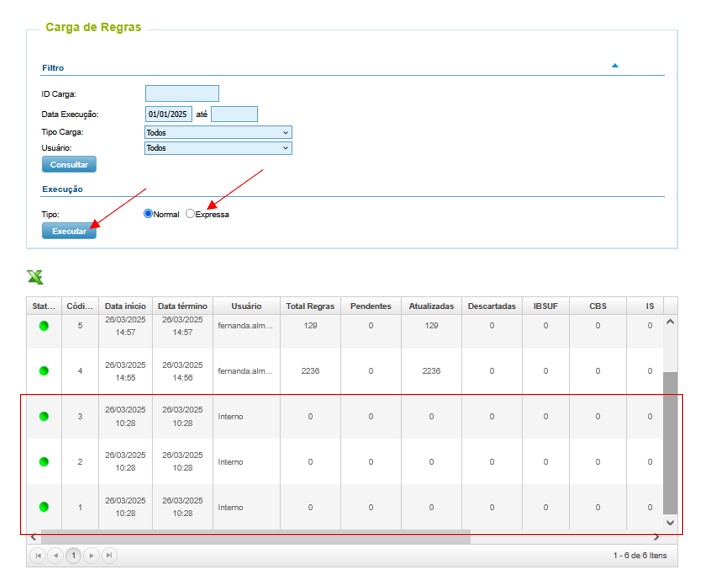
A cada processamento o cockpit recebe 3 cargas:
ü RT - Geral – regras gerais (regra geral sem informação dos produtos)
ü RT – Automático – regras específicas (regra específica com informação dos produtos)
ü Produto Regra Geral – lista de produtos com regra geral
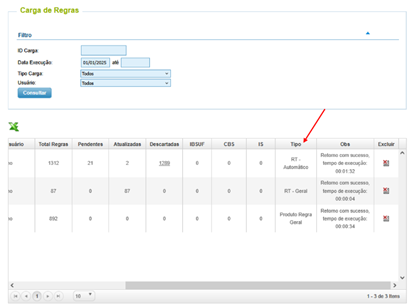
Assim como ocorre hoje, assim que acionado a carga, o cockpit registra o acionamento e inicia a contagem da carga e faz as verificações necessárias, atualizando registros diferentes ou integrando os novos registros e descartando as regras já existentes.
No campo da Carga Systax na coluna “Descartadas”, são regras que não houve nenhuma alteração no retorno tributário. Nesse caso, a ferramenta faz o descarte automaticamente.
Definição do modelo da Regra Geral:
A Systax disponibiliza a visualização da regra geral de 2 formas:
Opção 1: Entrega de regra geral única
Como funciona: essa opção entrega no cockpit apenas uma regra geral por cenário, assim todos os produtos desse cenário que não contenha uma regra específica deverão consumir essa regra.
Na descrição do produto é apresentado o texto “Regra Geral”, para indicar ao cliente ou usuário que aquela regra é geral. A regra por natureza de operação também é considerada uma regra geral, visto que é considerada para a operação e não há cálculo por produto.
A regra geral é apresentada sem dados de produto, isto é, somente apresentamos os parâmetros do cenário e o resultado tributário e deverá ser utilizada juntamente com a tabela de produtos com regra geral.
Modelo da regra geral única:


Opção 2: Entrega de regra geral para todos os produtos
Como funciona: essa opção entrega no cockpit uma regra geral para cada produto que tenha a operação definida por regra geral. Funciona igual o modelo da tributação atual, ou seja, é entregue 1 regra geral por cenário e após a aprovação, é multiplicada para cada produto, independente da forma de tributação (seja regra específica ou regra geral).
Modelo da regra geral por produto:


Essa definição deve ser feita pela empresa e as equipes internas deverão fazer a marcação no momento da criação do cockpit ou manualmente pela equipe interna de atendimento no cockpit administrador.
Quando o cliente opta por visualizar as regras gerais por produto, é necessário fazer a flag no site na opção desejada no momento da criação da empresa.
Para empresas que já possuem cockpit criado, é necessário fazer a flag manualmente no cockpit manager:
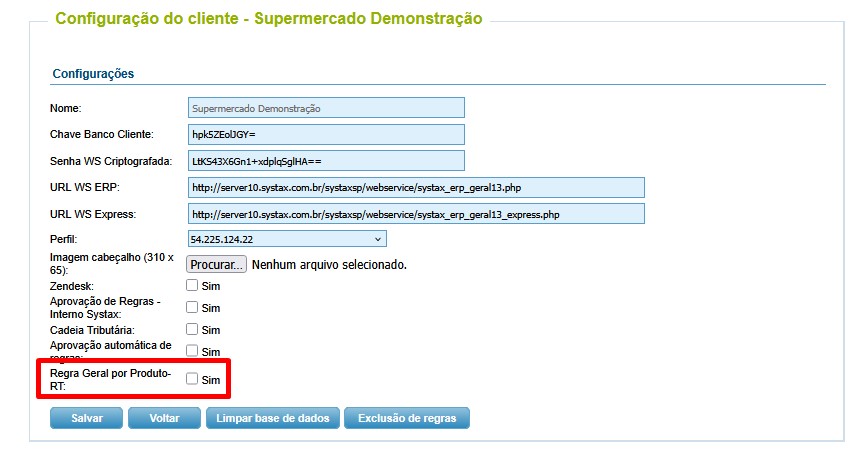
Quando a flag estiver desmarcada, o formato escolhido é a visualização de uma regra geral por cenário.
Quando a flag estiver marcada, o formato escolhido é a visualização de uma regra geral por cenário e produto.
Para as 2 opções, o processo de recebimento das regras é o mesmo. O cockpit vai recepcionar as 3 cargas:
ü RT - Geral – regras gerais (regra geral sem informação dos produtos)
ü RT – Automático – regras específicas (regra específica com informação dos produtos)
ü Produto Regra Geral – lista de produtos com regra geral
Independente do modelo escolhido, a tabela de produtos com regra geral será apresentada e poderá ser consultada a qualquer momento.
Tipos de Regras
Tipos de Regra
O modelo RT foi concebido para estruturar e organizar a aplicação das regras fiscais e operacionais de forma padronizada, escalável e alinhada às necessidades do negócio e à legislação vigente.
Seu principal objetivo é garantir previsibilidade, consistência e governança na definição e execução das regras aplicáveis às operações.
Dentro do modelo RT, as regras são classificadas em três modelos distintos, que permitem tratar os diferentes níveis de abrangência e especificidade exigidos pelos cenários operacionais:
-
Modelo de Regra Geral: estabelece o comportamento padrão do sistema, sendo aplicado de forma ampla a todas as operações que não possuam condições específicas ou exceções previamente definidas. Este modelo serve como base para o processamento das regras, garantindo uniformidade nos cenários comuns.
- Regra: CST 000 - com tributação integral.
-
Modelo de Regra Específica: direcionado a situações que requerem um tratamento diferenciado, considerando combinações específicas de parâmetros, como produto, UF de origem e destino, perfil do contribuinte, especificidade do produto, entre outros critérios relevantes. Sempre que suas condições forem atendidas, este modelo prevalece sobre o modelo de regra geral.
- Regra: CST 200 ou qualquer outra situação com tributação diferenciada.
-
Modelo de Regra por Natureza de Operação: aplicado conforme o tipo e a finalidade da operação realizada, permitindo o enquadramento adequado de regras de acordo com a natureza fiscal e operacional do evento, como vendas, devoluções, transferências ou industrializações.
- Regra: CST 410 para a as operações de transferência ou qualquer outra operação e que prevaleça a tributação aplicada à operação.
Consultar Regras Tributárias
Essa tela exibe as regras tributárias aprovadas. Em cada linha da regra, o usuário pode visualizar as informações do produto e do cenário e a regra tributária atribuída.
No menu “Consultar regras tributárias” é possível consultar a regra atual, os históricos das regras e também efetuar a edição unitária da regra. Esses recursos estão disponibilizados através dos ícones  .
.
O semáforo indicador dos blocos de tributos continuam da mesma forma, porém apresentando os novos tributos  , sendo: IBS, CBS e IS.
Os blocos dos tributos estão obedecendo aos campos da NT 2024.002 – Versão 001 e atualizações.
A visualização da regra é da seguinte maneira:
Bloco do produto e do cenário - composto pelas informações do cenário e produto:


Bloco do IBSUF - composto pelo IBSUF e IBSMun, além do bloco regular e crédito presumido:








Bloco do CBS - composto pelo bloco do CBS, além do bloco regular e crédito presumido:




Bloco do IS:

Os blocos de tributos poderão ser combinados de acordo com o produto ou serviço, considerando:
Mercadorias: IBS UF + CBS
Mercadorias consideradas prejudiciais à saúde: IBS UF + CBS + IS
A regra apresenta todos os blocos, isto é, produtos e serviços são apresentados no mesmo menu.
Os filtros para consulta são:
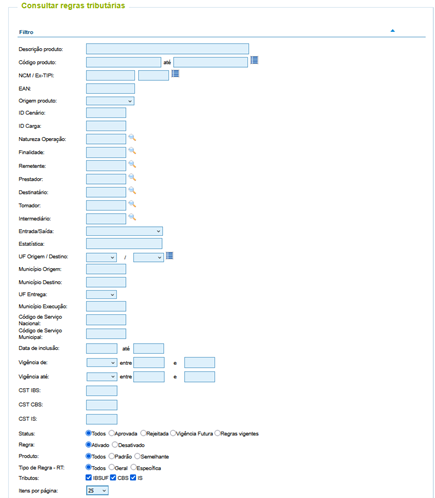
|
Campo |
Descrição |
Modelo Preenchimento |
|
Descrição produto |
Pesquisa por descrição do produto |
Produto xxxx |
|
Código de Produto |
Pesquisa por código do produto |
99999999 |
|
NCM/Ex-TIPI |
Pesquisa por NCM e ex_tipi se houver |
03056200 |
|
EAN |
Pesquisa por EAN do produto |
7896048200020 |
|
Origem produto |
Pesquisa por origem de produto |
1 a 8 |
|
ID Cenário |
Pesquisa por ID cenário |
2099513 |
|
ID Carga |
Pesquisa por ID carga (expressa, interna ou base intermediária) |
|
|
Natureza Operação |
Pesquisa pela natureza de operação do cenário |
120 ou 121 ou 108 |
|
Finalidade |
Pesquisa por finalidade do cenário |
108 ou 569 |
|
Remetente |
Pesquisa por remetente da mercadoria (antigo campo “Origem”) |
1 ou 2 |
|
Prestador |
Pequisa por prestador (antigo campo “remetente”) – Serviços |
8 |
|
Destinatário |
Pesquisa por destinatário da mercadoria (antigo campo “Destinação”) |
138 ou 140 ou 3 ou 6 |
|
Tomador |
Pequisa por tomador (antigo campo “Destinatário”) – Serviços |
1708 |
|
Intermediário |
Pesquisa por intermediário - Serviços |
|
|
Entrada/Saída |
Pesquisa por tipo de cenário |
1 – entrada 3 - saída |
|
Estatística |
Pesquisa pela estatística da regra |
Z01 – regra enviada por carga expressa Z02 – regra de BI |
|
UF Origem / Destino |
Pesquisa pela UF origem ou destino ou ambas |
SP / SP |
|
Município Origem |
Pesquisa pelo município de origem – Serviços - IBGE code - Serviços |
3136702 |
|
Município Destino |
Pesquisa pelo município de destino – Serviços - IBGE code - Serviços |
3136702 |
|
UF entrega |
Pesquisa pela UF de entrega |
|
|
Município Execução |
Pesquisa pelo município de execução - IBGE code - Serviços |
3136702 |
|
Código de Serviço Nacional |
Pesquisa pelo código do serviço da LC 116/2003 - Serviços |
3.03 |
|
Código de Serviço Municipal |
Pesquisa pelo código do serviço conforme lei municipal |
3.03 |
|
(IBS – CBS – IS - IBSMun) Data de Inclusão |
Pesquisa pela data da inclusão do tributo – seleção do tributo |
IBS 14/11/2024 |
|
(IBS – CBS – IS - IBSMun) Vigência até |
Pesquisa pela data do fim da vigência – seleção do tributo |
IBS 01/01/2026 |
|
CST IBS |
Pesquisa pelo CST do IBS |
10 ou 20 |
|
CST CBS |
Pesquisa pelo CST do CBS |
01 ou 02 ou 06 |
|
CST IS |
Pesquisa pelo CST do IS |
10 ou 30 |
A pesquisa também pode ser feita por:
Status - 
Regra - 
Tipo de regra - RT - 
Tributo - 
Aprovação de Regras Tributárias
A opção "Aprovação de regras tributárias" permite a visualização das regras alteradas pendentes de validação (aprovação ou rejeição). Esta pesquisa pode ser feita mediante a utilização dos filtros disponíveis na página.
Os filtros são os mesmos já descritos na tela de consulta de regras tributárias.
Na aprovação de regras, há a opção de aprovar ou rejeitar as regras podendo ser feito em lote ou unitariamente:

A paginação da tela é de 1000 registros, porém, se houver mais de 1000 registros a serem aprovadas, a aprovação deverá ser feita por página.
Tabela de Produtos com Regra Geral
As regras gerais não tem informações sobre de produtos, ou seja, código de produto, origem, NCM e EAN.
Na Tabela de Produtos com regra geral retorna todos os produtos inseridos nos grupos de produtos dos cenários que tem o resultado tributário da regra geral.
Na tabela retornamos as seguintes informações:
Ø Status – indica se o registro está ativo ou desativado;
Ø ID cenário – código do cenário o qual o produto pertence;
Ø Código de Produto – código atribuído ao produto;
Ø Origem do produto – origem do produto de acordo com o cadastro;
Ø Descrição do produto – descrição do produto de acordo com o cadastro;
Ø NCM – NCM do produto de acordo com o cadastro;
Ø EX TIPI – EX TIPI do produto de acordo com o cadastro;
Ø EAN – EAN do produto de acordo com o cadastro;
Ø Vigência de – início da vigência onde o produto é calculado pela regra geral;
Ø Vigência até – encerramento da vigência onde o produto deixou de ter regra geral e passou a ter regra específica.
Ø ID Carga - código que identifica a carga na qual os registros da tabela foram recepcionados.

Quando um produto sofre alguma alteração de tratamento ou alteração decorrente da legislação, é encerrado a vigência nessa tabela e o cockpit recepciona uma regra específica.

Nas hipóteses em que um produto tem a vigência encerrada na tabela e devido alterações de vinculação ou de legislação, a tabela receberá um novo registro com a vigência aberta e o registro anterior com a vigência encerrada ficará no histórico.
Base Intermediária
A base intermediária é um recurso que possibilita a alteração de uma regra tributária de produtos ou serviços. Possui 2 origens: através da importação de um arquivo em formato *.csv ou via botão de alteração de regra nas telas de aprovação e consulta de regras.
Definições
Estatística: Os três formatos utilizam estatística Z02 para caracterizá-los.
Cenários e produtos: é obrigatória a existência do cenário. O cliente pode indicar produtos existentes ou não em sua base. Caso o produto seja objeto de alteração, é criado uma nova regra pendente de aprovação com o item informado na base intermediária.
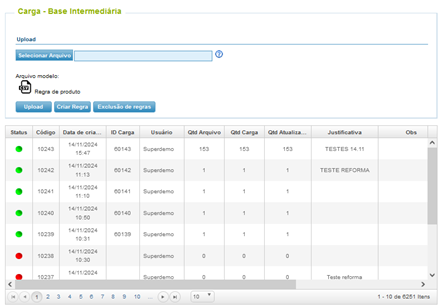
Na tela da base intermediária é possível verificar o template para a importação das regras:
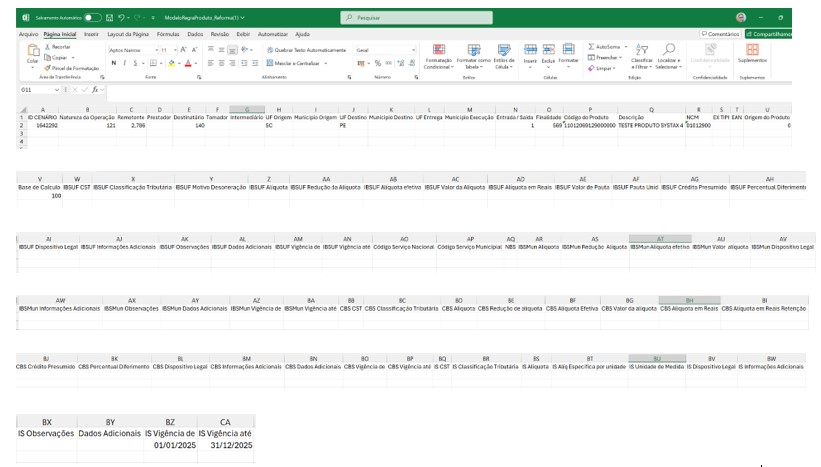
Após preencher a planilha com os blocos dos tributos corretos, basta fazer selecionar o arquivo e clicar em  .
.
As regras importadas ficarão disponíveis no menu “aprovação de regras tributárias” para verificação e posterior aprovação ou rejeição.
Exportar Regras
A tela possibilita a exportação de regras tributárias de produtos e serviços do Cockpit, de forma geral ou parcial, através de filtros simples e especiais.
Os filtros são os mesmos já descritos na tela de consulta de regras tributárias.
São diversos os campos disponíveis, e a diante, serão destacados aqueles com recursos especiais.
Lista de códigos de serviço interno
Opção exibida ao escolher o "tipo de regra" de serviços. O Cockpit permite a inclusão de uma lista de códigos de serviços interno. O usuário necessita acionar o botão  para que o campo seja expandido, e assim, possibilitar a inclusão da lista.
Filtro por Produto
O usuário possuí três maneias diferentes para utilizar o filtro do campo "Código Produto":
- Informar um único item no campo . O caracter (*) poderá ser utilizado para apoiar nas pesquisas com as seguintes regras:
- ÁGUA - Pesquisa todas as descrições que contém apenas a palavra ÁGUA.
- ÁGUA* - Pesquisa todas as descrições que contém no início a palavra ÁGUA.
- *ÁGUA - Pesquisa todas as descrições que contém no final a palavra ÁGUA.
- *ÁGUA* - Pesquisa todas as descrições que contém ÁGUA em qualquer parte da palavra.
- Informar vários produtos através do recurso
 . Os itens são separados pelo caracter ‘;’.
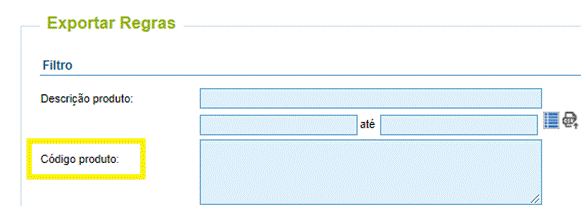
Importar lista de produtos
- Acionar o botão
 no campo "Código produto".
 - Posicionar o cursor do mouse no campo "Selecionar Arquivo" para obter informações acerca da estrutra do arquivo. O formato utilizado é o *.csv.
- Informar o caminho do arquivo através do botão “Selecionar Arquivo”.
- Acionar o botão “Upload” para importar no Cockpit o conteúdo.
Observação: Através do ícone  o usuário pode remover uma lista importada.
Filtro por Cenário
O recurso de importação de lista de produtos visto acima, também é aplicável para o campo "Cenário":
- Acionar o botão
 no campo "ID Cenário".
 - Posicionar o cursor do mouse no campo "Selecionar Arquivo" para obter informações acerca da estrutra do arquivo. O formato utilizado é o *.csv.
- Informar o caminho do arquivo através do botão “Selecionar Arquivo”.
- Acionar o botão “Upload” para importar no Cockpit o conteúdo.
Filtro Personalizado
O Cockpit disponibiliza um recurso de pesquisa onde é possível combinar diversos campos e operadores de forma simultânea. São úteis para filtros que são feitos frequentemente.

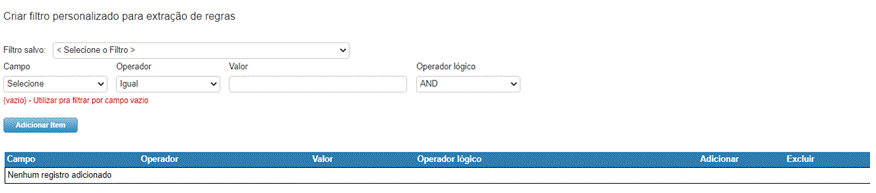
- Informar o campo, o operador e valor. Caso queira adicionar mais restrições, incluir mais operadores lógicos, os novos campos e seus respectivos valores.
- Acionar o botão “Adicionar Item” para incluir as informações do filtro. Na linha, é possível remover ou adicionar mais restrições. Caso queira limpar os filtros acrescentados, sem a necessidade de fazê-lo linha a linha, utilizar o botão “Limpar Campos Selecionados”.
- É possível parametrizar a capacidade de linhas por arquivo, através das opções do combo do campo “Qtde itens por arquivo”.
- Acionar o botão “Salvar Filtro” para salvar a busca personalizada.
- Clicar no botão “Solicitar Extração” para solicitar os dados da extração.
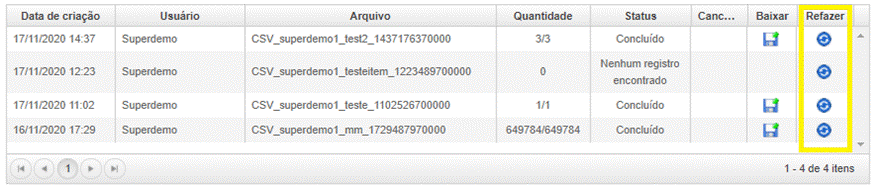
Download das regras tributárias
Seja a solicitação de extração via filtro simples ou personalizado, é necessário fazer a exportação dos arquivos contendo as regras tributárias retornadas. O arquivo é obtido através do botão  localizado na coluna "Baixar". O arquivo possuí o campo "Forma Recepção" por imposto que informa a origem da regra tributária para o usuário.
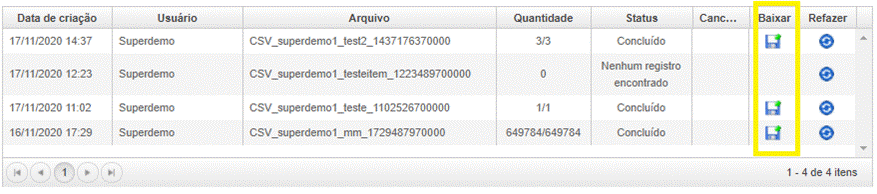
Reprocessameto da Extração
Caso haja a necessidade de reprocessar a extração, o usuário deve pressionar o botão  localizado no campo "Refazer".
Cenários
Essa tela exibe os cenários RT de atuação do cliente, e não há separação entre cenários de produtos e serviços. Assim como no modelo atual, no Cockpit não é possível criar ou editar cenários, pois é necessário que o cliente faça o envio da relação dos produtos para a Systax, e com isso, os cenários são criados em função dos grupos de produtos da base do cliente.
Portanto, a tela possibilita que o usuário faça apenas consultas de acordo com os campos disponíveis e exportação das informações.

Em cada uma delas, o Cockpit retorna uma lista de cenários com a quantidade de itens que estão associados à elas, através do campo "Qtde de itens":

Para exportar uma relação de cenários em formato *.csv, o usuário pode fazê-lo por meio do botão  .
.
De / Para - Cenários RT
A tabela de De/Para tem como objetivo apresentar a correlação dos cenários atuais e os cenários RT.
Adicionamos, nesta tela, a aba Serviços, para atender à correlação dos perfis atuais com os perfis da Reforma, aplicada às regras de serviços.
De/Para Produto:
Pode ser feito o filtro considerando as informações dos cenários atuais ou cenários RT:

Essa tabela é preenchida automaticamente por uma API, que retorna o ID do cenário atual e o ID do cenário RT. As demais informações como: apelido, UF origem, UF destino, Natureza de Operação, Finalidade, Origem e Destino, etc., tanto do cenário atual quanto do cenário RT são preenchidos automaticamente com as informações da regra:

É possível fazer a exportação da tabela de de/para de Cenários em formato CSV. Basta clicar no ícone  .
.
Caso o usuário não concorde com a correlação de cenários automática, é possível o usuário fazer a correção manual:

Ao clicar no ícone de edição, abrirá a tela de detalhes do cenário, onde o usuário poderá buscar o cenário RT mais adequado para correlacionar com o cenário atual:


Após salvar a informação, no grid da tela aparece o novo cenário RT que foi correlacionado e a vigência passa a iniciar a partir da data da edição manual:

A tela grava sempre a data e o usuário que faz as edições, assim como o histórico das correlações:

Para fins da chamada do motor de cálculo, a chamada será deverá ser feita considerando os perfis atuais e de acordo com a correlação, será buscado o cenário RT para consumo da regra.
Quando houver a alteração dos parâmetros de um cenário atual ou Reforma Tributária, onde seja acrescido ou retirado ou alterado algum perfil ou informação, assim que o cockpit recepcionar a regra desse cenário, a tabela de "De/Para" será atualizada automaticamente.
De/Para Serviço
Essa tabela é preenchida de forma manual pelo usuário, diferente do de/para para mercadorias, que é atualizado automaticamente via API.

Os dados exibidos nesta aba incluem: Remetente e Destinatário (perfis da tributação atual), Prestador e Tomador (perfis da tributação da Reforma), além da data de inclusão e do usuário responsável pela inserção ou alteração do registro.

Através do botão  o usuário pode incluir o de/para para as regras de Serviços.

Ao clicar no botão  será aberta uma janela pop-up para preenchimento dos dados:

Após preencher os campos, clique em Salvar. O sistema exibirá uma mensagem de confirmação: basta selecionar OK e o registro será adicionado com sucesso.


Assim como o de/para para mercadorias também é possível fazer a exportação da tabela de de/para formato CSV. Basta clicar no ícone  .
.
Também é possível editar, desativar ou reativar um registro utilizando o ícone  .
.
- Para desativar: desmarque a opção Ativo: Sim e clique em Salvar. O registro será desativado.
- Para reativar: marque novamente a opção Ativo: Sim e clique em Salvar. O registro voltará a ficar ativo.

Todo o histórico de alterações é registrado automaticamente e pode ser consultado por meio do ícone correspondente  .
.

Produtos
Ambiente que é possível consultar todos os produtos constantes da base Systax e que são enviados nas APIs de envio das regras RT.
A Consulta pode ser feita por descrição ou código do produto, ou de forma geral.


O cadastro de produto é alimentado pela API de regras e não há possibilidade de ser alterado. O único campo editável do cadastro de produtos é o volume. Ao clicar no ícone de "alterar" o campo volume é o único campo aberto à edição:

É possível fazer a exportação da tabela de produtos em formato CSV. Basta clicar no ícone .
Disclaimer - Regras RT
Para ter acesso ao menu da Reforma Tributária no cockpit, o usuário deverá aceitar os termos de disponibilização das regras.
No primeiro acesso, o usuário ao clicar no menu da Reforma Tributária, abrirá o "Disclaimer" que trará as seguintes informações:

É importante destacar que este material tem caráter informativo e didático, e não substitui a leitura da legislação oficial, nem se configura como aconselhamento jurídico ou contábil. As interpretações aqui apresentadas são baseadas nas normas vigentes até a data de sua elaboração e estão sujeitas a alterações conforme novas regulamentações e orientações das autoridades competentes.
Cada usuário do cockpit deverá clicar na flag, informando que leu e entendeu todas as informações do disclaimer e clicar em .
.
Após aceitar os termos de disponibilização das regras RT, o alerta não será mais apresentado em tela.
Caso o usuário não aceite os termos de disponibilização das regras, o menu das funcionalidades da Reforma Tributária não será disponibilizado.
Desativação de Regras
No contexto da gestão tributária, a manutenção da consistência e atualidade das regras é fundamental para assegurar o correto tratamento fiscal das operações.
Nesse sentido, a desativação de regras tributárias torna-se necessária sempre que há exclusão no cadastro de produtos ou exclusão de cenários. Também a produtos que foram desassociados de seus respectivos grupos ou ainda a grupos de produtos que foram removidos de seus cenários, devem ser automaticamente desativadas.
Essa medida visa garantir a integridade do regramento fiscal aplicado, evitar inconsistências e reduzir o risco de aplicação indevida de tributos.
A desativação, portanto, não implica a eliminação definitiva da regra, mas sua inativação para efeitos de cálculo e aplicação, preservando o histórico e mantendo a rastreabilidade das alterações.
A desativação de regras ocorre todos os dias e pode ser visível através da funcionalidade "Carga de Regras", onde ocorrerá automaticamente a desativação das regras:

Os parâmetros para desativação de regras são:
- Exclusão de produtos do site Systax;
- Exclusão do do cenário do ADMIN;
- Desassociação de produtos de um grupo de produtos vinculado ao cenário;
- Desassociação de um grupo de produtos vinculado ao cenário.
As regras desativadas não são excluídas do cockpit. Elas ficam guardadas na tabela de regras desativadas e podem ser consultadas a qualquer momento, basta fazer a flag no tipo de regra "desativado" e consultar:

Caso tenha ocorrido alguma ação indevida e a regra precise ser reativada, basta reenviar a regra por carga interna ou expressa que o cockpit fará a reativação automática do registro.
Configuração de Cálculo
A Tabela de Configuração de Cálculo é utilizada para definir os parâmetros que orientam a execução dos cálculos no sistema.
Por meio dessa tabela, é possível ajustar valores, condições e variáveis conforme as necessidades do usuário, garantindo consistência e precisão nos resultados gerados.
Nesse momento, incluímos a ação "Excluir" que irá excluir os tributos assinalados na tabela do valor de partida para o cálculo dos tributos RT, ou seja, IBS, IBSUF, IBSMun e CBS.
A tabela de Configuração de Cálculo está disponível no menu "Reforma Tributária" do cockpit:


Ao clicar na seta no lado direito do filtro, abrirá a parte de filtros da tela:

Para incluir um novo registro, bastar clicar no botão  .
.
Abrirá uma tela de pop-up para o usuário incluir um novo registro:

Os campos com (*) são de preenchimento obrigatório. O preenchimento é simples, basta incluir as condições e consequências para o resultado esperado no resultado final do cálculo.
Descrição - campo editável e obrigatório, onde deve ser inserido a descrição do cálculo.
Ação - campo seleção e obrigatório, onde deve ser inserido a ação que o motor de cálculo deverá realizar. Nesse momento temos somente a opção "Excluir".
Entrada/Saída - campo seleção e não obrigatório, onde deve ser inserido o tipo de operação que deverá ser feito a configuração, ou seja, Entrada ou Saída. Na ausência do preenchimento desse campo, a configuração será considerado para ambos.
Natureza de Operação - campo editável com lupa de busca e não obrigatório, onde deve ser inserido a natureza da operação onde a configuração deverá ser aplicada. Na ausência do preenchimento desse campo, a configuração será considerado para todas as naturezas.
Finalidade - campo editável com lupa de busca e não obrigatório, onde deve ser inserido a finalidade da operação onde a configuração deverá ser aplicada. Na ausência do preenchimento desse campo, a configuração será considerado para todas as operações contendo ou não finalidade.
Remetente - campo editável com lupa de busca e não obrigatório, onde deve ser inserido o perfil origem da operação onde a configuração deverá ser aplicada. Na ausência do preenchimento desse campo, a configuração será considerado para as operações com todos os perfis remetente.
Destinatário - campo editável com lupa de busca e não obrigatório, onde deve ser inserido o perfil destinatário da operação onde a configuração deverá ser aplicada. Na ausência do preenchimento desse campo, a configuração será considerado para as operações com todos os perfis destinatário.
UF Origem/Destino - campo seleção e não obrigatório, onde deve ser inserido a UF de origem e ou UF destino onde deverá ser aplicado a configuração. Na ausência do preenchimento desses campos, a configuração será considerado para todas as UF de origem ou destino.
BC Composição - campo editável e não obrigatório, onde deve ser inserido a base de cálculo composição da regra, se for o caso. Na ausência do preenchimento desse campo, a configuração será considerado a regras com qualquer BC composição.
Gross/Net - campo seleção e não obrigatório, onde deve selecionado uma das opções:
o GROSS - deduzir os tributos flegados e aplicar o resultado na base de cálculo do IBS, IBSMun e CBS.
o NET - deduzir os tributos flegados e aplicar o resultado na base de cálculo do IBS, IBSMun e CBS.
o VAZIO - caso o campo esteja em VAZIO, deverá deduzir os tributos flegados e aplicar o resultado na base de cálculo do IBS, IBSMun e CBS.
Gross (Bruto): Valor considerado antes de descontos, deduções, impostos ou abatimentos.
Net (Líquido): Valor considerado após a aplicação de descontos, deduções, impostos ou abatimentos.
Tributos - tributos que deverão ser excluídos do valor de partida da operação:
o ICMS - se assinalado a flag ICMS, o motor irá excluir o valor do ICMS do valor de partida para o calculo dos tributos RT.
o ICMS ST - se assinalado a flag ICMS ST, o motor irá excluir o valor do ICMS ST do valor de partida para o calculo dos tributos RT.
o PIS - se assinalado a flag PIS, o motor irá excluir o valor do ICMS ST do valor de partida para o calculo dos tributos RT.
o COFINS - se assinalado a flag COFINS, o motor irá excluir o valor do ICMS ST do valor de partida para o calculo dos tributos RT.
o IPI - se assinalado a flag IPI, o motor irá excluir o valor do ICMS ST do valor de partida para o calculo dos tributos RT.
Vigência - campo editável, onde deverá ser inserido a data de vigência inicial e final da configuração do cálculo. A vigência inicial deverá sempre ser inserida e a final pode ficar sem preenchimento.
Após incluir todas as variáveis para a composição do valor de partida, basta clicar em  .
.

O registro ficará salvo na tela e o motor de cálculo passará por essa tabela para fazer composição do valor de partida para os tributos RT (IBS - IBSMUN - CBS e IS).
A cada edição do registro, o cockpit grava o log contendo nome do usuário logado, data de edição. O registro anterior passa a ser histórico e o registro atualizado fica disponível no grid da tela.
O motor de cálculo sempre considerará o registro vigente, não buscando histórico na tabela. O histórico é somente para consulta do usuário.
Aprovação Automática das Regras
A rotina de aprovação da carga tem como objetivo automatizar e otimizar o processo de aprovação que compõem a carga de regras. Por meio dessa funcionalidade, o usuário pode selecionar os campos que sofreram alteração e que devem ser considerados para as regras serem aprovadas automaticamente, garantindo maior flexibilidade e aderência às necessidades operacionais de cada negócio.
Com essa configuração personalizada, o sistema é capaz de aplicar automaticamente as regras definidas, aprovando as regras que atendam aos critérios estabelecidos sem necessidade de intervenção manual. Dessa forma, reduz-se o tempo gasto em revisões repetitivas, aumenta-se a confiabilidade dos dados e assegura-se a conformidade com os padrões e políticas internas da empresa.
Essa rotina está disponível no cockpit através do menu:
>> Mais Opções
>> Aprovação da carga

Nessa rotina, o usuário pode selecionar os campos que deverão ser comparados na recepção das regras e fazer a aprovação ou não das regras.
Basta selecionar os novos tributos da Reforma Tributária e selecionar os campos que deverão ser comparados.

A parametrização default do sistema é a comparação de campos relevantes da regra que impactam diretamente no cálculo.

Para os clientes que optarem pela aprovação automática de todas as regras, basta retirar todas as flags e clicar no botão  .
.
Todas as ações realizadas nessa tela, seja a adição ou subtração de campos é registrada por meio da tela de log da tela, onde ficará registrado todas as ações, data e usuário que realizou as ações.

Aprovação de Regras em Lote
A rotina de Aprovação de Regras em Lote tem como finalidade permitir ao usuário realizar a aprovação ou rejeição de múltiplas regras simultaneamente, otimizando o processo de análise e validação em cenários de alto volume de dados.
Por meio dessa tela, é possível consultar, filtrar e selecionar as regras pendentes de aprovação de acordo com critérios definidos pelo usuário. A partir das ações disponíveis, o sistema executa a atualização em massa dos registros, alterando automaticamente o status das regras conforme a operação realizada (aprovação ou rejeição).
A funcionalidade foi desenvolvida para reduzir o tempo de processamento manual, garantir maior consistência nas decisões aplicadas e melhorar o desempenho operacional em processos que envolvem grande quantidade de regras. Além disso, a interface oferece recursos de paginação, filtros avançados e feedback visual sobre o resultado das operações, assegurando maior controle e rastreabilidade das ações efetuadas.
Para acessar a Aprovação de Regras em Lote, basta acessar no menu da Reforma Tributária:

O formato da tela é o mesmo da tela de aprovação das regras atuais.
O usuário pode utilizar os filtros para seleção das regras que deverão ser aprovadas e ou rejeitadas:

Essas regras retornarão em tela e o usuário pode utilizar a opção das flags para aprovar e ou rejeitar as regras dispostas na tela:

A opção de "executar" as ações realizadas em tela não geram o registro de aprovação em lote. Porém a ação é executada normalmente. Para as aprovações é aberto o pop-up para ser confirmado a aprovação das regras e para as rejeições é aberto o pop-up para ser inserido a justificativa:

Também é possível fazer a aprovação e ou rejeição das regras por meio de upload de planilha CSV, basta estender a tela na opção "Arquivo":

A ação de aprovação ou rejeição poderá ser feita por meio do upload de arquivo contendo o seguinte formato:

Ao fazer o upload do arquivo, o cockpit criará um log de requisição, contendo o volume de regras a ser aprovado ou rejeitado e fará o processamento das regras:

Materiais Semelhantes
Criação de uma regra semelhante
O recurso possibilita obter o retorno tributário de um produto que não consta na base Systax, a partir de um item cadastrado com características semelhantes.
O cadastro dos itens semelhantes permanece no menu Documentos das regras do regime atual. No entanto, ao realizar o cadastro, os dados do item semelhante também serão refletidos nas regras do menu da Reforma Tributária. Dessa forma, o item cadastrado será considerado tanto nas regras do regime atual quanto nas regras da Reforma.
Filtros
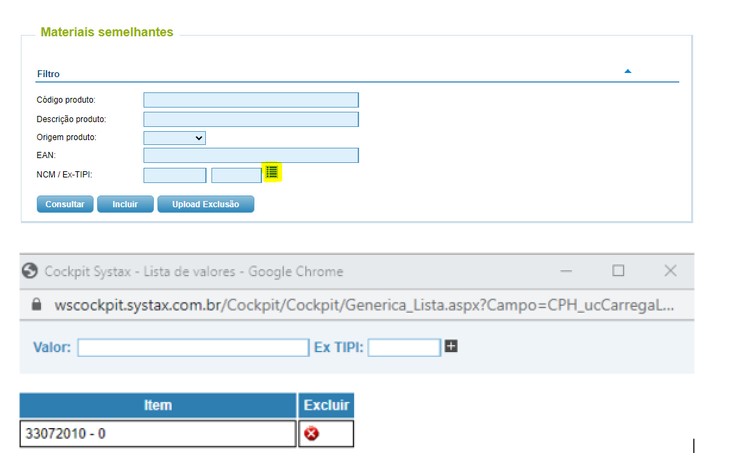
A tela dispõe de filtros através do código de produto, descrição do produto, origem do produto, EAN e NCM / Ex-TIPI. Alguns detalhes merecem destaque:
- Os campos “Código produto” e “Descrição produto” suportam o uso do caracter ‘*’ para personalizar a busca.
- É possível fazer a pesquisa do NCM usando o "Ex-TIPI" acionando o botão ao lado do campo.
Inclusão de semelhantes
O Cockpit possibilita a criação de um item semelhante por item já cadastrado na base Systax. Também é permitido criar uma lista de semelhantes em lote.
Cadastro de semelhante individual
1. Acionar o botão "Incluir";
2. Localizar o item original clicando sobre o botão "+";
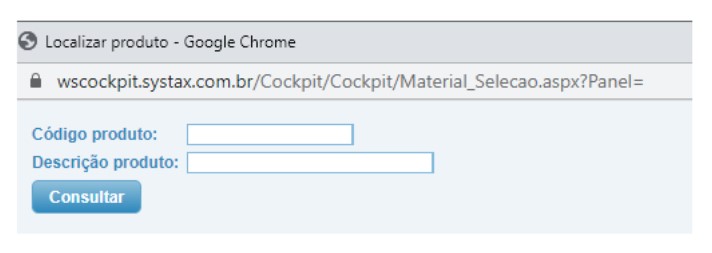
3. Fazer a pesquisa por código do produto ou descrição. Acionar o botão “Consultar”. Se o item existir, será mostrado mais abaixo. Em seguida, acionar o botão “Selecionar” ao lado do produto.
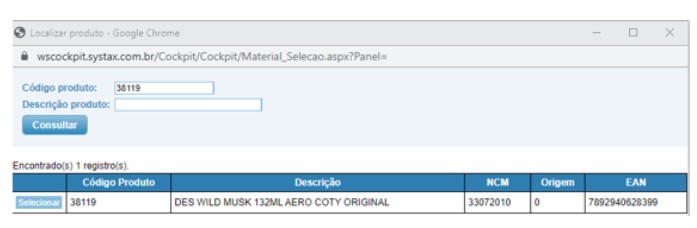
4. O item localizado será carregado na tela. O próximo passo é informar um código para o semelhante que será associado ao item principal. Depois, acionar o botão “Salvar”.
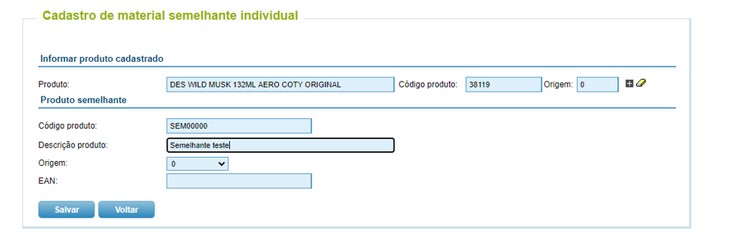
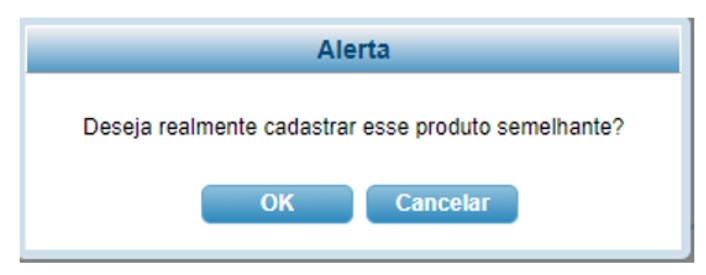
5. Escolher a opção "OK" para prosseguir com a inclusão, ou a opção "Cancelar".
6. Ao fazer a consulta usando os filtros da tela:

O campo "Quantidade de regras" e "Quantidade de regras RT" demonstra a quantidade de regras por semelhante criado, conforme o exemplo abaixo. Fazendo o filtro pelo item semelhante "X00505" com duas regras retornadas na tela de "Consulta de regras tributárias", corresponde exatamente a quantidade demonstrada no campo "Quantidade de regras".
Para as regras da Reforma de produtos com regra geral única e regra geral por operação não serão demonstrados a quantidade, pois a regra entregue é uma única por cenário/operação, sem a indicação dos dados de produtos.


Cadastro de Material semelhante em lote
O sistema permite que seja feito o cadastro em lote dos semelhantes via arquivo em formato *.csv. A estrutura do arquivo é informada posicionando o cursor do mouse sobre o campo do botão “Selecionar arquivo”.
Exportação da relação material semelhante e item original
O Cockpit permite que seja feita a exportação via arquivo em formato *.csv da relação dos semelhantes com os seus respectivos itens. Somente os dados que estão apresentando na tela, são exportados para o arquivo. O botão está destacado na imagem abaixo.
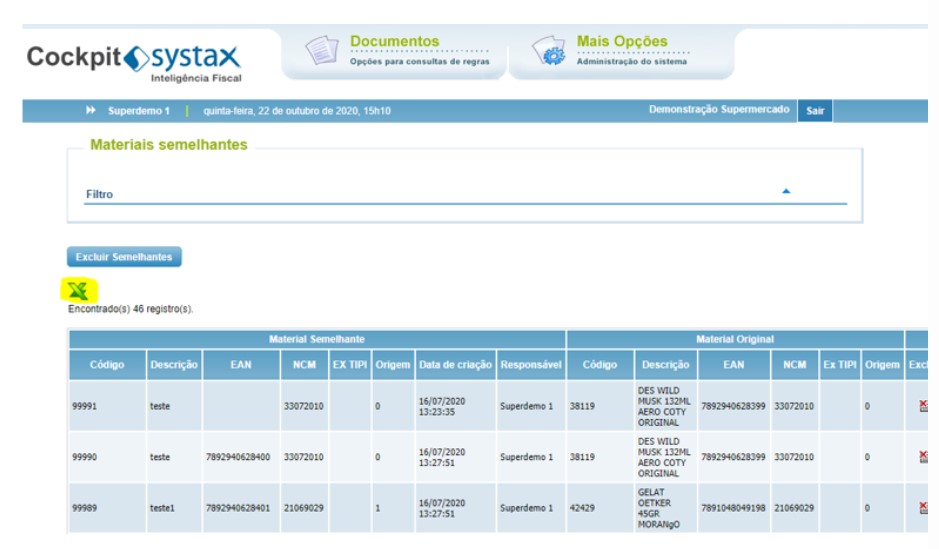
Exclusão da linha do semelhante
Através do botão do campo “Excluir” é possível remover um semelhante que está associado com o seu item original.
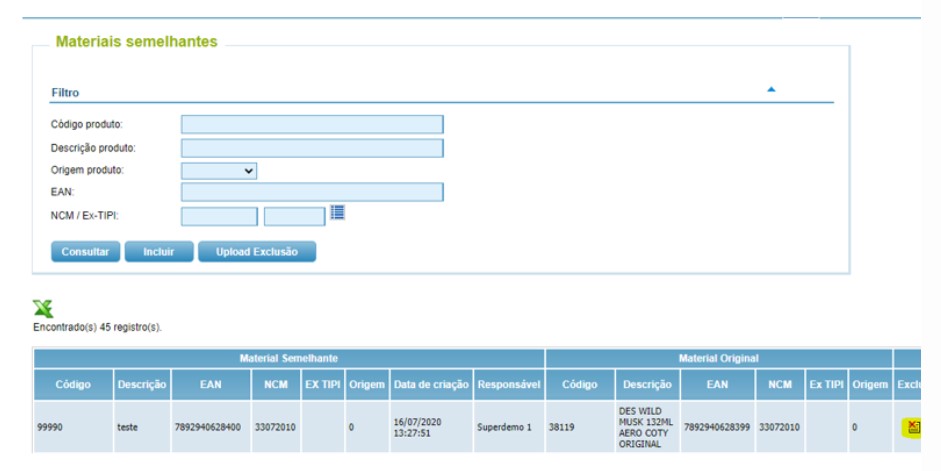
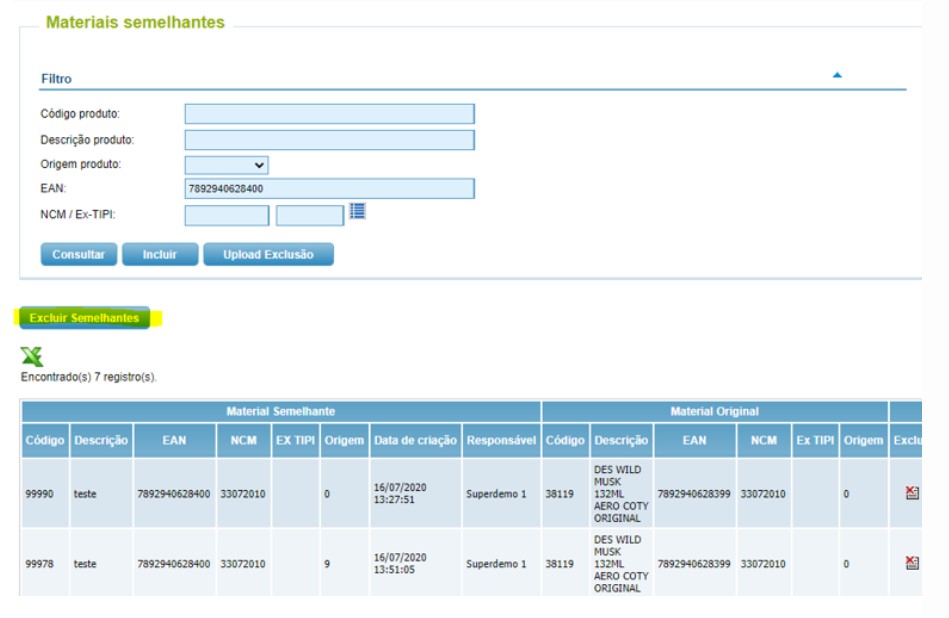
Exclusão do semelhante em lote (por filtro)
É possível realizar a exclusão dos semelhantes apresentados na página, obtidos através do filtro, acionando o botão “Excluir Semelhantes”, conforme destacado na imagem.
Exclusão do semelhante em lote (por arquivo)
Através do botão “Upload Exclusão” é possível fazer a remoção de semelhantes em lote via arquivo em formato *.csv.
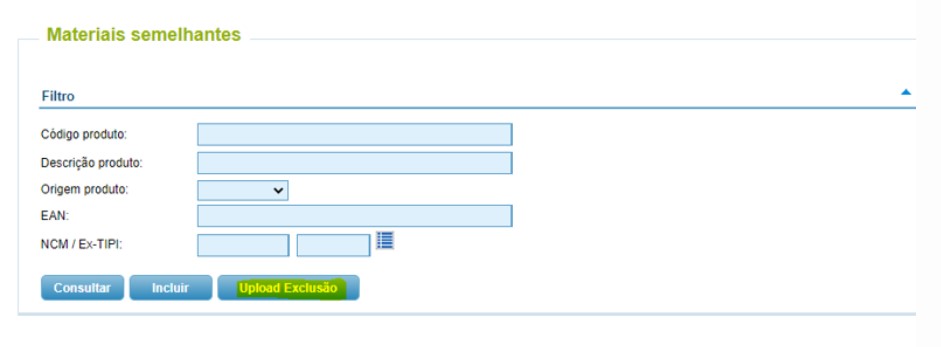
Ao posicionar o cursor do mouse no campo “Selecionar Arquivo” é possível obter informações sobre o layout do arquivo. Ao finalizar a exclusão, o sistema exibe a mensagem: “Registro excluído com sucesso”.
Log de Exclusão
As exclusões de semelhantes são gravadas em log, e podem ser gerados em formato *.csv, conforme o botão abaixo.
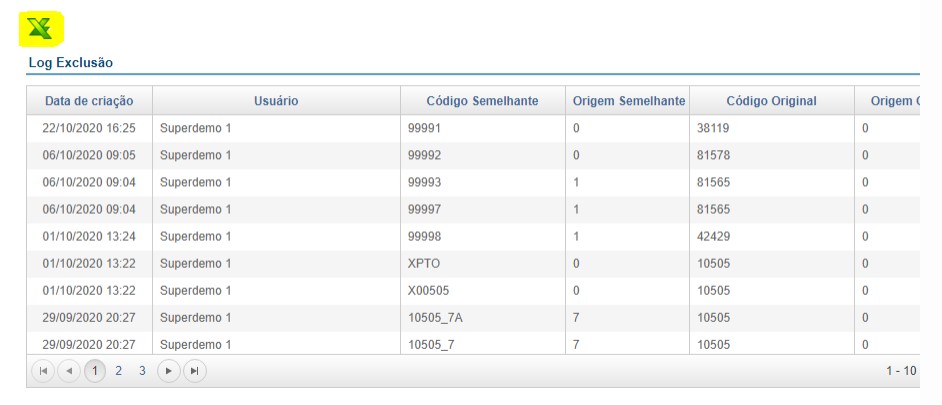
Obs: A Systax não monitora as regras dos produtos cadastrados por semelhança (material semelhante), apenas as regras dos produtos originais (material original).
Criação de Regras tributárias On Demand
Essa funcionalidade tem como objetivo criar uma regra tributária via recurso on demand do motor através de uma chamada feita no Cockpit com os parâmetros de operação (cenário) e produto, nos quais apenas o cenário deve existir no cliente. Dessa forma, a regra é criada no Cockpit com uma nova estatística. Os dados de produtos são retornados com base no cadastro do Supermercado Systax.
Para as regras da Reforma podem ser criadas regras específicas ou regras gerais, dependendo da condição tributária que o produto estiver enquadrado.
- Configurações
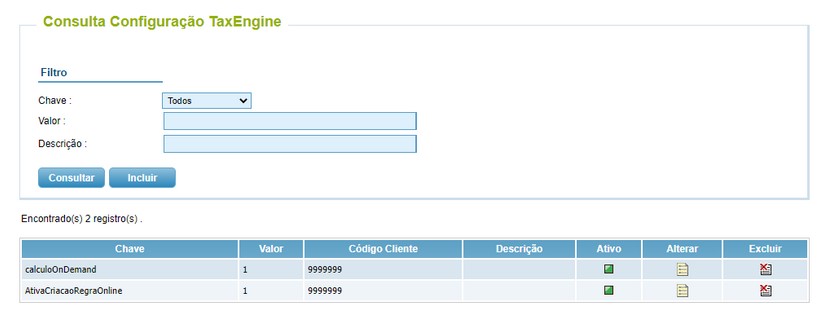
Na página "Configuração Tax Engine" é necessário a combinar os dois métodos: "calculoOnDemand" e "AtivaCriacaoRegraOnline" para configurar a ferramenta. O primeiro ativa o recurso com o cálculo On Demand nas chamadas no Tax Engine. Já o segundo, cria no Cockpit as regras tributárias chamadas pelo motor através do recurso On Demand, segundo as condições explicadas no documento.
Configurar o On Demand
- Acessar a página "Configuração Tax Engine" no menu "Mais opções";
- Acionar o botão "Incluir"
- No campo "Chave" selecionar a opção "calculoOnDemand";
- Informar o valor 1 (ativar);
- O campo "Código Cliente" deverá ser preenchido com o código do cliente somente se na chamada do Tax Engine utilizar usuário e senha. Caso contrário, informar o código padrão "9999999";
- O campo "Descrição" é opcional;
- Marcar o checkbox "Ativo";
- Acionar o botão "Salvar";
Configurar o On Demand para criação de regras tributárias:
- Acionar o botão "Incluir";
- No campo "Chave" selecionar a opção "AtivaCriacaoRegraOnline";
- Informar o valor 1 (ativar);
- O campo "Código Cliente" deverá ser preenchido com o código do cliente somente se na chamada do Tax Engine utilizar usuário e senha. Caso contrário, informar o código padrão "9999999";
- O campo descrição é opcional;
- Marcar o checkbox "Ativo";
- Acionar o botão "Salvar";
O setup deverá ser feito da forma como mostra a imagem abaixo:
- Definições
- Cadastro de produto e cenário
Somente será criada a regra no cockpit para as chamadas on demand em que o cenário seja conhecido na base do Cockpit. Para os produtos não há necessidade de cadastro na base do cliente, pois ele irá considerar os itens cadastrados na base do Supermercado Systax. A lista de cenários pode ser pesquisada através das página "Cenários" do menu "Documentos".
- Vinculação de produto ao grupo
Quando a regra for criada, o produto será automaticamente adicionado ao grupo de produtos associado ao cenário da nova regra, se for o caso.
Caso o cenário possua grupo de produtos.
- Nova regra tributária
A nova regra criada terá a estatística Z05 específica dessa nova funcionalidade e será validada pelas queries de qualidade do Cockpit. Caso não seja retida, será aprovada. Caso contrário, permancerá pendente de aprovação pelo usuário. A carga que receberá essa regra será identificada como "regra temporária". Quando é recebida uma regra idêntica por meio de carga interna ou expressa, a estatística da regra é atualizada para a estatística da regra recebida (igual ao recurso da base intermediária). Caso a regra recebida seja diferente, a regra que já existia será atualizada mantendo no histórico da regra a estatística Z05.
- Exemplos: A seguir uma simulação de chamada feita pelo Tax Engine:
Regra específica
- Natureza de Operação: 120 (Venda de mercadoria adquirida ou recebida de terceiros)
- Remetente: 1551 - RT - Indústria
- Destinatário: 3039 - RT - Indústria
- Finalidade:
- EAN: 8902220109872


O motor de cálculo faz a chamada no Cockpit e identifica que o cenário existem na base do cliente. Por tanto, o recurso On Demand é acionado e a mensagem "Regra criada" é exibida para o usuáiro no Tax Engine.

Exemplo: Regra Geral
Para regra geral o produto da chamada é incluído na tabela de Produtos com Regra Geral, e se não houver uma regra geral já criada no cockpit para operação da chamada, é criada a regra.


É possível identificar o tipo de regra pela coluna "Tipo de Regra":
0 - regra específica
1- regra geral
A criação de uma regra ondemand é assincrona, ou seja, as regras são inseridas em uma fila e podem ser acompanhadas através da tela "Consulta Fila de criação de regra" no menu da Reforma.
Consulta Fila de criação de regra
Essa tela exibe o status da fila de criação assíncrona de regras ondemand. Através do filtro existente é possível filtrar as requisições de criação por período.

O detalhamento dos campos será explicado a seguir:
ID = Sequencial de cada reqiusição de criação de regra ondemand do Cockpit;
Data = Data e hora de uma requisição para criação de uma regra ondemand;
Status = Status de processamento de uma requisição de criação de regra ondemand. Valores possíveis:
- E = Concluído com erro.
- S = Concluído com sucesso.
- P = Em processamento.
Data processamento = Data e hora de resposta para a criação de uma regra ondemand;
Mensagem = Mensagem de retorno de uma requisição. Valores possíveis:
- Cenário não encontrado
- Regra já existente
- Regra não cadastrada - falha base intermediária
- Erro ao criar regra
- Regra criada. Retida em Query de Qualidade e Falha ao vincular com grupo produto
- Regra criada. Falha ao vincular com grupo produto
- Regra criada. Retida em Query de Qualidade
- Regra criada com sucesso
- Regra criada, cenário sem grupo de produto.
Cenário = Dados do cenário da requisição. Nesse campo são exibidos as informações das UF´s de origem e destino, natureza de operação, perfis do remetente e destinatário e finalidade.
Cod Produto = Código do produto da requisição.
Origem = Origem do produto da requisição.
NCM = NCM da requisição.
EAN = EAN da requisição.
Regra = Detalhes da regra envolvida na solicitação de criação.
Session ID = Session ID da chamada do motor que originou a regra
Tipo de Regra = Informação do tipo de regra criado:
0 - regra específica
1 - regra geral
Considerações Finais
Antes do logoff...
O cockpit está sendo alterado de acordo as publicações oficiais do governo e necessidades identificadas pelas equipes atendimento ao cliente. Portanto, poderá sofrer alterações como inclusão ou exclusão ou alteração de campos e inclusão de novas funcionalidades.
Cada edição da funcionalidade ou atualização dos recursos disponibilizados, nova versão desse manual será publicada e divulgada a todos interessados.
Menu Ajuda
Menu Ajuda
Este espaço foi criado para oferecer suporte e esclarecer dúvidas sobre o uso da aplicação, bem como sobre os principais pontos da Reforma Tributária.

Aqui, você encontrará:
-
Manuais de Orientações: Guias detalhados sobre como utilizar os recursos da aplicação e entender as mudanças trazidas pela nova legislação tributária.
-
Perguntas e Respostas: Uma seleção de dúvidas frequentes com respostas claras e objetivas, voltadas a facilitar a sua adaptação às novas regras.

Ao clicar na indicação "clique aqui", o usuário será direcionado para a plataforma de documentação da área de Produtos da Systax:
https://documentacao.systax.com.br/
Nosso objetivo é garantir que você tenha acesso às informações necessárias para navegar com segurança e autonomia. Sempre que tiver dúvidas, consulte este menu.