# Criação de Regras tributárias On Demand
Essa funcionalidade tem como objetivo criar uma regra tributária via recurso on demand do motor através de uma chamada feita no Cockpit com os parâmetros de operação (cenário) e produto, nos quais devem existir no cliente. Dessa forma, a regra é criada no Cockpit com uma nova estatítica.
1. **Configurações**
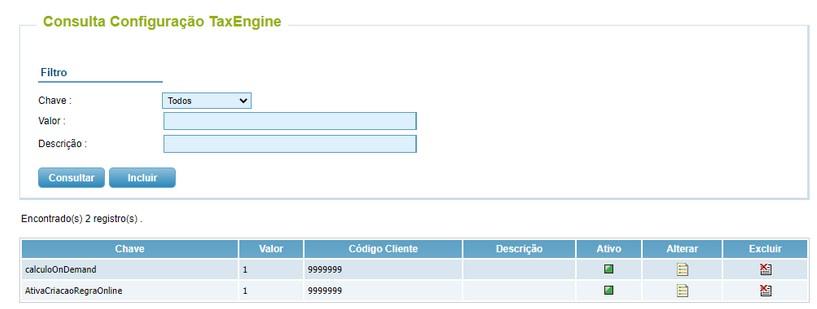
Na página "Configuração Tax Engine" é necessário a combinar os dois métodos: "calculoOnDemand" e "AtivaCriacaoRegraOnline" para configurar a ferramenta. O primeiro ativa o recurso com o cálculo On Demand nas chamadas no Tax Engine. Já o segundo, cria no Cockpit as regras tributárias chamadas pelo motor através do recurso On Demand, segundo as condições explicadas no documento.
Configurar o On Demand
- Acessar a página "Configuração Tax Engine" no menu "Mais opções";
- Acionar o botão "Incluir"
- No campo "Chave" selecionar a opção "calculoOnDemand";
- Informar o valor 1 (ativar);
- O campo "Código Cliente" deverá ser preenchido com o código do cliente somente se na chamada do Tax Engine utilizar usuário e senha. Caso contrário, informar o código padrão "9999999";
- O campo "Descrição" é opcional;
- Marcar o checkbox "Ativo";
- Acionar o botão "Salvar";
Configurar o On Demand para criação de regras tributárias:
- Acionar o botão "Incluir";
- No campo "Chave" selecionar a opção "AtivaCriacaoRegraOnline";
- Informar o valor 1 (ativar);
- O campo "Código Cliente" deverá ser preenchido com o código do cliente somente se na chamada do Tax Engine utilizar usuário e senha. Caso contrário, informar o código padrão "9999999";
- O campo descrição é opcional;
- Marcar o checkbox "Ativo";
- Acionar o botão "Salvar";
O setup deverá ser feito da forma como mostra a imagem abaixo:
[](https://documentacao.systax.com.br/uploads/images/gallery/2025-07/qMFfee1.jpg)
2. **Definições**
- Cadastro de produto e cenário
Somente será criada a regra no cockpit para as chamadas on demand em que o produto e o cenário sejam conhecidos na base do Cockpit. Itens e cenários podem ser pesquisados através das páginas "Produtos" e "Cenários" do menu "Documentos".
- Vinculação de produto ao grupo
Quando a regra for criada, o produto será automaticamente adicionado ao grupo de produtos associado ao cenário da nova regra. A consulta pode ser feita através da página "Carga Grupo Produto" no menu "Documentos".
- Nova regra tributária
A nova regra criada terá a estatística Z05 específica dessa nova funcionalidade e será validada pelas queries de qualidade do Cockpit. Caso não seja retida, será aprovada. Caso contrário, permancerá pendente de aprovação pelo usuário. A carga que receberá essa regra será identificada como "regra temporária". Quando é recebida uma regra idêntica por meio de carga interna ou expressa, a estatística da regra é atualizada para a estatística da regra recebida (igual ao recurso da base intermediária). Caso a regra recebida seja diferente, a regra que já existia será atualizada mantendo no histórico da regra a estatística Z05.
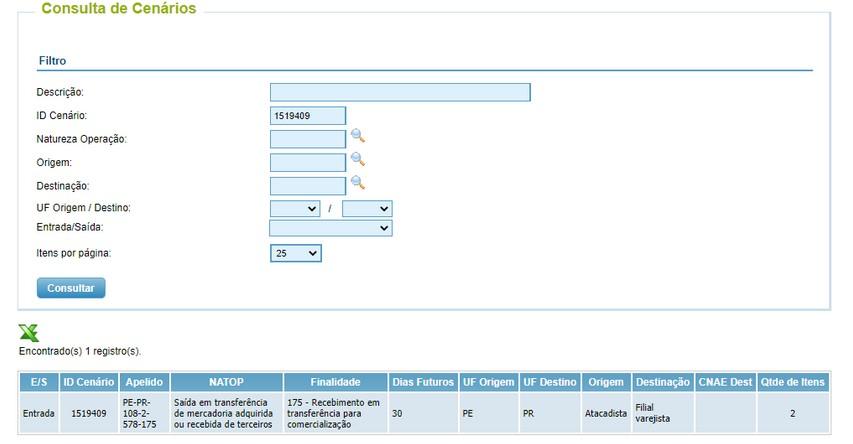
3. **Exemplos:** A seguir há uma simulação com um cenário, um produto e uma chamada feita pelo Tax Engine:
- Natureza de Operação: 108 (Saída em transferência de mercadoria adquirida ou recebida de terceiros)
- Remetente: 2 - Atacadista (PE)
- Destinatário: 578 - Varejista (PR)
- Finalidade: 175
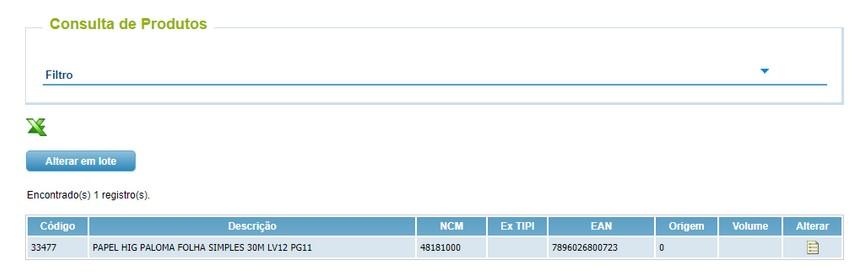
- Produto: 81596
[](https://documentacao.systax.com.br/uploads/images/gallery/2025-07/y9rfee1.jpg)
[](https://documentacao.systax.com.br/uploads/images/gallery/2025-07/desfee1.jpg)
[](https://documentacao.systax.com.br/uploads/images/gallery/2025-07/dj8fee1.jpg)
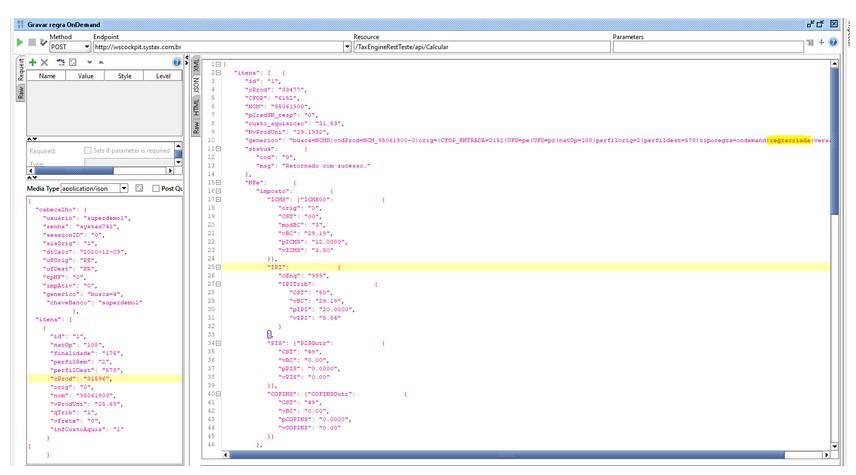
O motor de cálculo faz a chamada no Cockpit e identifica que o produto e o cenário existem na base do cliente. Por tanto, o recurso On Demand é acionado e a mensagem "Regra criada" é exibida para o usuáiro no Tax Engine.
[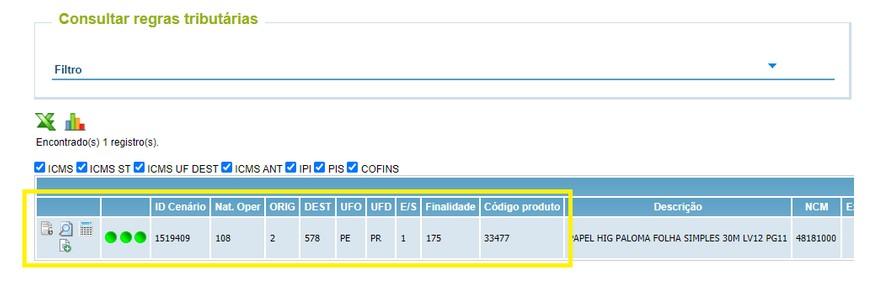](https://documentacao.systax.com.br/uploads/images/gallery/2025-07/iyTfee1.jpg)
[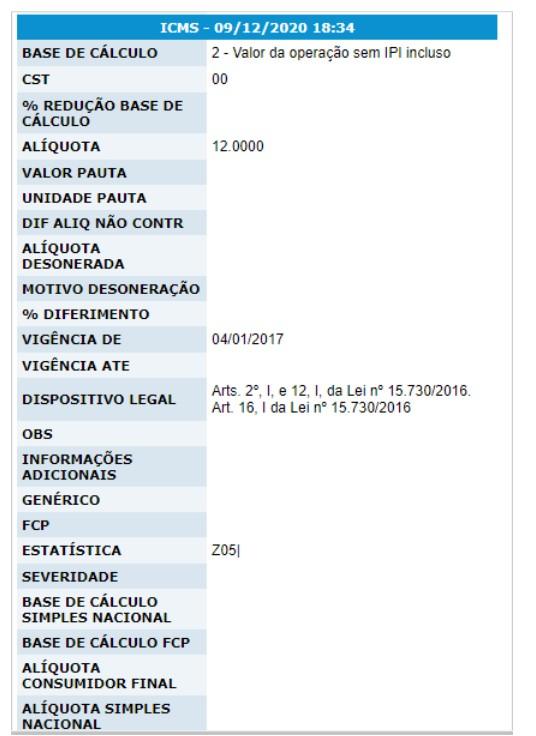](https://documentacao.systax.com.br/uploads/images/gallery/2025-07/3k7fee1.jpg)
Após a criação da regra tributária o produto é inserido no grupo de produto como visto na imagem abaixo:
[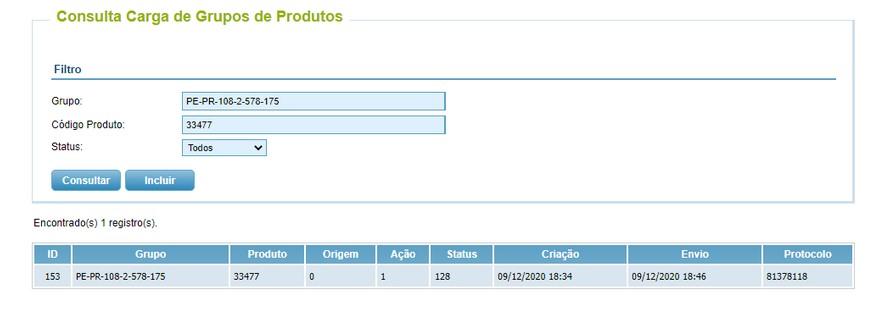](https://documentacao.systax.com.br/uploads/images/gallery/2025-07/sd7fee1.jpg)
A criação de uma regra ondemand é assincrona, ou seja, as regras são inseridas em uma fila e podem ser acompanhadas através da tela "Consulta Fila de criação de regra".