# Carga Grupo Produto

<span style="font-size: 14px;">Esse recurso provê a criação de grupos de produtos cadastrados no Cockpit e enviados para a base central. </span><span style="font-size: 11pt;"><span style="background-color: white;"><span style="color: #212529;">O cadastro é feito de forma individual ou em lote. As duas possibilidades estão detalhadas abaixo:</span></span></span>

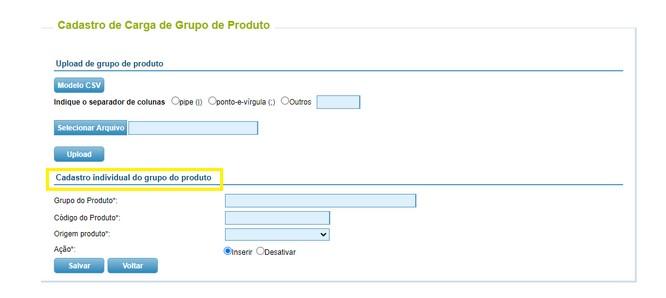
**<span style="font-size: 11pt;"><span style="background-color: white;"><span style="color: #212529;">Cadastro individual de grupos de produtos</span></span></span>**

1. <span style="font-size: 11pt;"><span style="background-color: white;"><span style="color: #212529;">Preencher o<span style="font-size: 14px;">s campos disponíveis na página com atenção para aqueles que são obrigatórios. São eles: código do produto, origem do produto e grupo do produto. </span></span></span></span><span style="font-size: 14px;">São fornecidas dois tipos de ações<span style="background-color: white;"><span style="color: #212529;">:</span></span></span>
    - <span style="font-size: 14px;"><span style="color: #212529;">Inserir: </span>insere uma carga de grupos de produtos</span>
    - <span style="font-size: 14px;"><span style="color: #212529;">Desativar: desativa</span> uma carga de grupos de produtos</span>
2. <span style="font-size: 11pt;"><span style="background-color: white;"><span style="color: #212529;">Acionar o botão “Salvar” para gravar o grupo de produto. </span></span></span>

<span style="font-size: 11pt;">[![fee1.jpg](https://documentacao.systax.com.br/uploads/images/gallery/2025-07/scaled-1680-/i7ofee1.jpg)](https://documentacao.systax.com.br/uploads/images/gallery/2025-07/i7ofee1.jpg)</span>

**<span style="font-size: 11pt;"><span style="background-color: white;"><span style="color: #212529;">Cadastro em lote de grupos de produtos</span></span></span>**

<span style="font-size: 11pt;"><span style="background-color: white;"><span style="color: #212529;">É possível inserir diversos grupos de produtos simultaneamente através da importação de um arquivo no Cockpit, conforme as instruções: </span></span></span>

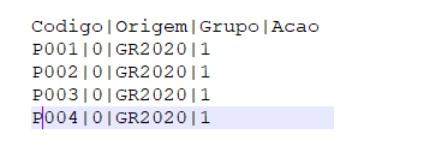
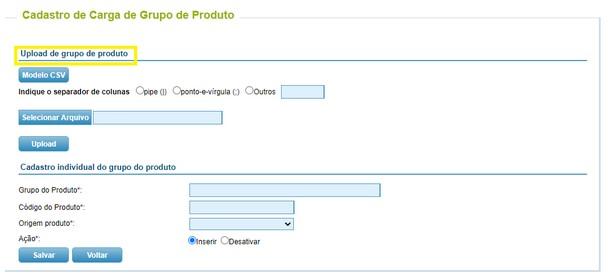
1. <span style="font-size: 11pt;"><span style="background-color: white;"><span style="color: #212529;">O usuário deverá observar a estrutura do arquivo \*.txt posicionando o cursor do mouse no campo “Selecionar arquivo”. O sistema oferece um modelo via botão “Modelo CSV”.</span></span></span>
2. <span style="font-size: 11pt;"><span style="background-color: white;"><span style="color: #212529;">Os campos obrigatórios são: código do produto, origem do produto, grupo do produto e ação. </span></span></span><span style="font-size: 14px;">O campo "ação" suporta dois valores distintos: 1 (inserir) ou 2 (desativar). </span>

<span style="font-size: 14px;">[![fee1.jpg](https://documentacao.systax.com.br/uploads/images/gallery/2025-07/scaled-1680-/r1Zfee1.jpg)](https://documentacao.systax.com.br/uploads/images/gallery/2025-07/r1Zfee1.jpg)</span>

3. <span style="font-size: 11pt;"><span style="background-color: white;"><span style="color: #212529;">Informar o caracter usado para separar os campos no arquivo: ‘|’ ou ‘;’ ou mencionar no campo ‘Outros’. </span></span></span>
4. <span style="font-size: 11pt;"><span style="background-color: white;"><span style="color: #212529;">Selecionar o caminho do arquivo através do botão “Selecionar Arquivo”.</span></span></span>
5. <span style="font-size: 11pt;"><span style="background-color: white;"><span style="color: #212529;">Acionar o botão “Upload” para importá-lo no sistema.</span></span></span>

<span style="font-size: 11pt;"><span style="background-color: white;"><span style="color: #212529;">[![fee1.jpg](https://documentacao.systax.com.br/uploads/images/gallery/2025-07/scaled-1680-/U7nfee1.jpg)](https://documentacao.systax.com.br/uploads/images/gallery/2025-07/U7nfee1.jpg)</span></span></span>

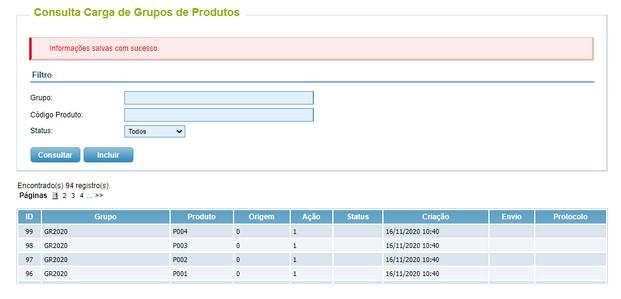
<span style="font-size: 11pt;"><span style="background-color: white;"><span style="color: #212529;"><span style="background-color: white;"><span style="background-color: white;">A consulta de grupos de produtos é feita através da página “Consulta Carga de Grupos de Produtos”. Nela, é possível filtrar através dos campos: grupo do produto, código do produto e status.</span></span></span></span></span>

<span style="font-size: 11pt;"><span style="background-color: white;"><span style="color: #212529;"><span style="background-color: white;">[![fee1.jpg](https://documentacao.systax.com.br/uploads/images/gallery/2025-07/scaled-1680-/KaAfee1.jpg)](https://documentacao.systax.com.br/uploads/images/gallery/2025-07/KaAfee1.jpg)</span></span></span></span>