Cálculo de Operações
Essa tela tem como objetivo informar todo cálculo tributário de uma operação, e como resultado final, a apresentação do custo de aquisição do estabelecimento que está recepcionando a mercadoria. Esse recurso Informa o custo de aquisição nas duas hipóteses de operações, assim entendidos os devidos na saída quanto na entrada, como créditos, antecipação e difal. E por fim, é entregue o resultado do custo efetivo que o produto tem para o estabelecimento.
Geração do arquivo
O recurso de cálculo de operações utiliza um arquivo em formato *.csv, no qual, é importado no sistema para obter o retorno da tributação gerada na operação. O Cockpit disponibiliza um modelo com os seguintes campos da imagem:

- Os campos genérico1, genérico2 e genérico3 são campos reservados para utilização do cliente.
- Os campos perfil origem, perfil destino, natureza, finalidade, municipio origem e municipio destino suportam valores em texto ou podem ser alimentados pelo códigos da Systax, que podem ser consultados na última versão do documento no link: https://documentacao.systax.com.br/PublicView2/Index/c14f5c52f0b52073cdf05eb75/26445
Importação do arquivo
O processo de importação do arquivo ocorre em algumas etapas descritadas abaixo:
- Acionar o botão "Selecionar arquivo" para obter o arquivo em formato *.csv da operação, e em seguida, acionar o botão "Upload".
- Será exibida a mensagem "Deseja realmente importar o arquivo?". Acionar o botão "OK".
- Aguardar o processamento das informações através do log de requisições.
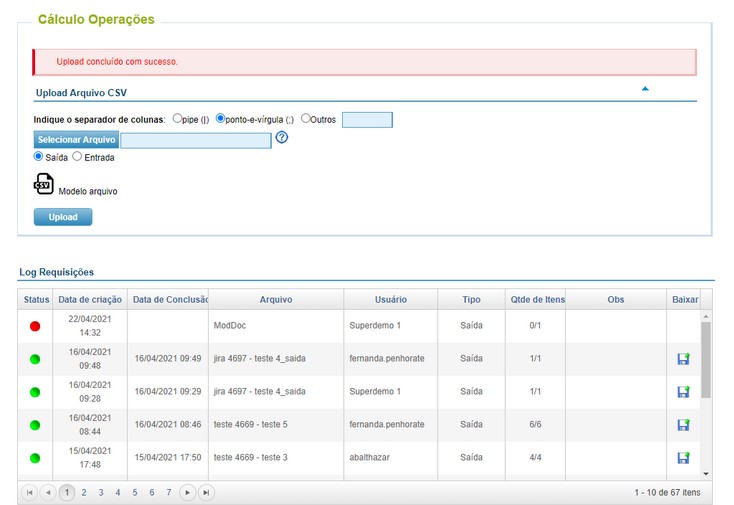
Legenda do campo "Status":
- Vermelho: processamento iniciado ou cancelado
- Amarelo: processamento em andamento
- Verde: processamento concluído. O arquivo do retorno fica disponível para download.
- Ao finalizar, o status será indicado na cor verde e o sistema disponibiliza o arquivo com o retorno para ser baixado.
Download do arquivo e abertura em Excel
O arquivo que contém o retorno é disponibilizado em formato *.csv, e por isso, indica-se o passo-a-passo para abrir com as corretas casas decimais no Excel conforme abordado abaixo:
- Abrir um documento "Novo" no Excel.
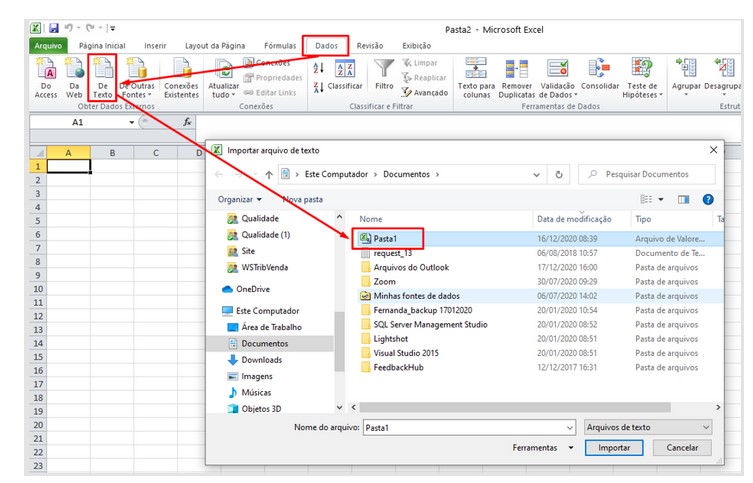
- No menu “Dados” na opção “Obter dados externos” selecionar “De Texto” e clicar no botão "Importar".
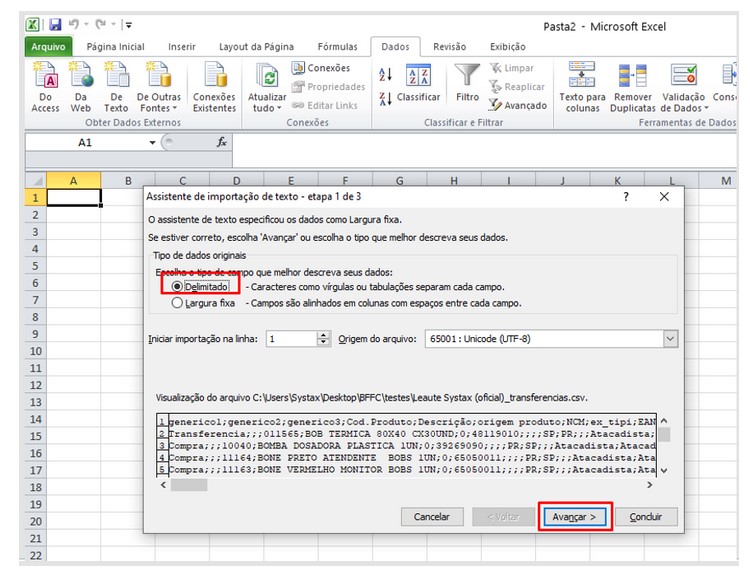
- Em seguida a caixa “Assistente de importação de texto – etapa 1 de 3”.
- Etapa 1 de 3: Selecionar o tipo de campo “Delimitado” e clicar em “Avançar”.
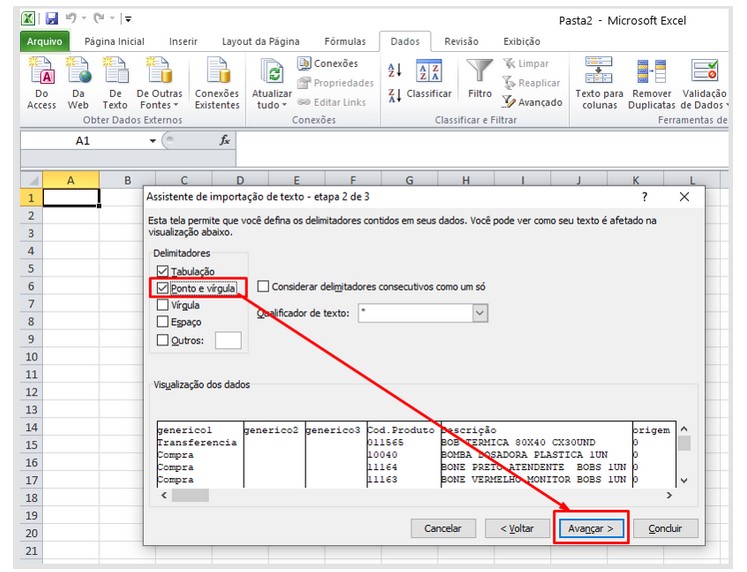
- Etapa 2 de 3: Selecionar o delimitador “Ponto e vírgula” e clicar em “Avançar”.
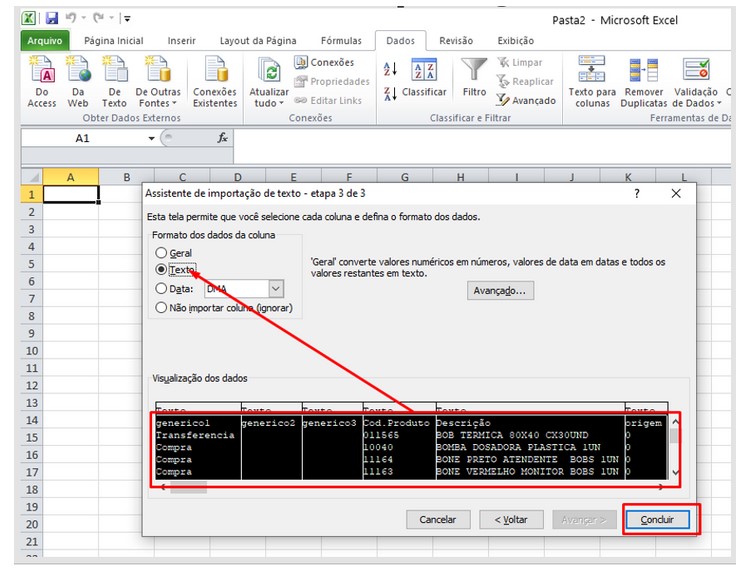
- Etapa 3 de 3: Selecionar todas as colunas usando a tecla "Shift" e selecionar o formato dos dados da coluna “Texto” e clicar em“Concluir”.
- Em seguida, a planilha será aberta em formato Excel.
Leiaute de retorno das transferências
- Das colunas “A” a “S” repetem as informações enviadas no leiaute de entrada.
- A coluna “T” informa o status se a regra foi encontrada ou não.
- Das colunas “U” a “AC” são cálculos relativos a formação do custo líquido indicado na coluna “AC”.
- Colunas “AD” a “BF” corresponde a toda tributação de saída.
- Colunas “ BG” a “BP” informa a tributação de antecipação, quando houver.
- Colunas “BQ” a “CE” refletem as informações relativas aos créditos, quando houver.