# Cadastrar Novos Produtos
Esse recurso disponibiliza a criação de produtos na base do Cockpit para clientes que não possuem base no portal ou site Systax. Os produtos são cadastrados no Cockpit e enviados para a base central. Nela, os produtos são associados em itens da base Systax.
O cadastro de produtos é feito de forma individual ou em lote, via importação de arquivo estruturado conforme detalhado abaixo:
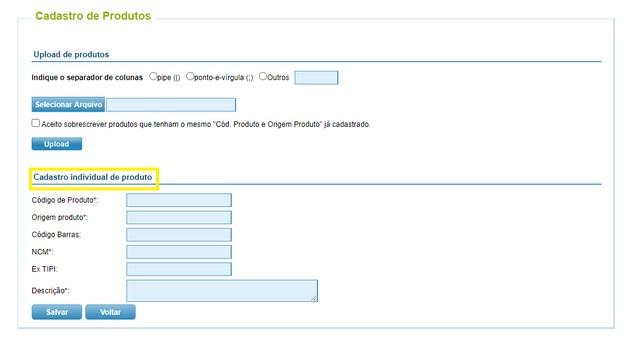
**Cadastro individual de produtos**
1. Preencher os campos disponíveis na página com atenção para aqueles que são obrigatórios. São eles: código do produto, origem do produto, NCM e descrição.
2. Acionar o botão “Salvar” para que o item fornecido seja inserido no Cockpit.
[](https://documentacao.systax.com.br/uploads/images/gallery/2025-07/M9Jfee1.jpg)
**Cadastro em lote de produtos**
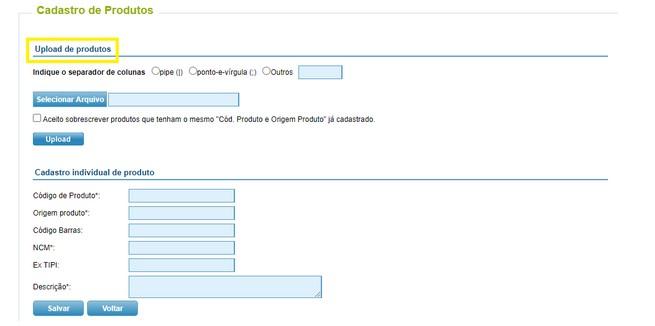
Através da importação de um arquivo, é possível inserir diversos produtos simultaneamente no Cockpit:
1. O usuário deverá observar a estrutura do arquivo \*.txt, posicionando o cursor do mouse no campo “Selecionar arquivo”.
2. Os campos obrigatórios são: código do produto, origem do produto, NCM e descrição.
[](https://documentacao.systax.com.br/uploads/images/gallery/2025-07/1scfee1.jpg)
3. Informar o caracter usado para separar os campos no arquivo: ‘|’ ou ‘;’ ou mencionar no campo ‘Outros’.
4. Selecionar o caminho do arquivo através do botão “Selecionar Arquivo”.
5. Caso algum produto a ser inserido já estiver cadastrado no Cockpit, é possível atualizá-lo marcando o checkbox “Aceito sobrescrever produtos que tenham o mesmo código de produto e origem do produto já cadastrado”
6. Acionar o botão “Upload” para que os itens sejam inseridos no Cockpit.
[](https://documentacao.systax.com.br/uploads/images/gallery/2025-07/UA2fee1.jpg)
**Importante**: A consulta desses itens cadastrados é feita através da página “Consultar Produtos Cadastrados”. O Cockpit ainda possuí uma outra página de nome "Produtos", porém, essa exibe somente os itens retornados com regras tributárias.