# Systax Pricing
# Systax Pricing
O Systax Pricing tem como objetivo principal apoiar o usuário na tomada de decisão de compra baseado no custo de aquisição e o preço de venda subsequente. Além de informar todo cálculo tributário da operação, onde são informados dados dos fornecedor, comprador e cliente.Os usuários podem utilizar o recurso diretamente no cockpit. Para utilizar o Systax Pricing dentro do cockpit, basta acessar:[https://cockpit.systax.com.br/](https://cockpit.systax.com.br/) >> Mais opções >> Systax Pricing[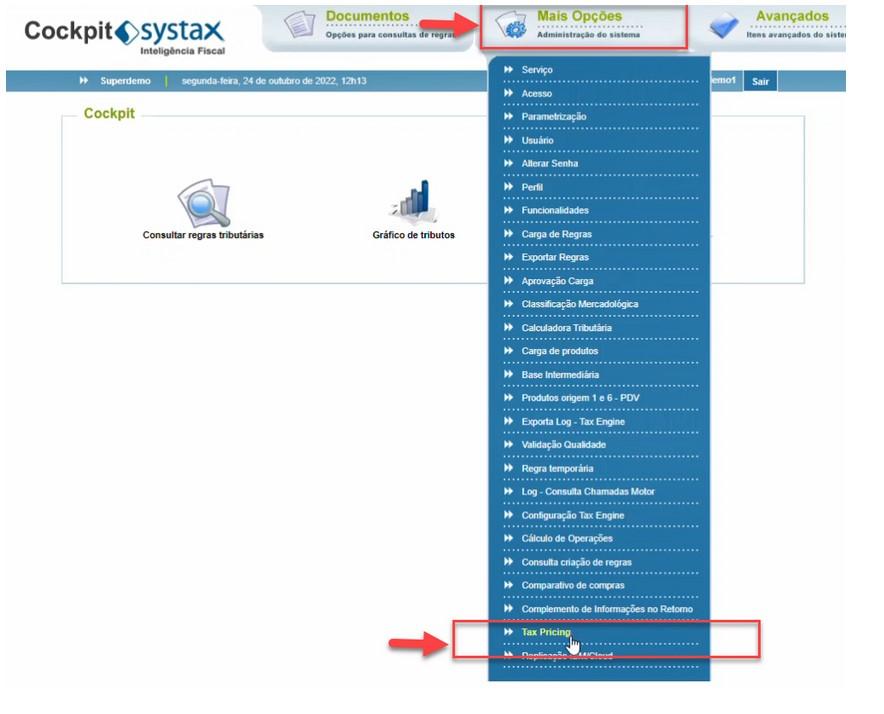](https://documentacao.systax.com.br/uploads/images/gallery/2025-07/Qfhfee.jpg)Após acessar a tela do Systax Pricing, vemos que o simulador é separado por 3 blocos: Dados da operação, dados dos compradores e fornecedores novos.**1 - Dados da Operação:**No bloco de "Dados da operação", deverá ser informado os dados do produto a ser calculado. Há campos obrigatórios com a marcação do asterisco (\*), porém, se for preenchido o campo "código de produto", as informações de NCM, ex-TIPI e EAN deixarão de ser obrigatórios, pois essas informações já constam no cadastro do produto.Nas hipóteses em que o produto seja inexistente na base de dados do cockpit, deverá ao menos ser informado a NCM ou EAN válido do produto:[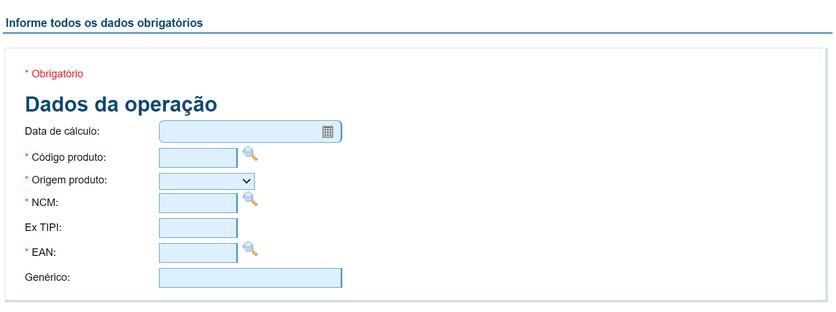](https://documentacao.systax.com.br/uploads/images/gallery/2025-07/ZVPfee.jpg)
O Systax Pricing tem como objetivo principal apoiar o usuário na tomada de decisão de compra baseado no custo de aquisição e o preço de venda subsequente. Além de informar todo cálculo tributário da operação, onde são informados dados dos fornecedor, comprador e cliente.Os usuários podem utilizar o recurso diretamente no cockpit. Para utilizar o Systax Pricing dentro do cockpit, basta acessar:[https://cockpit.systax.com.br/](https://cockpit.systax.com.br/) >> Mais opções >> Systax Pricing
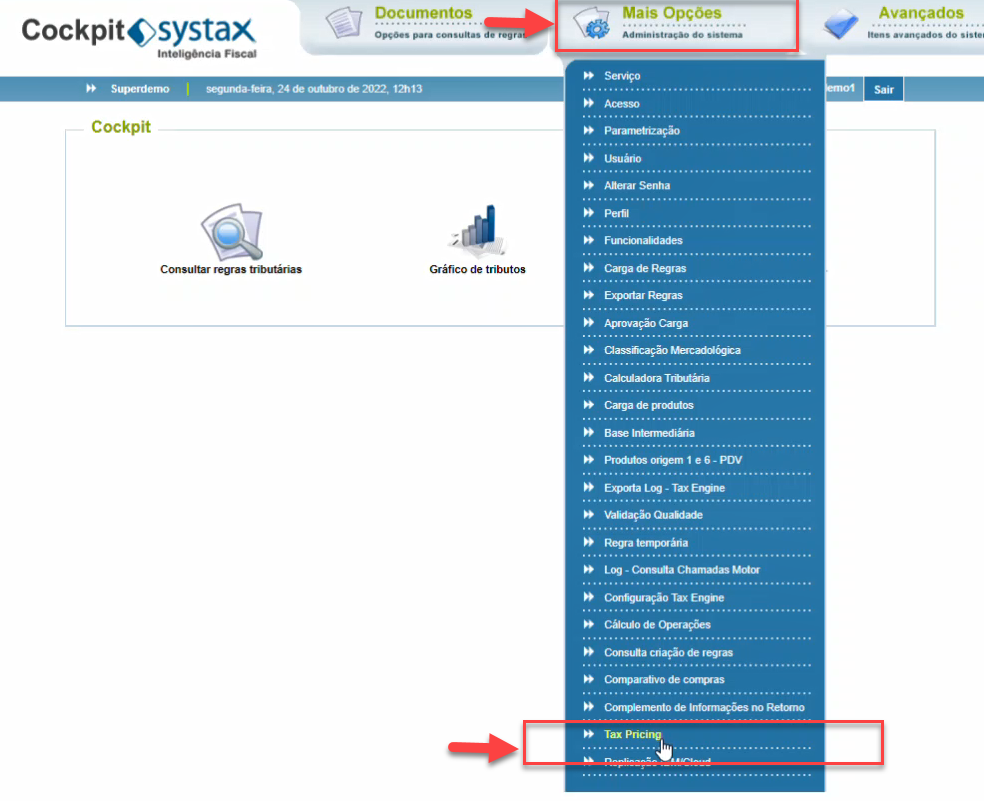
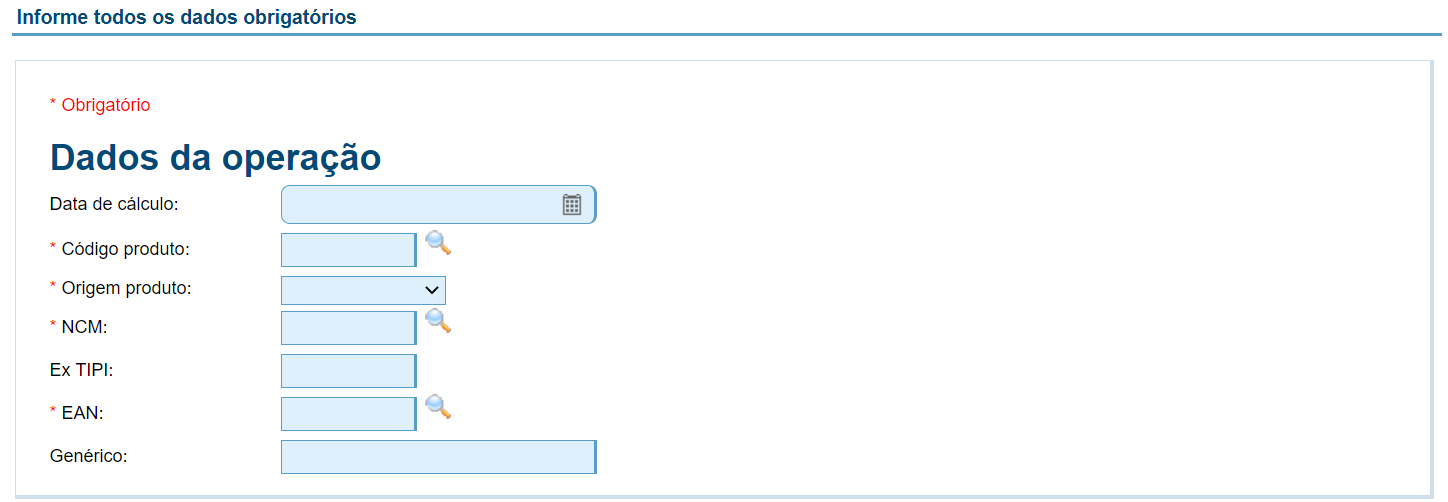
Após acessar a tela do Systax Pricing, vemos que o simulador é separado por 3 blocos: Dados da operação, dados dos compradores e fornecedores novos.**1 - Dados da Operação:**No bloco de "Dados da operação", deverá ser informado os dados do produto a ser calculado. Há campos obrigatórios com a marcação do asterisco (\*), porém, se for preenchido o campo "código de produto", as informações de NCM, ex-TIPI e EAN deixarão de ser obrigatórios, pois essas informações já constam no cadastro do produto.Nas hipóteses em que o produto seja inexistente na base de dados do cockpit, deverá ao menos ser informado a NCM ou EAN válido do produto:
**2 - Dados dos compradores:**No bloco de "Dados dos compradores" deverá ser informado os dados da operação praticada pelo fornecedor habitual, o comprador e cliente. É necessário clicar no botão de "adicionar" após o preenchimento de todos os campos do bloco. Com essa ação, será salva as informações da requisição.É possível fazer até 5 requisições por pesquisa.[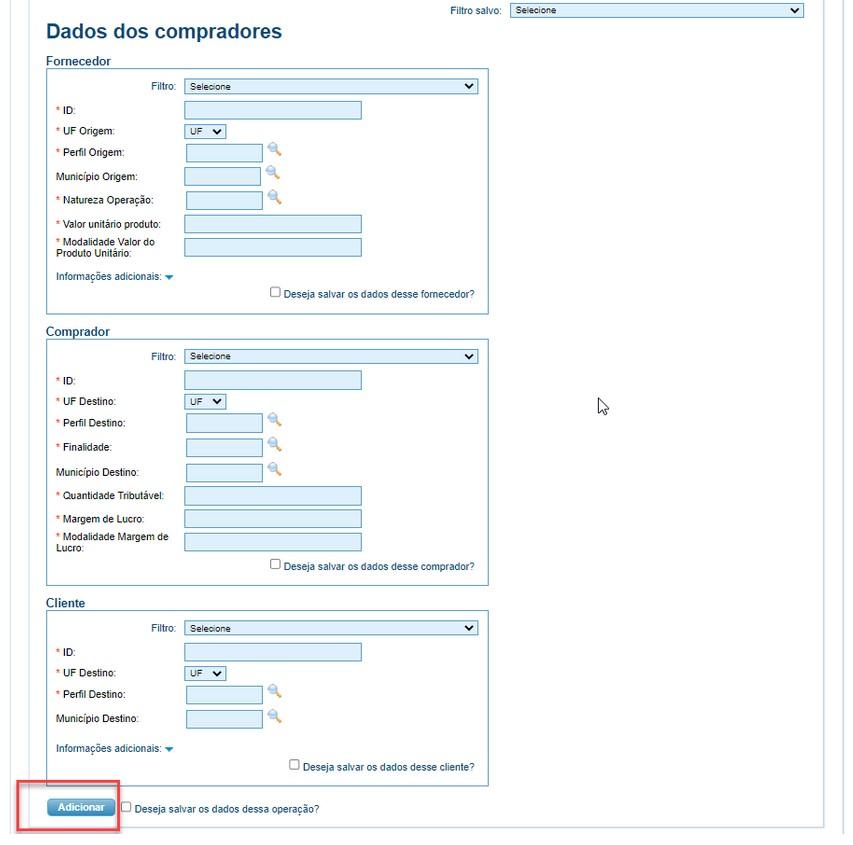](https://documentacao.systax.com.br/uploads/images/gallery/2025-07/hy9fee.jpg)Grid de requisições do bloco de "Dados dos compradores":[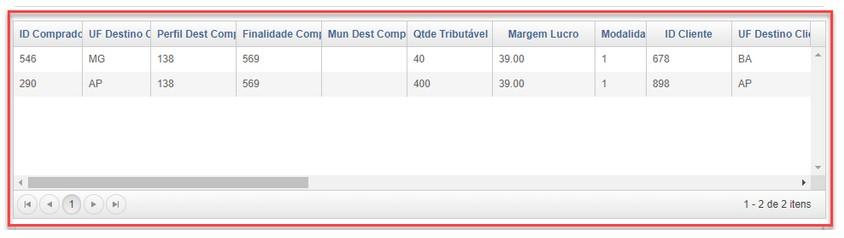](https://documentacao.systax.com.br/uploads/images/gallery/2025-07/icFfee.jpg)No bloco "Dados dos compradores" há a possibilidade de salvar as informações individualizadas inseridas para o:
- Fornecedor
- Comprador
- ClienteBasta assinalar a flag abaixo dos campos de informação de cada sub-bloco.Também é possível salvar a informação inserida para ser utilizada em outras pesquisas, porém do conjunto de informações do fornecedor, comprador e cliente.Basta assinalar a flag abaixo dos campos de informação do bloco.Ressaltando que a flag de "salvar dados dessa operação" deve estar selecionada, antes de clicar no botão de "Adicionar" para que os filtros sejam salvos, em todos esses casos indicados.[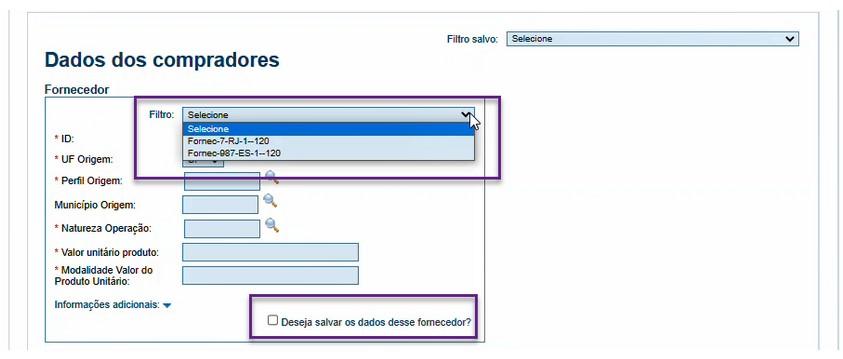](https://documentacao.systax.com.br/uploads/images/gallery/2025-07/tsnfee.jpg)[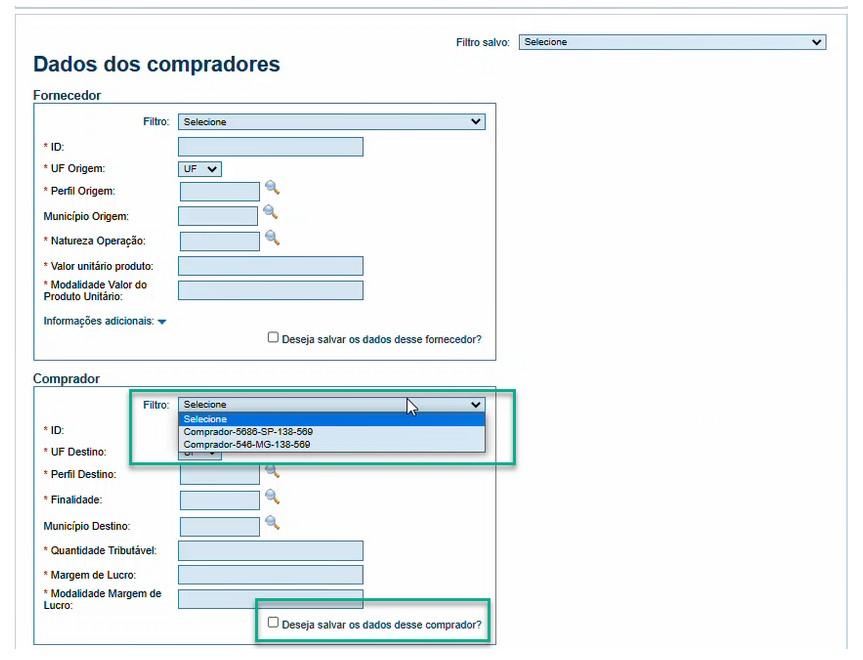](https://documentacao.systax.com.br/uploads/images/gallery/2025-07/2i7fee.jpg)[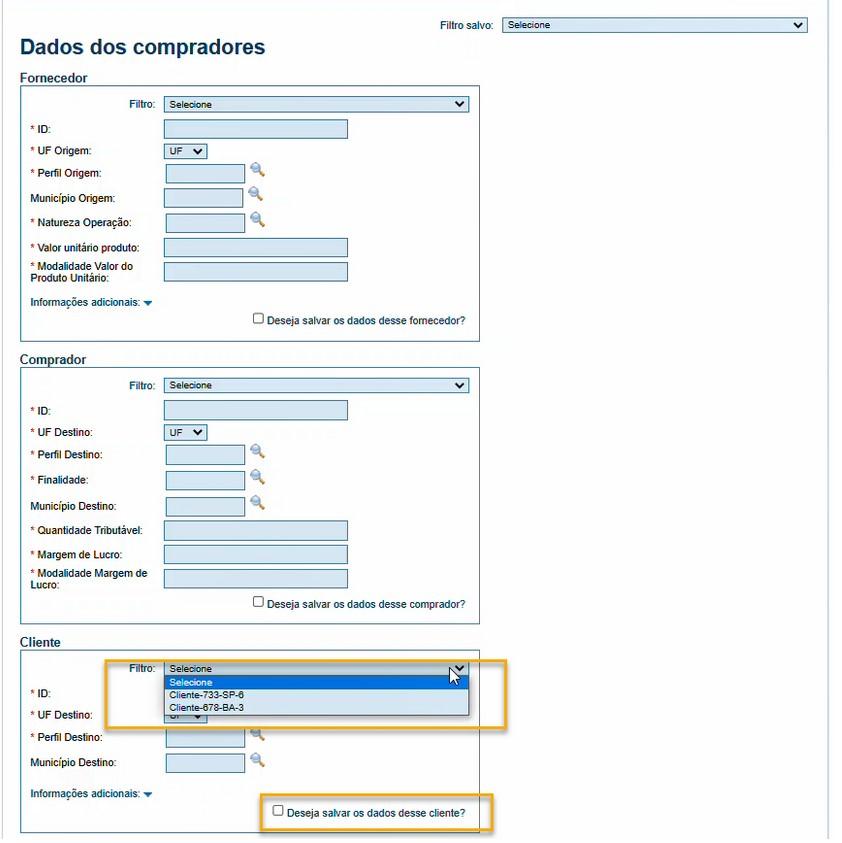](https://documentacao.systax.com.br/uploads/images/gallery/2025-07/TYGfee.jpg)[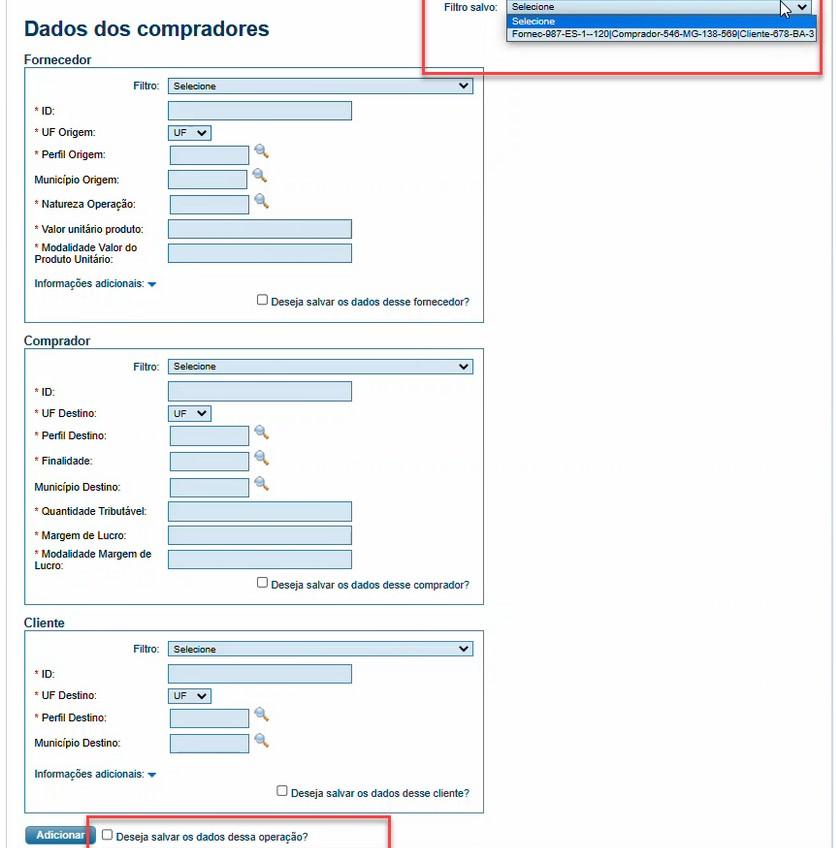](https://documentacao.systax.com.br/uploads/images/gallery/2025-07/4Itfee.jpg)**3 - Fornecedores novos:**O bloco “fornecedores novos” se preenchido simulará operações de compras com todos os “compradores indicados em “dados dos compradores”, nesse caso como resultado será informado o custo de aquisição de cada operação e também simulará até 2 operações de saída com o cliente dos compradores indicados.Por isso, sempre que a informação de “fornecedores novos” for preenchido, o sub-bloco “informações dos compradores” deverá ser preenchido de acordo com cada comprador indicado, pois é necessário dados como valor do produto, modalidade do valor do produto e informações adicionais, se houver, para simular a operação de compra.[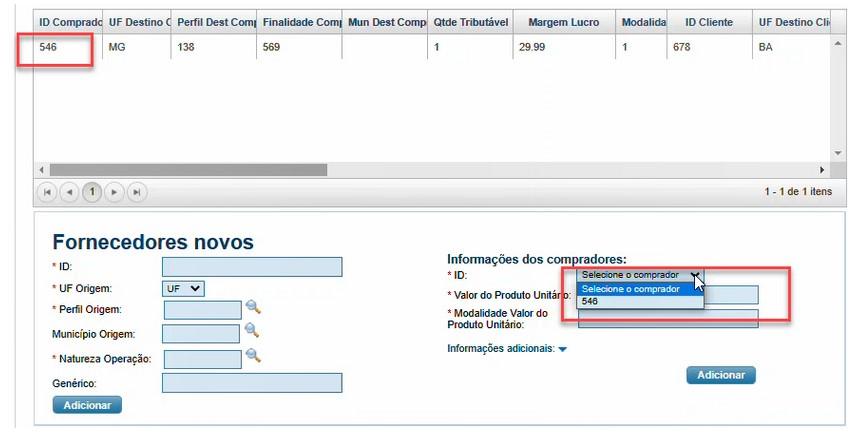](https://documentacao.systax.com.br/uploads/images/gallery/2025-07/7o2fee.jpg)Como o objetivo do simulador é calcular a operação de “ponta a ponta” para se conhecer o custo de uma operação e quanto pode ser o preço da venda subsequente a partir e uma margem, o bloco “fornecedores novos” não é obrigatório, pois seu preenchimento acionará um outro objetivo do simulador que é calcular diversas operações de compras para formar preços de vendas e apoiar na tomada de decisão. Portanto, o bloco "fornecedores novos" não é obrigatório o preenchimento desde que já tenha sido preenchido o “fornecedor” no bloco de "Dados dos compradores"Da mesma forma, a informação de "fornecedor", não é obrigatória no bloco de "Dados dos compradores", desde que seja indicada ao menos um fornecedor no bloco de "fornecedores novos".**Definições:**Os campos de "Modalidade margem de lucro" e "Modalidade valor do produto unitário", para preenchimento devem ser considerarados que:**\* Modalidade valor do produto unitário** - deve ser preenchido com 0 ou 1, onde:*0 - indica que o valor indicado no campo "Valor unitário produto" é o valor net;**1 - indica que o valor indicado no campo "Valor unitário produto" é o valor gross.***\* Modalidade margem de lucro** - deve ser preenchido apenas com 1 e futuramente serão acrescentadas outras modalidades de inclusão de margem de lucro.Importante ressaltar que, mesmo que não tenha regra no cockpit, é possível simular a chamada, pois a funcionalidade acionará a API do cálculo online e utilizará o cálculo on demand.Após o preenchimento de todos os campos, basta clicar em **Simular** para que possa retornar as informações com base nos dados indicados.O andamento da pesquisa pode ser acompanhado na opção de "Logs requisições".Nesse bloco aparecem as informações da simulação realizada, contendo opções de consultar ou de baixar os dados disponíveis com base no que foi preenchido.[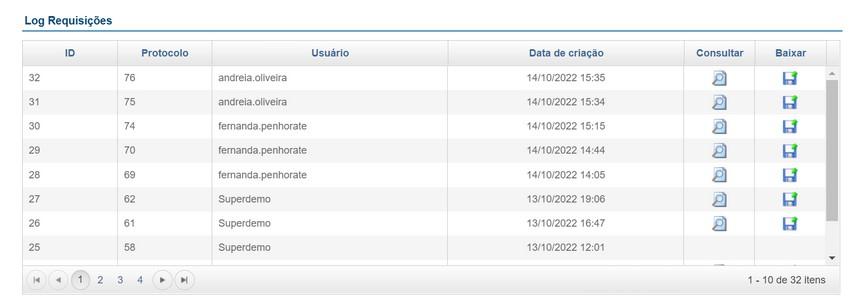](https://documentacao.systax.com.br/uploads/images/gallery/2025-07/WAAfee.jpg)A clicar em consultar é aberto o resultado conforme abaixo:[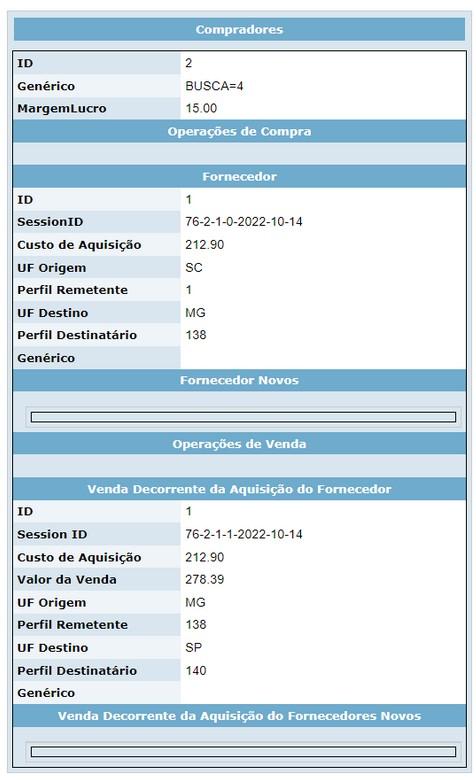](https://documentacao.systax.com.br/uploads/images/gallery/2025-07/pmvfee.jpg)Na opção de baixar é gerado um csv com o detalhamento tributário do resultado da pesquisa:[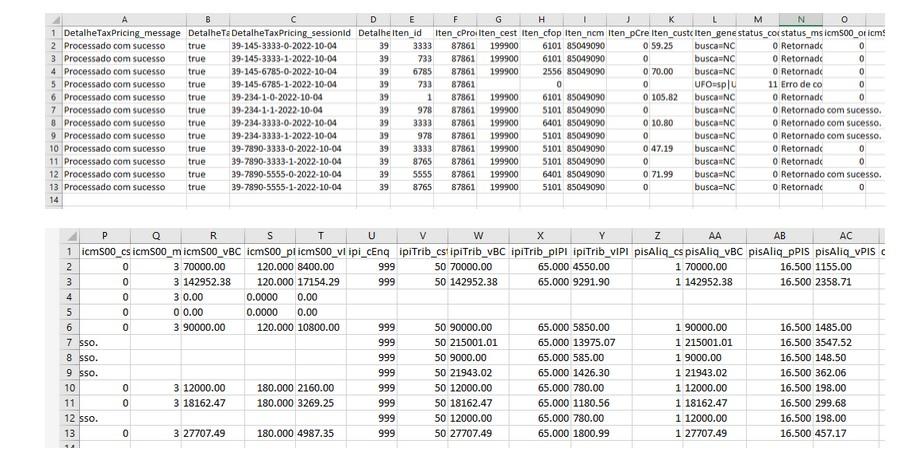](https://documentacao.systax.com.br/uploads/images/gallery/2025-07/z5ffee.jpg)