Carga Produto
Carga Produto
Esse recurso disponibiliza a criação de carga de produtos cadastradas no Cockpit e enviadas para a base central. O cadastro é feito de forma individual ou em lote. As duas possibilidades estão detalhadas abaixo:
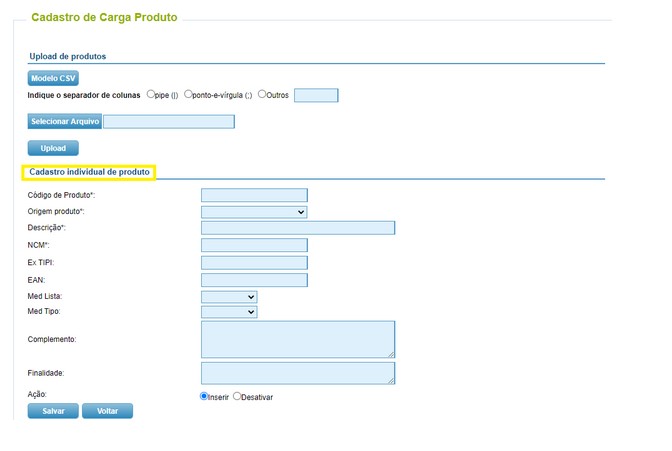
Cadastro individual de carga de produto
- Preencher os campos disponíveis na página com atenção para aqueles que são obrigatórios. São eles: código do produto, origem do produto, descrição e NCM. São fornecidas dois tipos de ações:
- Inserir: insere uma carga de produto
- Desativar: desativa uma carga de produto
- Acionar o botão “Salvar” para gravá-la no Cockpit.
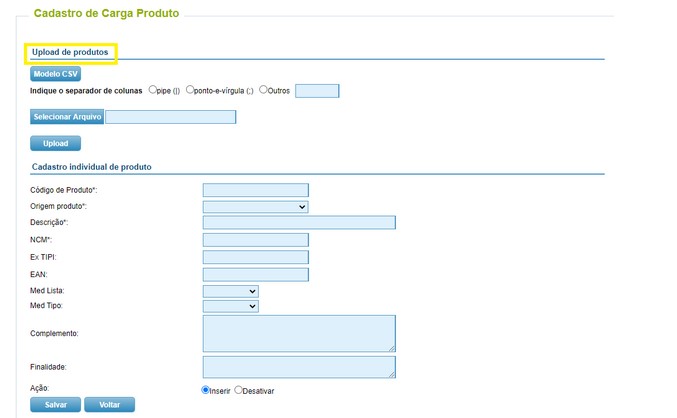
Cadastro em lote de carga de produto
É possível inserir diversas cargas de produtos simultaneamente através da importação de um arquivo no Cockpit, conforme as instruções:
- O usuário deverá observar a estrutura do arquivo *.txt posicionando o cursor do mouse no campo “Selecionar arquivo”. O sistema oferece um modelo via botão “Modelo CSV”.
- Os campos obrigatórios são: código do produto, origem do produto, NCM, descrição e ação. O campo "ação" suporta dois valores distintos: 1 (inserir) ou 2 (desativar).

- Informar o caracter usado para separar os campos no arquivo: ‘|’ ou ‘;’ ou mencionar no campo ‘Outros’.
- Selecionar o caminho do arquivo através do botão “Selecionar Arquivo”.
- Acionar o botão “Upload” para importá-lo no sistema.
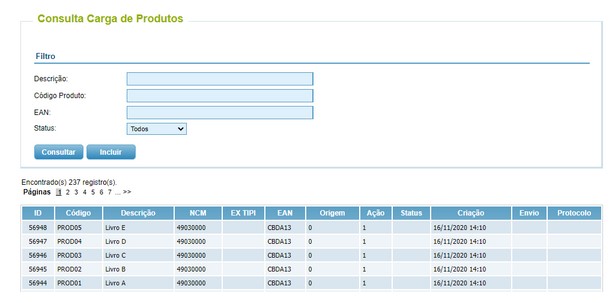
A consulta dos produtos é feita através da página “Consulta Carga de Produtos”. Nela, é possível fazer o filtro através dos campos: descrição, código do produto, EAN e status.
Carga Grupo Produto
Esse recurso provê a criação de grupos de produtos cadastrados no Cockpit e enviados para a base central. O cadastro é feito de forma individual ou em lote. As duas possibilidades estão detalhadas abaixo:
Cadastro individual de grupos de produtos
- Preencher os campos disponíveis na página com atenção para aqueles que são obrigatórios. São eles: código do produto, origem do produto e grupo do produto. São fornecidas dois tipos de ações:
- Inserir: insere uma carga de grupos de produtos
- Desativar: desativa uma carga de grupos de produtos
- Acionar o botão “Salvar” para gravar o grupo de produto.
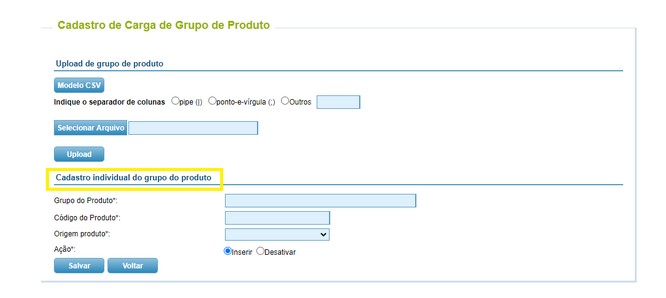
Cadastro em lote de grupos de produtos
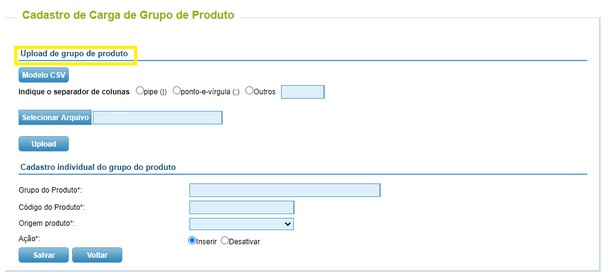
É possível inserir diversos grupos de produtos simultaneamente através da importação de um arquivo no Cockpit, conforme as instruções:
- O usuário deverá observar a estrutura do arquivo *.txt posicionando o cursor do mouse no campo “Selecionar arquivo”. O sistema oferece um modelo via botão “Modelo CSV”.
- Os campos obrigatórios são: código do produto, origem do produto, grupo do produto e ação. O campo "ação" suporta dois valores distintos: 1 (inserir) ou 2 (desativar).
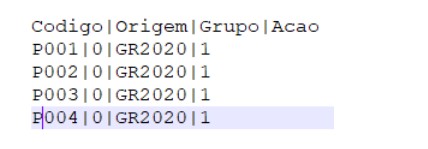
- Informar o caracter usado para separar os campos no arquivo: ‘|’ ou ‘;’ ou mencionar no campo ‘Outros’.
- Selecionar o caminho do arquivo através do botão “Selecionar Arquivo”.
- Acionar o botão “Upload” para importá-lo no sistema.
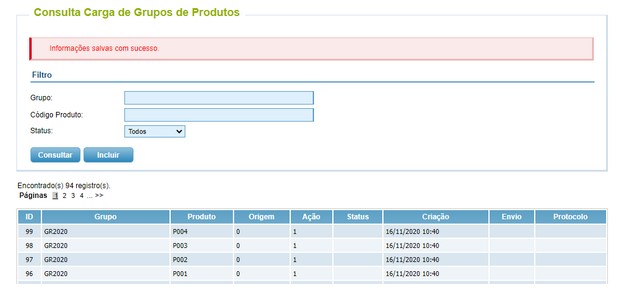
A consulta de grupos de produtos é feita através da página “Consulta Carga de Grupos de Produtos”. Nela, é possível filtrar através dos campos: grupo do produto, código do produto e status.
Estatística Comparativa de Regras
Para facilitar a rotina de análise e aprovação de regras, foi disponibilizado a estatística comparativa que consiste na comparação do registro anterior com a carga atual, gerando assim a identificação dos campos alterados.
A rotina de estatística comparativa das regras está disponível na carga de regras:
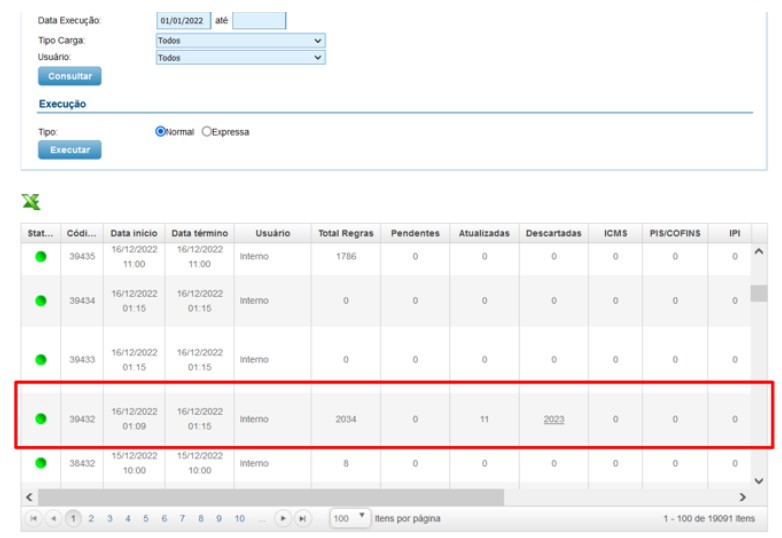
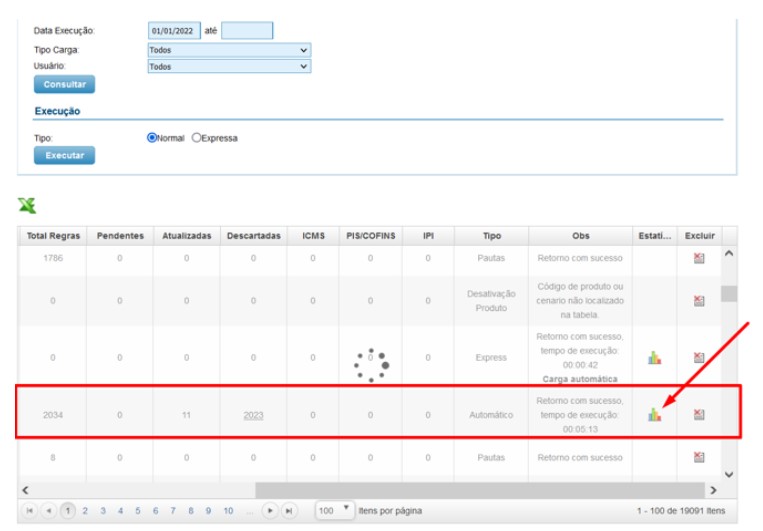
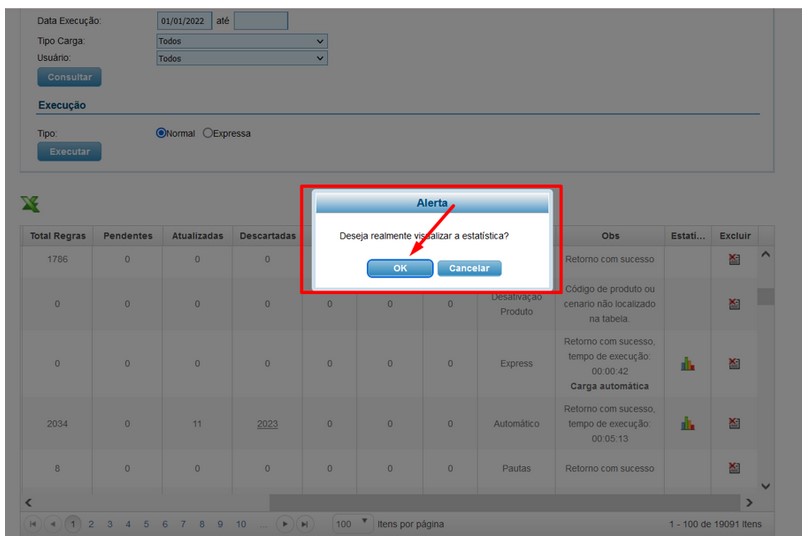
Ao clicar no ícone das estatísticas, abre o pop-up para confirmar a visualização das estatísticas:
A apresentação das estatísticas considerando a comparação entre a regra anterior e a regra atual e as ações que podem ser:
- Consultar ( consulta as regras aprovadas / pendentes ) que tem os campos alterados:
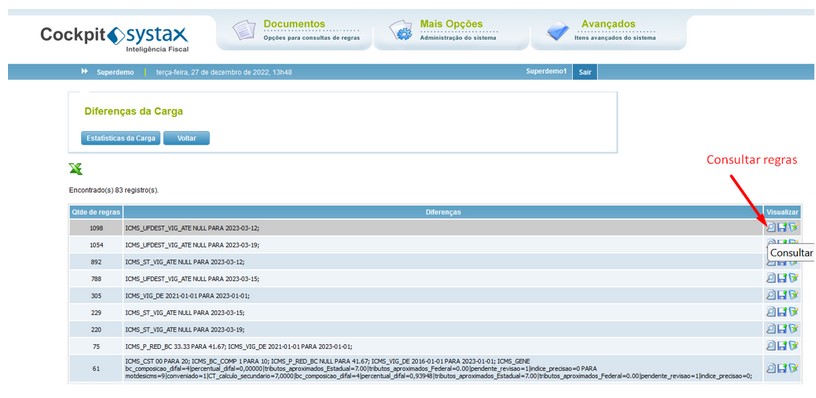
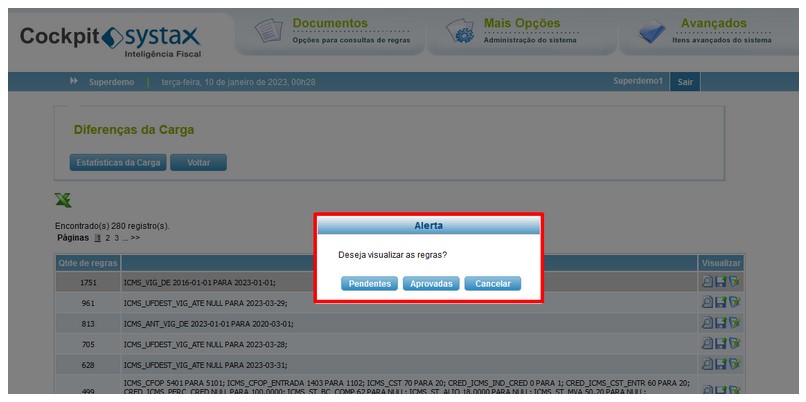
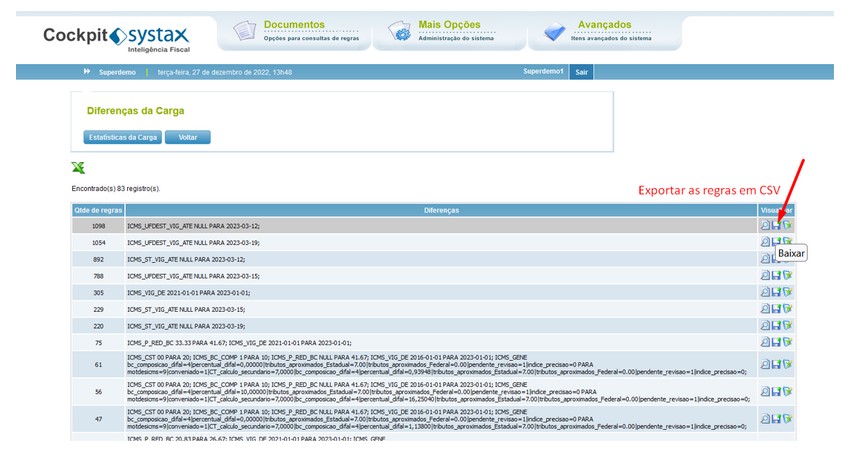
Baixar (exporta em CSV, todas as regras que tem os respectivos campos alterados:
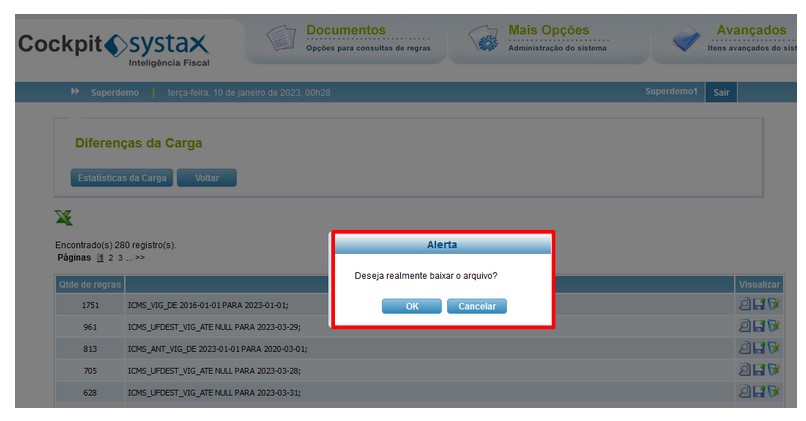
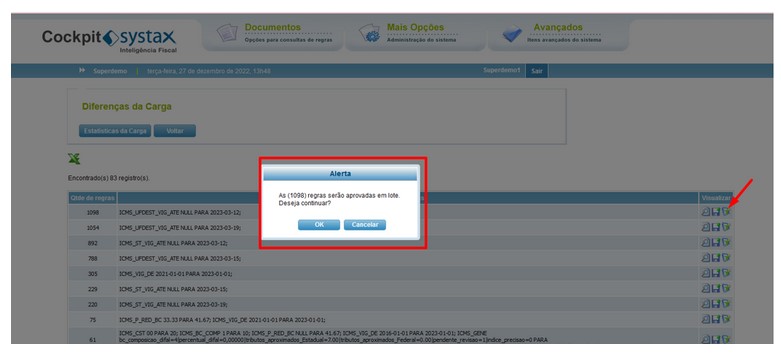
Aprovar (aprova o lote de regras da linha com as diferenças):
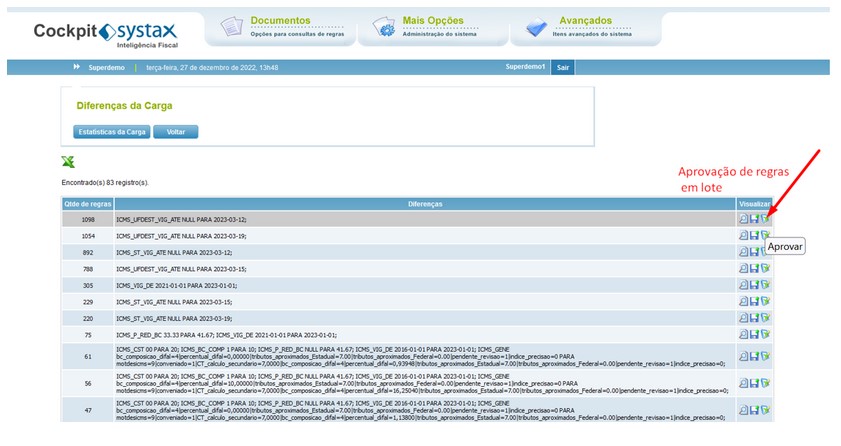
Quando clicado no ícone de aprovação, o cockpit abrirá uma tela de pop-up confirmando a aprovação de regras em lote, considerando a quantidade de regras que está em tela:
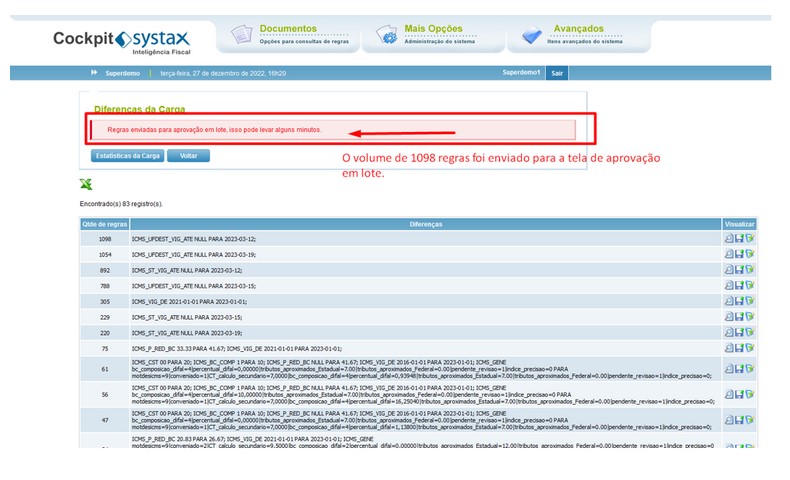
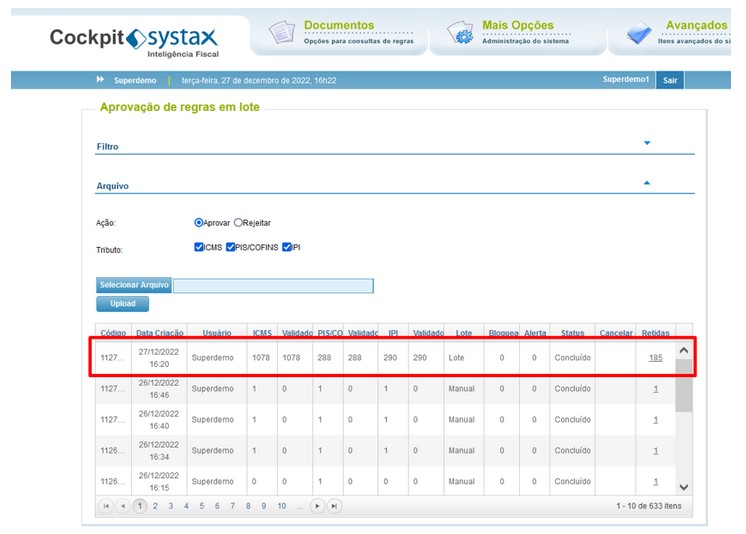
A aprovação em lote na estatística gerará um registro de aprovação na rotina de aprovação em lote:
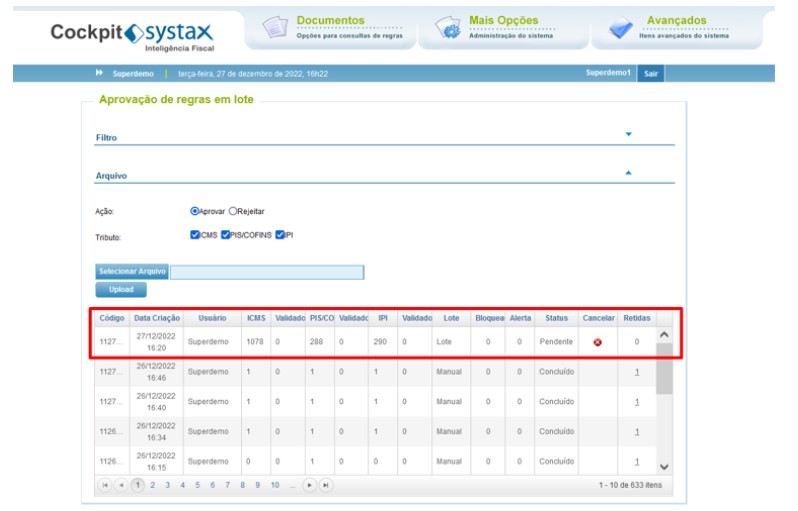
O cockpit processou a aprovação das regras e reteve 185 nas queries de qualidade – procedimento normal da rotina: