Base Intermediária - Definições
- Base Intermediária - Definições
- Base Intermediária - Via Botão Incluir Regra
- Base Intermediária - Via Arquivo
- Base Intermediária - Via Botão Alterar Regra
Base Intermediária - Definições
A base intermediária é um recurso que possibilita a alteração de uma regra tributária de produtos ou serviços. Possuí 2 origens: através da importação de um arquivo em formato *.csv ou via botão de alteração de regra nas telas de aprovação e consulta de regras. O Cockpit oferece ainda um recurso para criar uma regra tributária, porém, somente de produtos.
Definições
Estatística: Os três formatos utilizam estatística Z02 para caracterizá-los.
Cenários e produtos: é obrigatória a existência do cenário. O cliente pode indicar produtos existentes ou não em sua base. Caso o produto seja objeto de alteração, é criado uma nova regra pendente de aprovação com o item informado na base intermediária.
Regra pendente de aprovação: quando uma regra pendente é alterada, essa modificação já entra em vigor sem a necessidade de aprovação por parte do usuário. Se a mesma regra for recebida da Systax via carga interna ou expressa (estatística Z01), essa irá prevalecer.
No exemplo abaixo, foi gerado uma base intermediária para o campo "Vigência de" alterado-o de "01/01/2020" para "20/01/2021". Veja a estatística Z02 indicada, caracterizando a alteração proveniente de uma base intermediária.


Regra aprovada: quando uma regra aprovada é alterada, é necessário que essa mudança seja aprovada no histórico da regra. Caso a mesma regra seja recebida da Systax (estatística Z01), essa será inserida pendente no histórico aguardando a aprovação do usuário.
No exemplo abaixo foi feita uma base intermediária para alterar o campo "VIG DE" do ICMS para 01/04/2000:


Após a aprovação da alteração proveniente da base intermediária:

Base Intermediária - Via Botão Incluir Regra
Esse recurso permite gerar uma base intermediária via botão de criação de regra.
- No menu "Mais opções" na tela "Base intermediária" acione o botão "Criar regra".
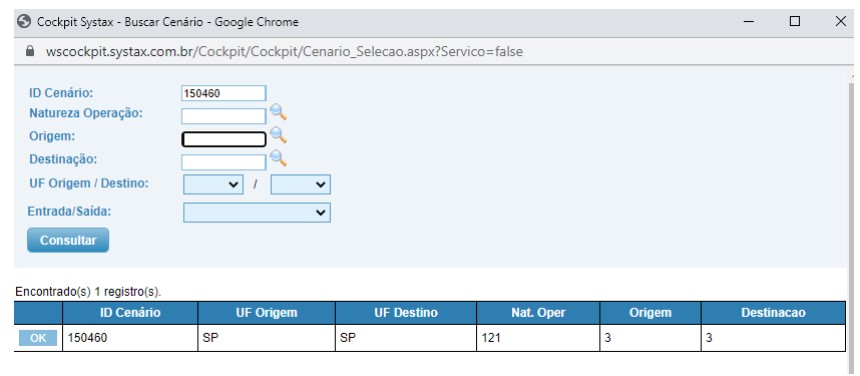
- Somente o campo "Id cenário" é habilitado para edição em função da obrigatoriedade da existência de um cenário na base do cliente. Através do botão
 o usuário informa um código de cenário ou os parâmetros de natureza de operação, perfis e UF´s de origem e destino e o tipo de operação, se entrada ou saída. Para fazer a busca do cenário desejado o usuário deve acionar os botões "Consultar", e em seguida, o botão "OK" para incluí-lo.
3. Os dados do cenário são preechidos conforme a imagem abaixo:
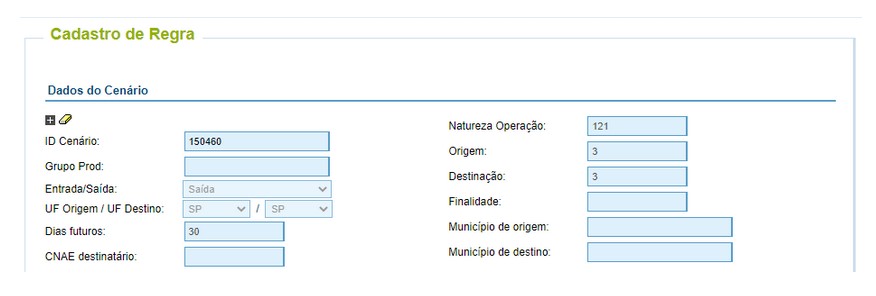
- Os campos "Id Cenário", "Código do produto", "Origem", "NCM" e "vigência DE" dos blocos do ICMS, PIS, COFINS e IPI são obrigatórios. Caso algum deles não seja preenchido, o sistema exibirá a mensagem "Campo xxx é obrigatório".
- Ao finalizar o preenchimentos dos campos o usuário deve acionar o botão "Salvar" no fim da tela. A mensagem "Informações salvas com sucesso." será exibida.

- O status da regra inserida é obtido através da tela de log. Os dados da regra podem ser baixados através do botão
 no campo "Baixar".
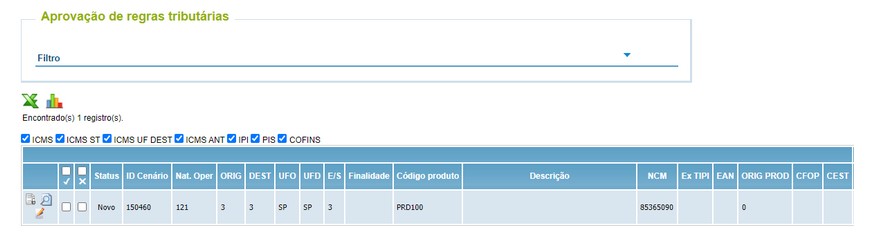
 - A regra é criada pendente de aprovação pelo usuário conforme abaixo:
Base Intermediária - Via Arquivo
Esse recurso permite criar uma base intermediária através da importação de um arquivo em formato *.csv.
- Geração do arquivo
O arquivo é obtido através das telas de aprovação ou consulta de regras tributárias. O usuário seleciona as regras que irão ser alteradas e as exporta em formato *.csv. A capacidade do arquivo é de 10MB.

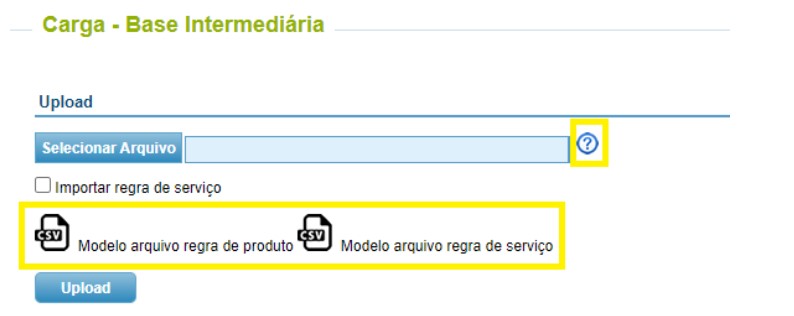
O Cockpit disponibiliza os modelos para produtos e serviços, e as orientações de como o usuário deve proceder através do botão "?".
- Importação do arquivo
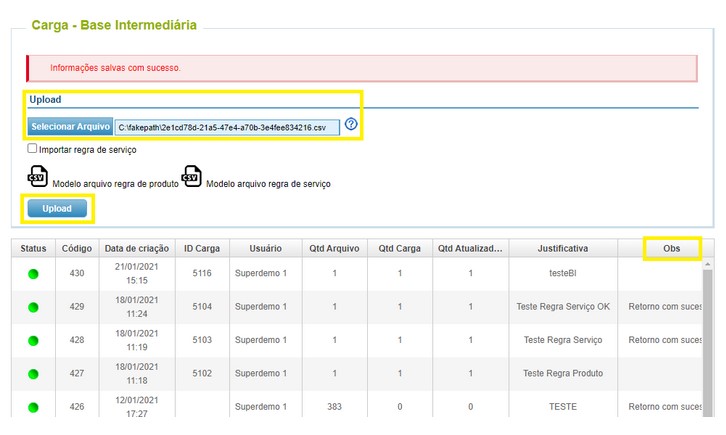
Na tela "Base intermediária" no menu "Mais opções" selecionar o arquivo para importá-lo e acionar o botão "Upload". Para importar uma regra de serviço, marcar o check-box "Importar regra de serviço".
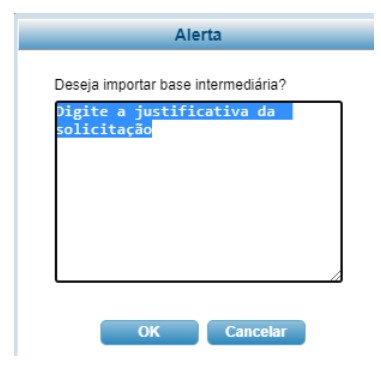
Na sequência, o usuário deverá informar uma justificativa para a base intermediária.
- Log de importação
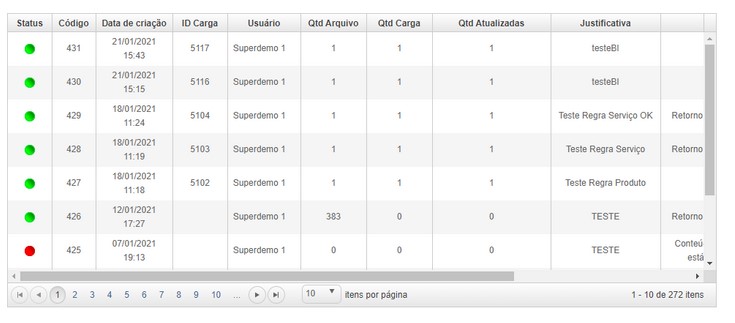
O usuário acompanha o processamento de uma base intermediária através do log de importação. Os campos estão descritos abaixo:
Status: status de processamento do arquivo com indicações nas cores verde e vermelho. O primeiro indica sucesso na importação, e o segundo, que o arquivo não pôde ser processado pelo motivo informado no campo "Obs".
Código: sequencial interno do Cockpit.
Data de criação: data de upload do arquivo.
Usuário: usuário responsável pelo upload.
Qtd Arquivo: quantidade de regras contidas no arquivo.
Qtde Atualizadas: quantidade de regras afetadas no Cockpit.
Justificativa: justificativa informada durante a importação do arquivo.
Obs: observações decorrentes do processsamento de um arquivo.
Carga: tipo de regra no arquivo, se produtos ou serviços.
Baixar: botão de download do arquivo importado com êxito.
Baixar bloqueadas: relação de regras retidas pelas queries de qualidade durante a importação.
Base Intermediária - Via Botão Alterar Regra
Esse recurso permite gerar uma base intermediária via botão de alteração de regra.
Para alterar uma regra o usuário deverá acionar o botão  localizado nas telas de aprovação e consulta de regras tributárias. Abaixo o passo-a-passo:
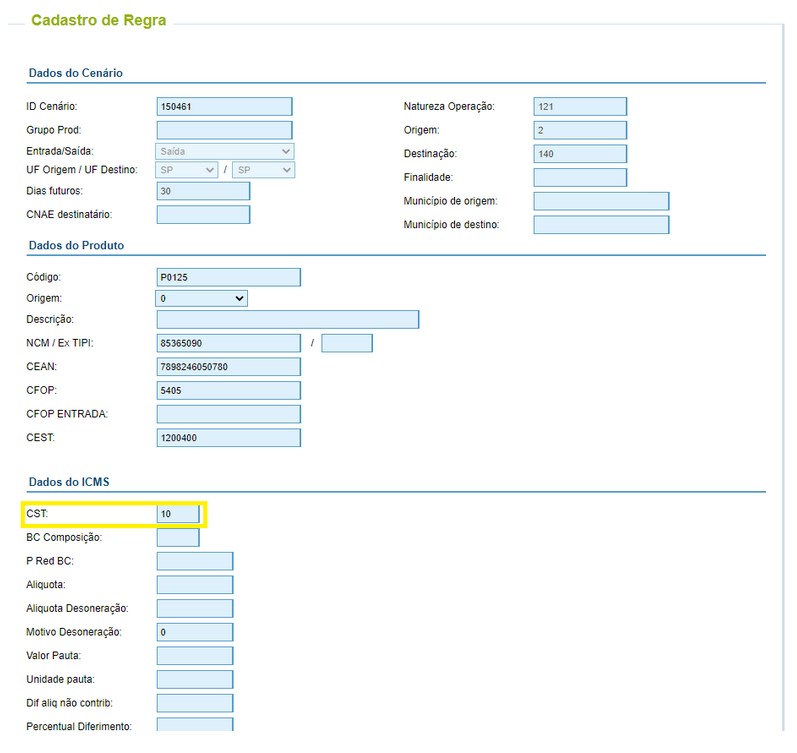
- Selecionar uma regra e acionar o botão de edição de regras. Somente o campo "Id cenário" é editável dentre as informações do cenário em função da obrigatoriedade da existência dessa informação na base do cliente. Caso informe um código inexistente será exibida a mensagem: "Conteúdo dos dados estão incorretos". Todos os outros campos dos outros blocos de informação são editáveis.
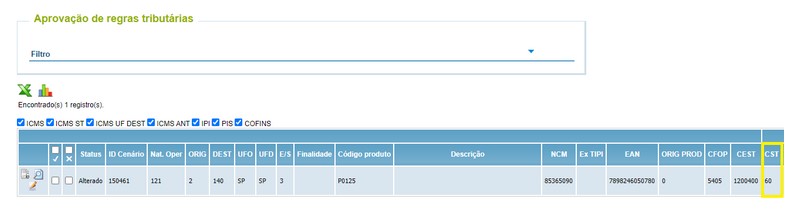
2. A regra será aberta em modo edição. No exemplo abaixo, o campo CST foi alterado de 60 para 10.
3. Após as alterações, acionar o botão "Salvar" no fim da página. Uma mensagem de confirmação é exibida para o usuário "Informações salvas com sucesso."