# Como incluir um registro na tabela

<span style="font-size: 11.0pt; mso-bidi-font-size: 10.0pt; mso-bidi-font-family: Calibri; mso-bidi-theme-font: minor-latin;">Para fazer a inclusão de um novo registro, basta clicar no botão </span><span style="mso-no-proof: yes;">![](https://documentacao.systax.com.br/uploads/images/gallery/2025-08/embedded-image-bg0hralb.png)</span><span style="font-size: 11.0pt; mso-bidi-font-size: 10.0pt; mso-bidi-font-family: Calibri; mso-bidi-theme-font: minor-latin;">.</span>

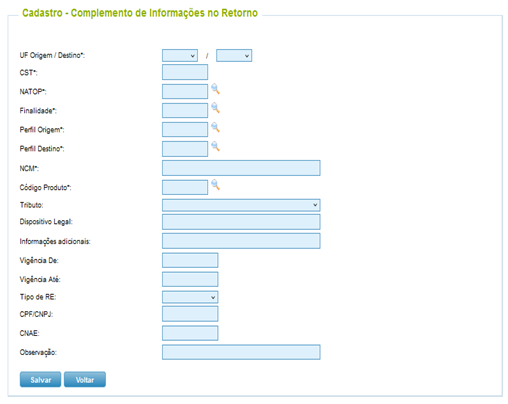
<span style="font-size: 11.0pt; mso-bidi-font-size: 10.0pt; line-height: 110%; mso-bidi-font-family: Calibri; mso-bidi-theme-font: minor-latin;">Abrirá a tela de inclusão, para a inserção de um novo registro:</span>

[![image.png](https://documentacao.systax.com.br/uploads/images/gallery/2025-08/scaled-1680-/VOCimage.png)](https://documentacao.systax.com.br/uploads/images/gallery/2025-08/VOCimage.png)

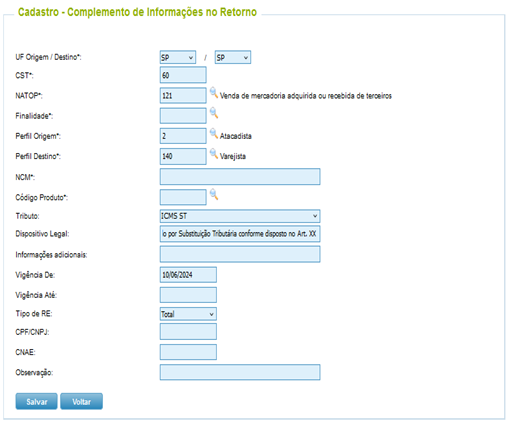
<span style="font-size: 11.0pt; mso-bidi-font-size: 10.0pt; line-height: 110%; mso-bidi-font-family: Calibri; mso-bidi-theme-font: minor-latin;">Após o preenchimento das informações desejadas pelo usuário, basta clicar no botão </span><span style="mso-no-proof: yes;">![](https://documentacao.systax.com.br/uploads/images/gallery/2025-08/embedded-image-elgbm4n6.png)</span><span style="font-size: 11.0pt; mso-bidi-font-size: 10.0pt; line-height: 110%; mso-bidi-font-family: Calibri; mso-bidi-theme-font: minor-latin;">.</span>

[![image.png](https://documentacao.systax.com.br/uploads/images/gallery/2025-08/scaled-1680-/lyMimage.png)](https://documentacao.systax.com.br/uploads/images/gallery/2025-08/lyMimage.png)

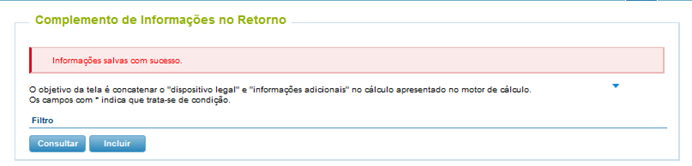
<span style="font-size: 11.0pt; mso-bidi-font-size: 10.0pt; line-height: 110%; mso-bidi-font-family: Calibri; mso-bidi-theme-font: minor-latin;">Após incluir o registro, o cockpit informa que as informações foram salvas e o registro fica disponível para consulta:</span>

[![image.png](https://documentacao.systax.com.br/uploads/images/gallery/2025-08/scaled-1680-/i5Aimage.png)](https://documentacao.systax.com.br/uploads/images/gallery/2025-08/i5Aimage.png)

[![image.png](https://documentacao.systax.com.br/uploads/images/gallery/2025-08/scaled-1680-/u4mimage.png)](https://documentacao.systax.com.br/uploads/images/gallery/2025-08/u4mimage.png)

<span style="font-size: 11.0pt; mso-bidi-font-size: 10.0pt; line-height: 110%; mso-bidi-font-family: Calibri; mso-bidi-theme-font: minor-latin;">Além de fazer as inclusões de novos registros, é possível fazer a edição ou exclusão de um registro já inserido anteriormente, basta utilizar os botões </span><span style="mso-no-proof: yes;">“Alterar” e “Excluir”</span><span style="font-size: 11.0pt; mso-bidi-font-size: 10.0pt; line-height: 110%; mso-bidi-font-family: Calibri; mso-bidi-theme-font: minor-latin;"> disponíveis do lado direito do registro.</span>

<span style="font-size: 11.0pt; mso-bidi-font-size: 10.0pt; line-height: 110%; mso-bidi-font-family: Calibri; mso-bidi-theme-font: minor-latin;">As alterações que forem feitas no registro, ficarão disponíveis no histórico, ícone localizado no lado direito da linha.</span>

[![image.png](https://documentacao.systax.com.br/uploads/images/gallery/2025-08/scaled-1680-/5CKimage.png)](https://documentacao.systax.com.br/uploads/images/gallery/2025-08/5CKimage.png)